

简要答案
登录 CALC,在运行 RFEM 6 的 Windows 计算机上安装 Dlubal-Connector,并与你的 CALC 账户配对。Dlubal API 密钥会自动创建和管理,你无需操作。RFEM 6 必须本地安装并有可用授权。点击聊天输入框下方的立方体图标。如果本聊天未启用 RFEM 访问,请开启。若 RFEM 未运行,按提示点击启动 RFEM。然后确认状态为已连接。 请检查 RFEM 行的状态,而不只是总状态。其他 Dlubal 程序可能已连接,但 RFEM 仍不可用。
本页内容
所需条件
- RFEM 6 必须本地安装并在与 Dlubal-Connector 相同的 Windows 计算机上运行。
- 有效且可用的 RFEM 6 授权。没有本地 RFEM 安装或可用授权无法启用 RFEM 访问。CALC 套餐或 API 密钥不能替代此授权。
- 已登录的 CALC 账户。Dlubal API 密钥会自动创建和管理,你无需手动创建、输入或检查。你无需单独订阅 Dlubal API。
Dlubal Connector
本例展示了当前 CALC 英语界面的聊天输入框和工具栏。点击立方体图标打开 Dlubal Connector。标题显示 Connector 版本,RFEM 行显示程序版本、API 端口和状态。本例中访问已启用,RFEM 已连接。你的版本和可用操作可能不同。 请检查 RFEM 行的状态,而不只是总状态。其他 Dlubal 程序可能已连接,但 RFEM 仍不可用。
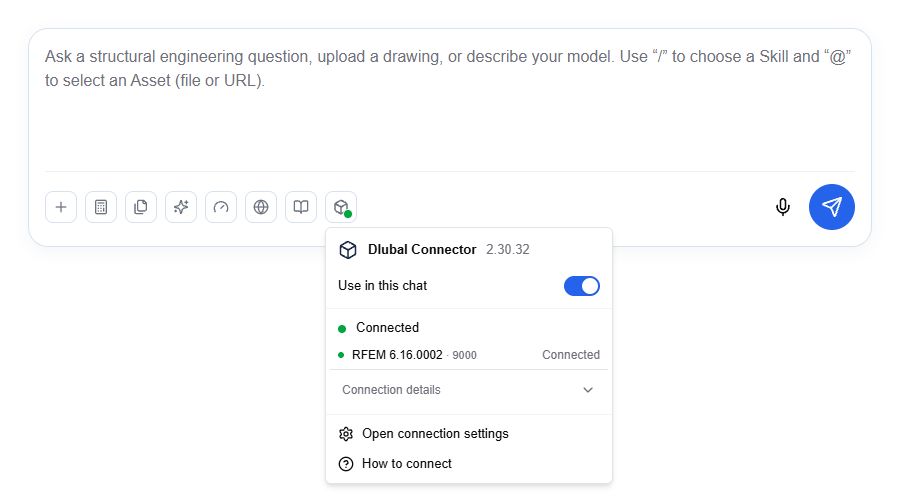
首次设置:连接 CALC 与 RFEM
如果尚未建立连接,请从这里开始。已正常工作的连接无需再次配对。
安装并启动 Connector
在 CALC 聊天输入框下方点击 RFEM 立方体图标。如果缺少 Connector,使用提供的下载链接并在运行 RFEM 6 的计算机上安装。安装或更新 Connector 需要这台计算机的管理员权限。如果你没有该权限,请让你的 IT 部门安装。运行 Connector 不需要管理员权限。启动 Connector。
与你的 CALC 账户配对
在 RFEM 菜单中使用连接或配对操作,并在 Connector 的 Windows 对话框中确认请求。Connector 必须已启动。 如果浏览器询问,请允许 CALC 访问本地网络,以便连接 Connector。
启动 RFEM 6
如果 RFEM 未运行,请在 RFEM 菜单中启用聊天访问,并按提示点击启动 RFEM。Connector 必须可访问且已配对,RFEM 必须本地安装。也可以直接在 Windows 中启动 RFEM 6。如需操作现有模型,请在其中打开。等待初次安装完成并处理 RFEM 弹窗。
允许访问并检查连接
如果本聊天未启用 RFEM 访问,请开启。关闭时菜单中的状态详情不可见。然后确认 RFEM 状态为已连接。 请检查 RFEM 行的状态,而不只是总状态。其他 Dlubal 程序可能已连接,但 RFEM 仍不可用。
视频:将 CALC 连接到 RFEM 6
视频为英文,带英文字幕。内容包括设置、等待检查、连接状态、更新、修复和支持。
阅读视频文字稿
RFEM 访问要求 RFEM 6 已本地安装在与 Connector 相同的 Windows 计算机上。你需要有效且可用的 RFEM 授权。没有安装或可用授权无法访问。Connector 必须运行并与你的 CALC 账户配对。Dlubal API 密钥会自动创建和管理,你无需手动创建、输入或检查。本例展示了当前 CALC 英语界面的聊天输入框和工具栏。点击立方体图标打开 Dlubal Connector。标题显示 Connector 版本,RFEM 行显示程序版本、API 端口和状态。本例中访问已启用,RFEM 已连接。你的版本和可用操作可能不同。 点击聊天输入框下方的立方体图标。如果本聊天未启用 RFEM 访问,请开启。此时状态详情可见。如果 RFEM 未运行,请在 RFEM 菜单中点击启动 RFEM(如有按钮)。也可以直接在 Windows 中启动 RFEM。处理 RFEM 启动或授权弹窗。然后等待状态为已连接。仅启动 RFEM 并不代表访问正常。安装或更新后,Connector 会准备连接。这在较慢的计算机上可能需要几分钟。保持 RFEM 和 Connector 打开。设置过程中请勿重复启动修复。后续检查通常更快。请根据显示的状态和提示操作。现在请确认 RFEM 状态为已连接。仅运行 Connector 或配对成功并不代表 RFEM 访问正常。聊天开关允许 CALC 在本聊天中使用 RFEM。模型更改前的审批可在设置-智能助手中单独控制。Connector 过期时,请使用提供的更新并确认所需的 Windows 弹窗。如果检查数分钟无进展或出现错误,请打开连接修复,确认检查并修复,等待完成后再次检查已连接状态。无需先移除已配对。修复失败或同样错误反复出现时,请保存可用的支持报告,并联系 Dlubal 支持,提供错误信息及 RFEM 和 Connector 版本,并说明问题是否出现在更新后。无需复制或分享 API 密钥或配对令牌。已启用访问且 RFEM 已连接?现在你可以在 CALC 聊天中使用 RFEM。
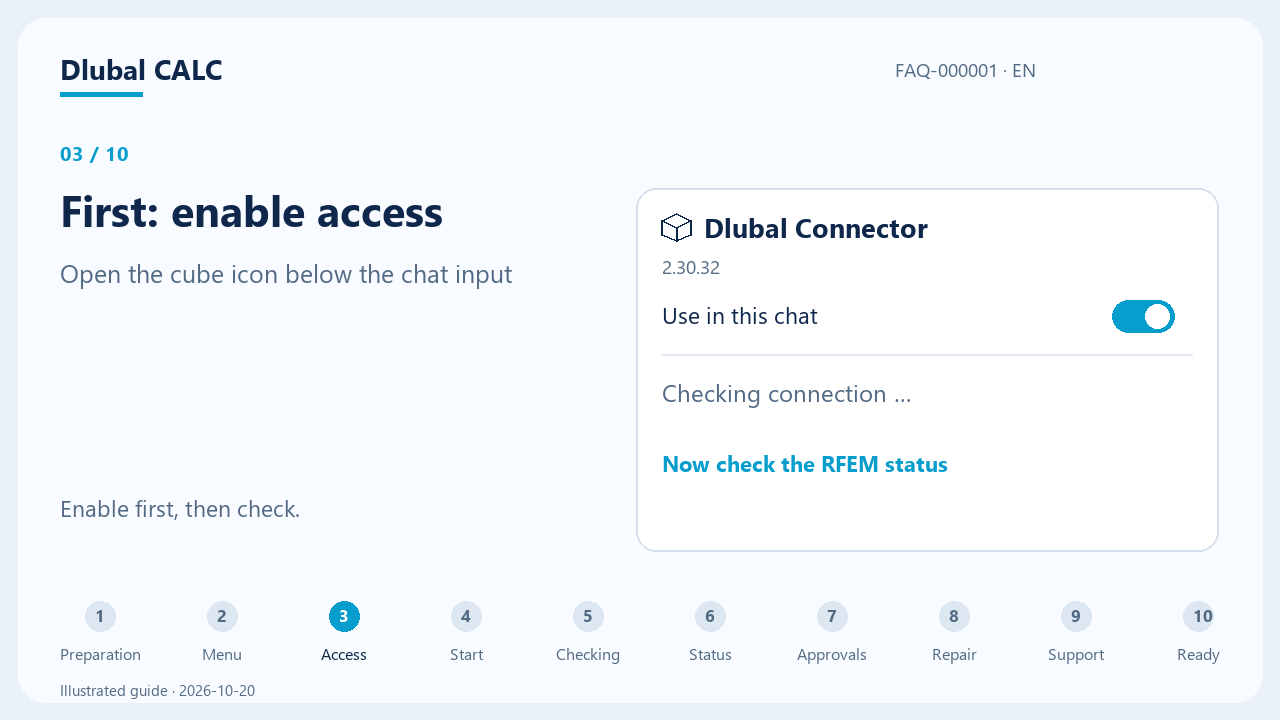
启用 RFEM 访问
点击聊天输入框下方的立方体图标。如果本聊天未启用 RFEM 访问,请开启,以便显示状态详情。关闭时连接设置和常见问题仍可用。
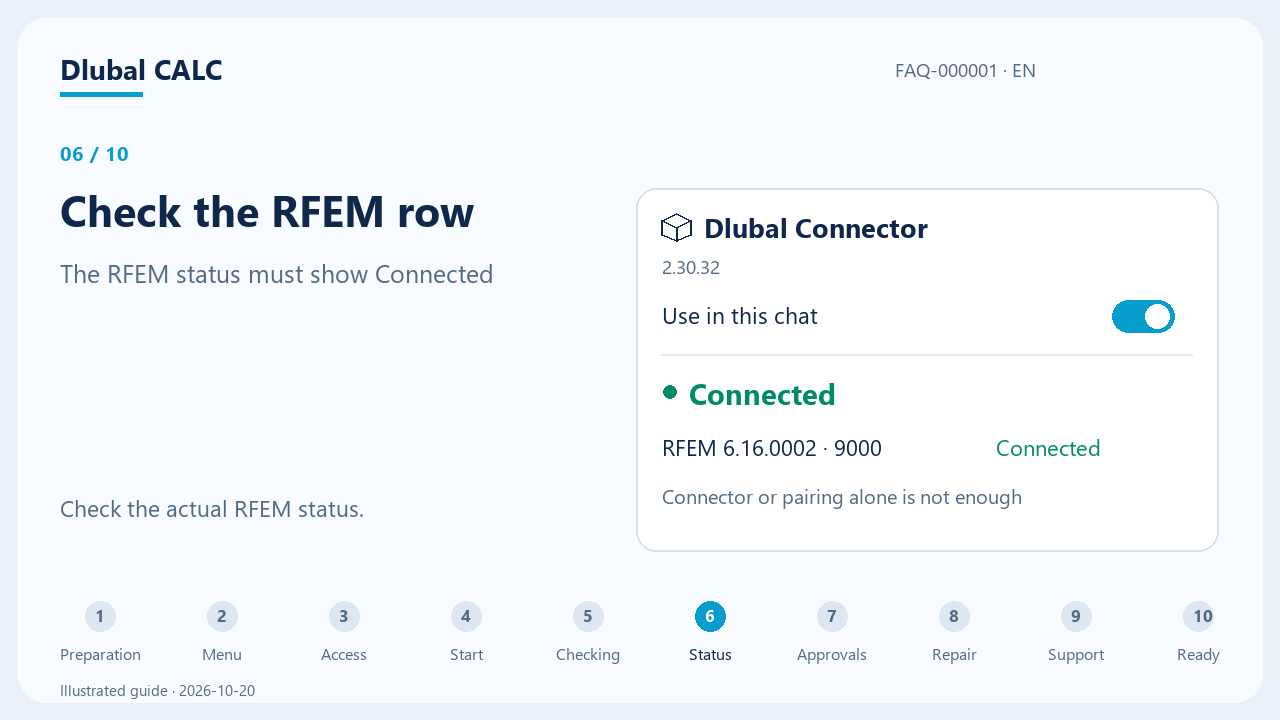
检查状态
查找 RFEM 状态为已连接。即使 Connector 已运行并配对,RFEM 访问也可能不可用。如果 RFEM 未运行,请按提示点击启动 RFEM 并等待已连接。RFEM 访问要求本地安装和可用授权。直接在 RFEM 处理启动或授权弹窗。版本号可能与示例不同。 请检查 RFEM 行的状态,而不只是总状态。其他 Dlubal 程序可能已连接,但 RFEM 仍不可用。
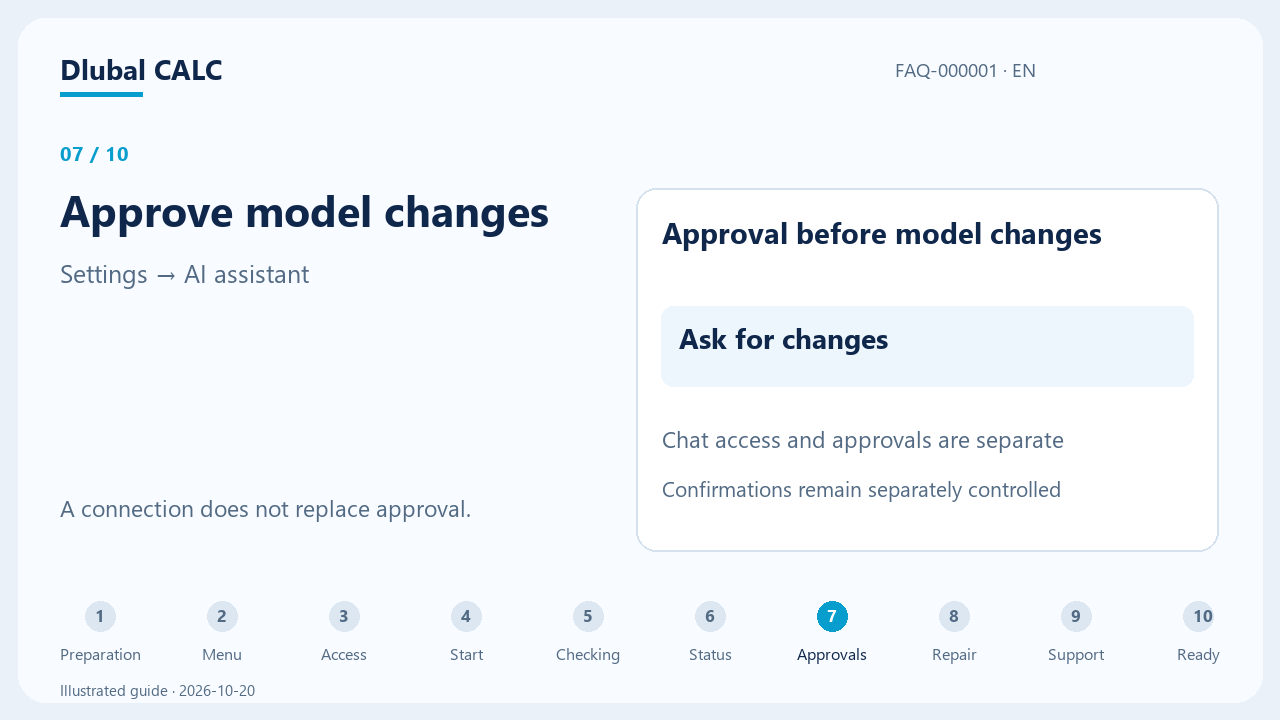
检查聊天权限
本聊天中的 RFEM 访问允许 CALC 在当前聊天中使用 RFEM。已有连接本身不会自动启用此权限。模型更改前的审批可在设置 → 智能助手中单独控制是否需要确认。聊天开关不会替代这些审批。
为什么连接 RFEM 需要时间?
安装或更新后,Connector 会准备连接并检查所需组件。在较慢的计算机上可能需要几分钟。后续检查通常更快。请根据显示的状态和提示操作。
正在检查… / 设置进行中
保持 RFEM 和 Connector 打开,等待当前流程完成。直接在 RFEM 处理启动或授权弹窗。设置过程中请勿重复启动修复。
需要操作
根据 RFEM 菜单中的提示操作:如更新 Connector、启动 RFEM 或批准修复。然后等待再次检查连接状态。
连接失败或状态无变化
如果显示数分钟无进展或出现错误,请使用提供的连接修复。如错误反复出现,请保存可用的支持报告并联系 Dlubal 支持。
连接无法正常工作时
在 RFEM 菜单中打开连接设置,检查报告的原因。选择下方对应情况。
先检查:最常见的原因
以下问题可排除大多数连接问题:
- 是否运行的是最新版本的 Dlubal Connector?新版本发布频繁。
- 使用 CALC 时,RFEM 6 是否在同一台电脑上打开?
- RFEM 中是否已启用 Dlubal API(Options → Program Options)?
- RFEM 的端口是否空闲,还是被其他程序占用?
- 你在 RFEM 中登录的电子邮件地址是否与 CALC 相同?
- 你的个人资料和 Dlubal Connector 菜单是否显示已配对?
- Chrome 是否允许 CALC 访问你设备上的应用?
- 杀毒软件或防火墙是否拦截了 Connector 或其端口?
如果某一点不符合,请在下方对应的情况中查找解决方法。
缺少 Connector 或 CALC 找不到它
如果 Connector 尚未安装或已退出,请通过提供的操作在装有 RFEM 的电脑上安装或启动它。如果它已在运行,但 CALC 仍显示下载 Connector 或未配对,且点击配对 Connector 后没有任何提示就返回,通常是缺少浏览器权限。更新 Connector 也无法解决此问题。在 Chrome 中点击地址栏左侧的网站信息图标并允许访问。根据 Chrome 版本,该设置名为访问你设备上的应用或本地网络访问。如果没有该项,请打开 calc.dlubal.com 的网站设置并将其设为允许。然后重新加载 CALC。即使 CALC 没有显示提示也请检查该权限:如果你从未回应过 Chrome 的询问,CALC 无法识别浏览器正在拦截。
缺少配对
在 RFEM 菜单中使用配对操作,并在 Windows 对话框中确认。已认证的云中继连接无需额外本地浏览器配对。
RFEM 拒绝 API 密钥
通常是 RFEM 和 CALC 使用了不同的 Dlubal 账户登录,例如 CALC 使用个人账户,而 RFEM 使用公司账户。请检查你在 RFEM 和 CALC 中使用的电子邮件地址。如果不一致,请用另一个账户登录其中一个程序,然后点击恢复与 RFEM 的连接。CALC 会自动创建和管理 Dlubal API 密钥;你无需创建、输入或更改任何密钥。如果问题仍然存在,请联系 Dlubal 支持。
RFEM 中未启用 Dlubal API
CALC 通过 Dlubal API 访问 RFEM。在 RFEM 中打开 Options → Program Options 菜单。在 Options 选项卡底部的 API Service & Webservice 部分,勾选 Dlubal API | gRPC,点击 OK 确认并重新启动 RFEM。然后在 CALC 中检查 RFEM 行是否显示已连接。
杀毒软件或防火墙拦截了 Connector
杀毒软件或公司防火墙可能会拦截 Dlubal Connector 或其部分安装文件。典型现象:Connector 正在运行,但与 RFEM 的连接反复失败,重启和引导式修复都无济于事。请让你的 IT 部门检查杀毒软件或防火墙是否拦截了 Dlubal Connector、其端口或安装文件,并予以放行。然后重新安装最新版本的 RFEM 6 和 Dlubal Connector。
CALC 提示端口被占用
通常 Connector 会自动找到空闲端口,你无需任何操作。如果 CALC 仍提示端口被占用或显示MCP 服务器无响应,或者连接短暂变绿后又卡住,很可能是另一个程序(例如安全软件)占用了 RFEM 的端口。请在 RFEM 的 Options → Program Options 中检查:在 Options 选项卡的 API Service & Webservice 部分,点击 Dlubal API | gRPC 这一行。右侧会显示 gRPC server initial port 和 Used gRPC server port。如果在没有运行其他 Dlubal 程序的情况下,实际使用的端口是 9001 而不是 9000,并且重启后仍是如此,说明默认端口已被占用。此时请将 gRPC server initial port 设为一个空闲端口,例如 9003,然后点击 OK 确认。关闭 RFEM,通过 Windows 时钟旁通知区域中的图标退出 Dlubal Connector,并重新启动电脑。之后先启动 RFEM,再打开 CALC。如果端口 9002 被占用,RSECTION 也按同样方法处理,例如改用端口 9004。你的 IT 部门也可以把另一个程序改到其他端口。如果不确定,请将支持报告发送给支持人员。如有需要,他们会请你进行端口检查,见下文。
未安装 RFEM 6
在与 Connector 相同的 Windows 计算机上安装 RFEM 6。缺少安装时,RFEM 菜单会提供试用链接而非启动 RFEM。你需要有效且可用的 RFEM 授权。
无可用 RFEM 授权
请直接在 RFEM 检查授权登录和授权可用性。如授权缺失或被占用,请联系你的授权管理员或 Dlubal 支持。CALC 和 Connector 不提供 RFEM 授权。
RFEM 已关闭或被弹窗阻塞
在 RFEM 菜单中点击启动 RFEM(如有按钮),或直接在 Connector 计算机上启动 RFEM。处理 RFEM 启动和授权弹窗。等待已连接,仅启动 RFEM 并不代表访问正常。
Checking… 是什么意思?
CALC 正在检查连接。安装或更新后,Connector 可能仍在准备所需组件。保持 RFEM 打开,等待当前流程完成。如数分钟无进展,请按连接修复指引操作。
Connector 已过期
请在 RFEM 菜单或修复引导中使用提供的更新。确认所需的 Windows 弹窗,等待安装及后续连接检查完成。无需先移除已配对。
更新时出现 'Setup deferred' 是什么意思?
Setup 在替换已安装文件前已延迟更新,并未在后台继续。对话框会说明原因和下一步。如 RFEM 工作仍在进行,请等待其完成后再次运行 Setup。如无法确认安全状态,请按检查或支持指引操作。请勿强制终止进程。
Setup 要求我关闭旧版 Connector
请先在 RFEM 和 CALC 中确认没有计算或其他 RFEM 工作正在运行。从 Setup 2.30.17 起,Setup 会自行询问是否关闭 2.30 之前版本的 Connector;请在完成上述检查后再确认。否则,请通过 Windows 任务栏时钟旁通知区域中的图标退出 Dlubal-Connector,仅关闭浏览器窗口不够。然后再次运行 Setup。如果 Connector 无法退出或更新仍被阻止,请保存可用的支持报告并联系 Dlubal 支持。
早期 RFEM 操作结果未知
连接没有此操作可靠的完成记录。请在 RFEM 中检查模型是否存在部分更改,并保存需要保留的内容。然后完全关闭 RFEM 并重新启动:执行该操作的 RFEM 会话结束后,该记录即会被释放。如果消息仍然存在,请将 Connector 更新到 2.30.17 或更高版本,其 Setup 会自行释放此类记录。如果仍无帮助,请保存可用的支持报告,并附上确切消息联系 Dlubal 支持。请勿删除操作日志,也不要在未检查结果的情况下重复原始操作。
连接或 MCP 设置失败
请使用提供的连接修复并确认检查与修复。它会检查所需连接组件并在需要时设置。然后查看是否已连接。请勿同时启动多个修复或在操作进行中强制终止进程。如果重启后修复仍然失败,可能是杀毒软件或防火墙拦截了部分安装文件;请参阅上方对应的情况。
已连接但在聊天中不可用
请检查当前聊天的 RFEM 访问开关。连接和聊天访问是独立设置。
何时应联系支持?
如果上述情况都无法解决、修复失败或同一错误再次出现,请保存支持报告:打开聊天输入框下方的立方体图标,展开连接详情,然后点击保存支持报告。将报告发送给 Dlubal 支持([email protected]),并附上准确的错误信息、RFEM 和 Connector 的版本,以及问题是否在更新后出现。如果支持人员无法通过支持报告找到原因,他们会请你额外收集诊断数据。具体方法见下一部分。你无需复制或分享 API 密钥或配对令牌。
应支持人员要求:收集诊断数据
只有在 Dlubal 支持人员要求时才需要使用这些命令。结合支持报告,它们在大多数情况下能帮助支持人员找到连接问题的原因。这些命令只读取信息,不会更改任何设置。打开 Windows PowerShell:点击开始,输入 PowerShell 并打开该应用。复制命令,在 PowerShell 窗口中单击右键粘贴,然后按回车键。
1. 收集 Connector 日志(在支持人员要求时):将命令中的 6.16 替换为你的 RFEM 版本。版本号显示在 RFEM 的标题栏中,例如 Dlubal RFEM | 6.16.0004。该命令会在桌面上保存文件 dlubal-connect-logs.zip。请将这个 ZIP 文件以及 PowerShell 窗口中输出内容的截图发送给支持人员。
$zip = "$env:USERPROFILE\Desktop\dlubal-connect-logs.zip"
Get-ChildItem $env:TEMP -Filter 'dlubal-connect-*.log' | Sort-Object LastWriteTime -Descending | Select-Object -First 4 | Compress-Archive -DestinationPath $zip -Force
"Logs saved to $zip"
"--- RFEM Python pip:"; & "C:\Program Files\Dlubal\RFEM 6.16\bin\python.exe" -m pip --version
"--- last helper check:"; Get-ChildItem "$env:LOCALAPPDATA\Dlubal\Connector\mcp-runtimes" -Recurse -Filter last-verification.json -EA SilentlyContinue | ForEach-Object { $_.FullName; Get-Content $_.FullName }
2. 检查端口(仅在支持人员要求时):当支持人员怀疑其他软件占用了 RFEM 的端口时才需要此步骤。先启动 RFEM,然后运行此命令。它会显示哪些程序占用了 RFEM 和 Connector 的端口。请将输出内容的截图发送给支持人员。
$ports = 8084,9000,9001,9002
"--- who listens"; Get-NetTCPConnection -LocalPort $ports -State Listen -EA SilentlyContinue | % { $p = Get-Process -Id $_.OwningProcess -EA SilentlyContinue; [pscustomobject]@{Port=$_.LocalPort; PID=$_.OwningProcess; Name=$p.ProcessName; Started=$p.StartTime; Window=$p.MainWindowTitle} } | ft -AutoSize
"--- Dlubal processes"; Get-Process RFEM6,RSECTION,RSTAB9,python,DlubalConnect -EA SilentlyContinue | select Id,ProcessName,StartTime,CPU,MainWindowTitle | ft -AutoSize
"--- what the MCP server is connected to"
$mcp = (Get-NetTCPConnection -LocalPort 8084 -State Listen -EA SilentlyContinue | select -First 1).OwningProcess
if ($mcp) { Get-NetTCPConnection -OwningProcess $mcp -State Established -EA SilentlyContinue | ? { $_.RemotePort -ge 9000 -and $_.RemotePort -le 9009 } | % { $peer = (Get-NetTCPConnection -LocalPort $_.RemotePort -RemotePort $_.LocalPort -State Established -EA SilentlyContinue).OwningProcess; [pscustomobject]@{RemotePort=$_.RemotePort; PeerPID=$peer; PeerName=(Get-Process -Id $peer -EA SilentlyContinue).ProcessName} } | ft -AutoSize }
curl.exe -s -m 5 --noproxy "*" -o NUL -w "8084 auth-check: HTTP %{http_code} in %{time_total}s`n" http://127.0.0.1:8084/auth-checkRFEM 已连接且访问已启用?
你现在可以在 CALC 聊天中使用 RFEM。
在 CALC 中继续 →