

Kısa cevap
CALC’e giriş yap, RFEM 6’nın çalıştığı Windows bilgisayarına Dlubal-Connector’ı kur ve CALC hesabınla eşleştir. Dlubal API anahtarı otomatik olarak oluşturulur ve yönetilir. Bununla ilgili bir işlem yapman gerekmez. RFEM 6 yerel olarak kurulu ve geçerli bir lisansla çalışıyor olmalıdır. Sohbet girişinin altındaki küp simgesini aç. Bu sohbette RFEM erişimini etkinleştir (kapalıysa). RFEM çalışmıyorsa, teklif edildiğinde RFEM’i Başlat’a tıkla. Ardından durumun Bağlandı olduğunu kontrol et. Yalnızca genel durumu değil, RFEM satırındaki durumu kontrol et. RFEM kullanılamazken başka bir Dlubal programı bağlı olabilir.
Bu sayfada
Gerekenler
- RFEM 6, Dlubal-Connector ile aynı Windows bilgisayarında yerel olarak kurulu ve çalışıyor olmalıdır.
- Geçerli ve kullanılabilir bir RFEM 6 lisansı. Yerel RFEM kurulumu veya geçerli bir RFEM lisansı olmadan RFEM erişimi çalışmaz. Bir CALC planı veya API anahtarı bu lisansın yerini almaz.
- Oturum açılmış bir CALC hesabı. Dlubal API anahtarı otomatik olarak oluşturulur ve yönetilir; senin oluşturmana, girmene veya kontrol etmene gerek yoktur. Ayrı bir Dlubal API aboneliğine ihtiyacın yoktur.
Dlubal Connector
Bu örnek, güncel CALC sohbet girişini ve araç çubuğunu İngilizce olarak gösteriyor. Dlubal Connector menüsünü açmak için küp simgesine tıkla. Başlıkta Connector sürümü; RFEM satırında program sürümü, API bağlantı noktası ve durum gösterilir. Bu örnekte erişim etkin ve RFEM bağlı. Sürümlerin ve kullanılabilir işlemler farklı olabilir. Yalnızca genel durumu değil, RFEM satırındaki durumu kontrol et. RFEM kullanılamazken başka bir Dlubal programı bağlı olabilir.
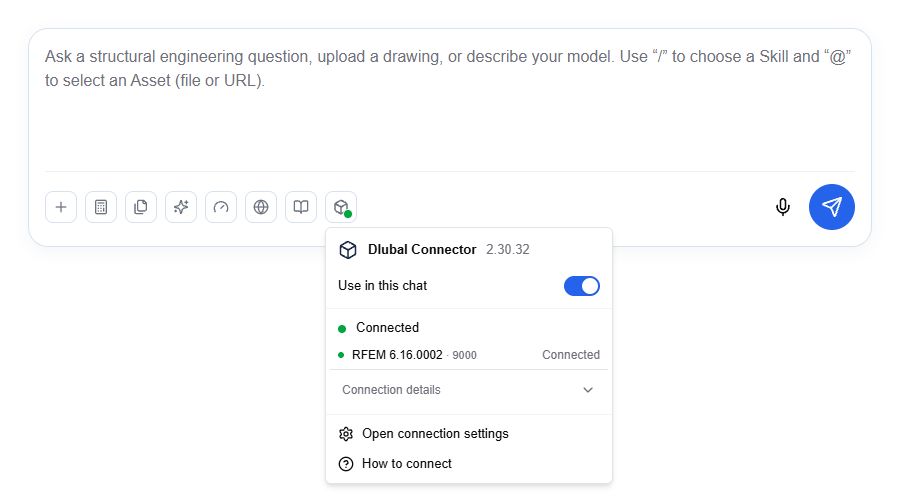
İlk kurulum: CALC ve RFEM’i bağla
Bağlantı henüz kurulmadıysa buradan başla. Çalışan bir bağlantıyı tekrar eşleştirmene gerek yoktur.
Connector’ı kur ve başlat
CALC’te sohbet girişinin altındaki RFEM küp simgesini aç. Connector eksikse, orada sunulan indirmeyi kullanarak RFEM 6’nın çalıştığı bilgisayara kur. Connector’ı kurmak ve güncellemek için bu bilgisayarda yönetici haklarına ihtiyacın var. Bu haklara sahip değilsen, kurulumu BT departmanından iste. Connector’ı çalıştırmak için yönetici hakları gerekmez. Connector’ı başlat.
CALC hesabınla eşleştir
RFEM menüsünde sunulan bağlantı veya eşleştirme işlemini kullan ve Connector’ın Windows penceresinde isteği onayla. Connector önceden çalışıyor olmalıdır. Tarayıcı sorarsa, Connector ile iletişim kurabilmesi için CALC uygulamasının yerel ağa erişmesine izin ver.
RFEM 6’yı başlat
RFEM çalışmıyorsa, RFEM menüsünde sohbet erişimini etkinleştir ve teklif edildiğinde RFEM’i Başlat’a tıkla. Connector erişilebilir ve eşleştirilmiş olmalı, RFEM yerel olarak kurulu olmalıdır. Alternatif olarak, RFEM 6’yı doğrudan Windows’ta başlat. Geçerli bir RFEM lisansının mevcut olduğundan emin ol. Mevcut modelinle çalışmak istiyorsan orada aç. Herhangi bir ilk kurulumun bitmesini bekle ve açık RFEM pencerelerine yanıt ver.
Erişime izin ver ve bağlantıyı kontrol et
Bu sohbette RFEM erişimini etkinleştir (anahtar kapalıysa). Menüdeki durum ayrıntıları, sohbet erişimi kapalıyken gizlenir. Ardından RFEM durumunun Bağlandı olduğunu kontrol et. Yalnızca genel durumu değil, RFEM satırındaki durumu kontrol et. RFEM kullanılamazken başka bir Dlubal programı bağlı olabilir.
Video: CALC’i RFEM 6’ya bağla
Video İngilizce ve İngilizce altyazılıdır. Kurulumu, kontrolleri beklemeyi, bağlantı durumunu, güncellemeleri, onarımı ve desteği açıklar.
Video transkriptini oku
RFEM erişimi, RFEM 6’nın Connector ile aynı Windows bilgisayarında yerel olarak kurulu olmasını gerektirir. Geçerli ve kullanılabilir bir RFEM lisansına ihtiyacın var. Kurulum veya geçerli lisans olmadan erişim çalışmaz. Connector çalışıyor ve CALC hesabınla eşleştirilmiş olmalı. Dlubal API anahtarı otomatik olarak oluşturulur ve yönetilir. Oluşturmana, girmene veya kontrol etmene gerek yoktur. Bu örnek, güncel CALC sohbet girişini ve araç çubuğunu İngilizce olarak gösteriyor. Dlubal Connector menüsünü açmak için küp simgesine tıkla. Başlıkta Connector sürümü; RFEM satırında program sürümü, API bağlantı noktası ve durum gösterilir. Bu örnekte erişim etkin ve RFEM bağlı. Sürümlerin ve kullanılabilir işlemler farklı olabilir. Sohbet girişinin altındaki küp simgesini aç. Bu sohbette RFEM erişimini etkinleştir (kapalıysa). Durum ayrıntıları o zaman görünür olur. RFEM çalışmıyorsa, RFEM menüsünde RFEM’i Başlat’a tıkla. Alternatif olarak RFEM’i doğrudan Windows’ta başlat. RFEM’de başlatma veya lisans pencerelerine yanıt ver. Ardından Bağlandı’yı bekle. Sadece RFEM’i başlatmak, erişimin çalıştığını kanıtlamaz. Kurulum veya güncellemeden sonra Connector bağlantıyı hazırlar. Bu, yavaş bilgisayarlarda birkaç dakika sürebilir. RFEM ve Connector açık kalsın. Kurulum devam ederken tekrar tekrar onarım başlatma. Sonraki kontroller genellikle daha hızlıdır. Görüntülenen durumu ve sunulan sonraki işlemi takip et. Şimdi RFEM durumunun Bağlandı olduğunu kontrol et. Sadece çalışan bir Connector veya onaylanmış eşleştirme, RFEM erişiminin çalıştığını kanıtlamaz. Sohbet anahtarı, CALC’in bu sohbette RFEM’i kullanmasına izin verir. Model değişikliklerinden önce onay, Ayarlar’da Yapay Zeka Asistanı altında, ek onayları ayrı olarak kontrol eder. Connector eskiyse, sunulan güncellemeyi kullan ve gerekli Windows pencerelerini onayla. Kontrol birkaç dakika ilerlemezse veya hata çıkarsa, sunulan bağlantı onarımını aç. Kontrol Et ve Onar’ı onayla ve bitmesini bekle. Ardından tekrar Bağlandı’yı kontrol et. Çalışan bir eşleştirmeyi önce kaldırman gerekmez. Onarım başarısız olursa veya aynı hata tekrar ederse, mevcut destek raporunu kaydet. Hata mesajı ve RFEM ile Connector sürümlerinle birlikte Dlubal desteğine başvur. Sorunun bir güncellemeden sonra başlayıp başlamadığını belirt. API anahtarlarını veya eşleştirme jetonlarını kopyalaman veya paylaşman gerekmez. Erişim etkin ve RFEM bağlı mı? Artık CALC sohbetinde RFEM ile çalışabilirsin.
RFEM erişimini etkinleştir
Sohbet girişinin altındaki küp simgesine tıkla. Bu sohbette RFEM erişimini etkinleştir (anahtar kapalıysa) böylece durum ayrıntıları görünür olur. Bağlantı ayarları ve SSS, sohbet erişimi kapalıyken de kullanılabilir.
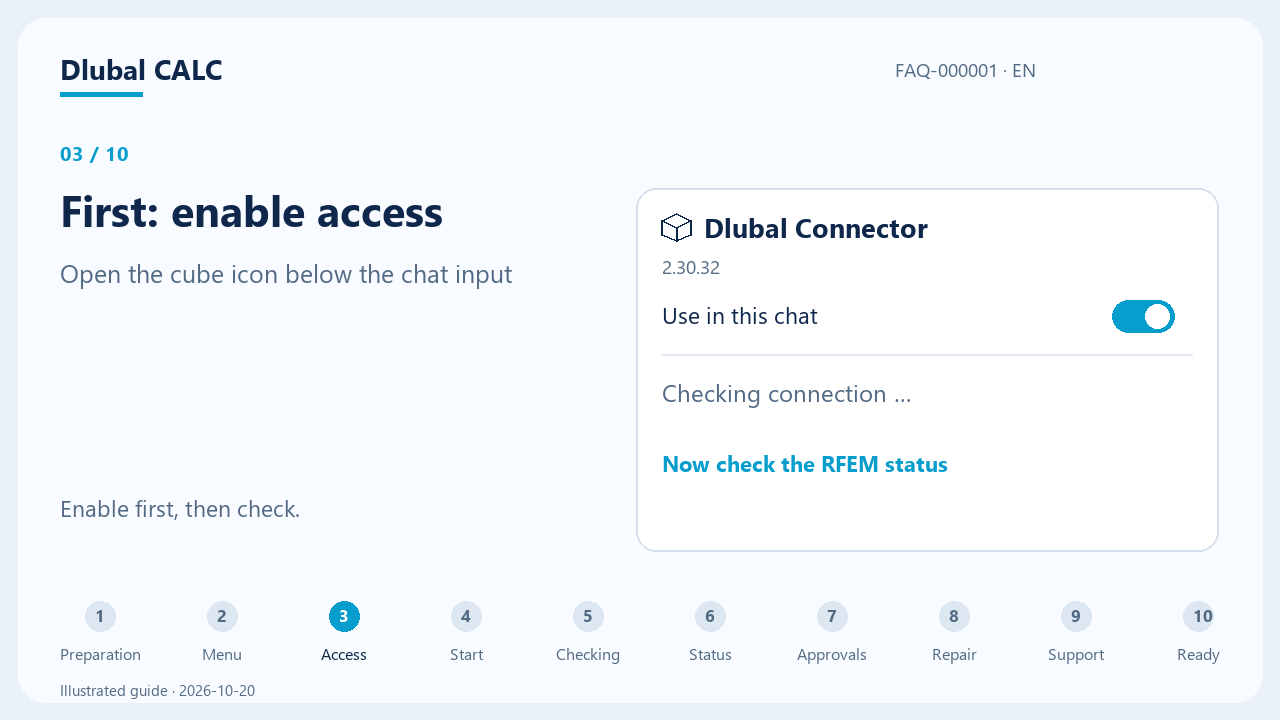
Durumu kontrol et
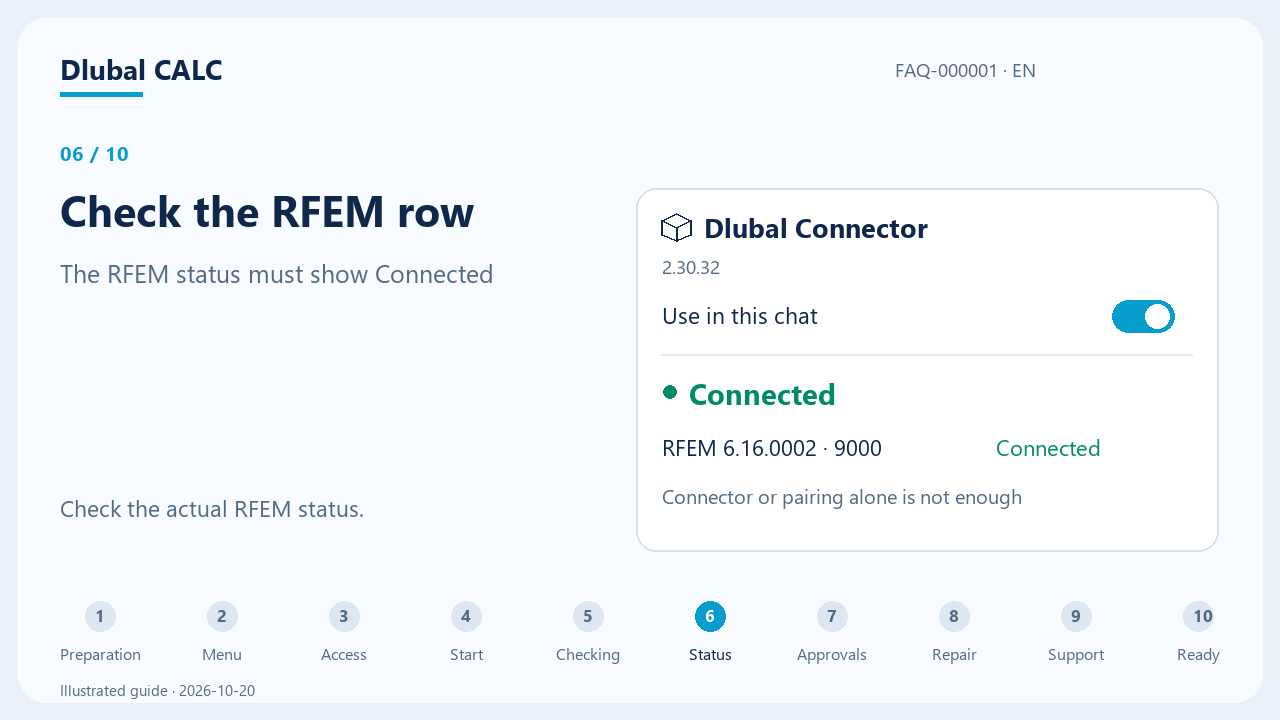
RFEM durumunun Bağlandı olup olmadığına bak. Connector çalışıyor ve eşleştirilmiş olsa bile RFEM erişimi hala kullanılamayabilir. RFEM çalışmıyorsa, teklif edildiğinde RFEM’i Başlat’a tıkla ve Bağlandı’yı bekle. RFEM erişimi için yerel kurulum ve geçerli lisans gerekir. Başlatma veya lisans pencerelerine doğrudan RFEM’de yanıt ver. Sürüm numaraları örneklerden farklı olabilir. Yalnızca genel durumu değil, RFEM satırındaki durumu kontrol et. RFEM kullanılamazken başka bir Dlubal programı bağlı olabilir.
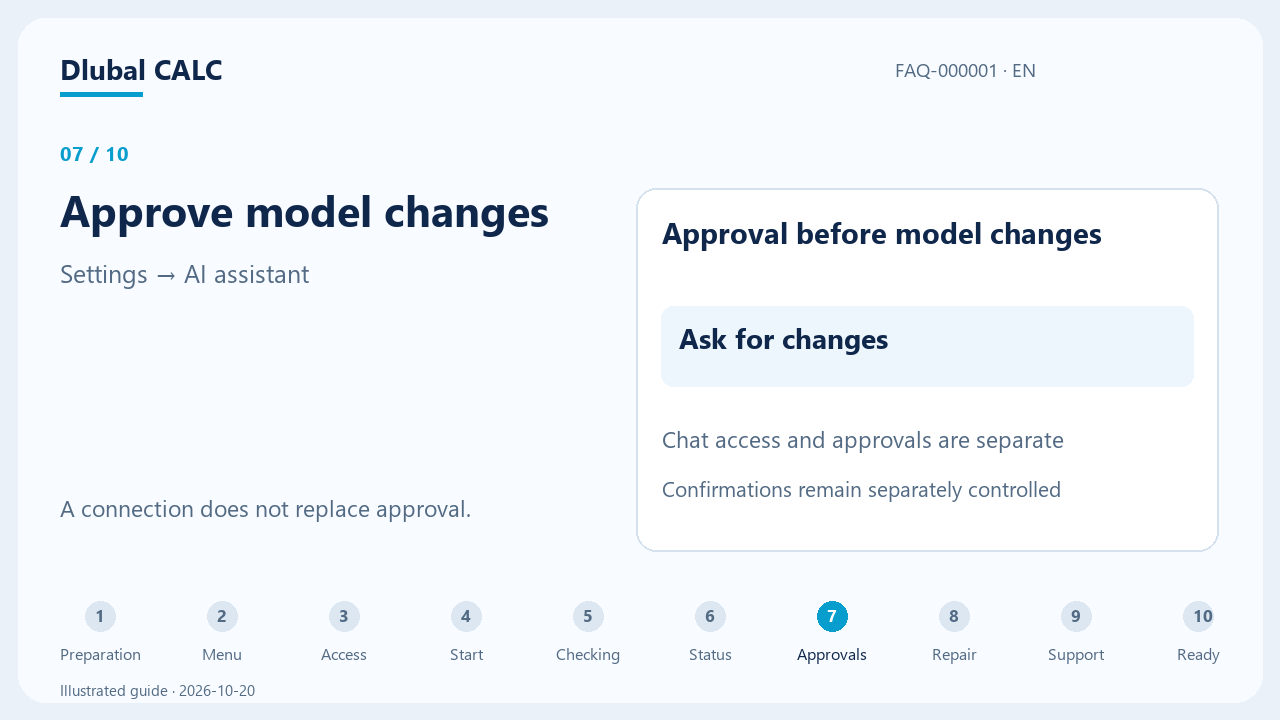
Sohbet izinlerini kontrol et
Bu sohbette RFEM erişimi, CALC’in mevcut sohbette RFEM’i kullanmasına izin verir. Mevcut bir bağlantı bu izni kendi başına etkinleştirmez. Model değişikliklerinden önce onay, Ayarlar → Yapay Zeka Asistanı altında, model değişikliklerinin onay gerektirip gerektirmediğini ayrı olarak kontrol eder. Sohbet anahtarı bu onayların yerini almaz.
RFEM’e bağlanmak neden zaman alıyor?
Kurulum veya güncellemeden sonra Connector, bağlantıyı hazırlar ve gerekli bileşenleri kontrol eder. Bu, yavaş bilgisayarlarda birkaç dakika sürebilir. Sonraki kontroller genellikle daha hızlıdır. Görüntülenen durumu ve sunulan sonraki işlemi takip et.
Kontrol ediliyor… / Kurulum devam ediyor
RFEM ve Connector açık kalsın ve mevcut işlemin bitmesine izin ver. Başlatma veya lisans pencerelerine doğrudan RFEM’de yanıt ver. Kurulum devam ederken tekrar tekrar onarım başlatma.
İşlem gerekiyor
RFEM menüsündeki bildirimi takip et: örneğin Connector’ı güncelle, RFEM’i başlat veya sunulan onarımı onayla. Ardından bağlantı durumunun tekrar kontrol edilmesini bekle.
Bağlantı başarısız veya durum değişmedi
Görüntü birkaç dakika boyunca değişmeden kalırsa veya hata çıkarsa, sunulan bağlantı onarımını kullan. Hata tekrarlanırsa, mevcut destek raporunu kaydet ve Dlubal desteğine başvur.
Bağlantı çalışmıyorsa
Bağlantı ayarlarını RFEM menüsünden aç ve bildirilen nedeni kontrol et. Aşağıdan uygun durumu seç.
Önce kontrol et: en sık nedenler
Bu sorular bağlantı sorunlarının çoğunu ortadan kaldırır:
- Dlubal Connector’ın en yeni sürümü çalışıyor mu? Yeni sürümler sık çıkar.
- CALC’ı kullanırken RFEM 6 aynı bilgisayarda açık mı?
- Dlubal API, RFEM’de etkin mi (Options → Program Options)?
- RFEM portu boş mu, yoksa başka bir program mı kullanıyor?
- RFEM’de CALC ile aynı e-posta adresiyle mi oturum açtın?
- Profilinde ve Dlubal Connector menüsünde Eşleştirildi yazıyor mu?
- Chrome, CALC’ın cihazındaki uygulamalara erişmesine izin veriyor mu?
- Virüs tarayıcı veya güvenlik duvarı Connector’ı ya da portunu engelliyor mu?
Uymayan bir nokta varsa çözümü aşağıdaki ilgili durumda bulursun.
Connector eksik veya CALC onu bulamıyor
Connector henüz yüklü değilse veya kapatıldıysa, sunulan işlemle RFEM bilgisayarına yükle veya başlat. Zaten çalışıyor ama CALC hâlâ Connector’ı indir veya Eşleştirilmedi gösteriyorsa ve Connector’ı eşleştir tıklaması mesaj vermeden geri dönüyorsa, genellikle tarayıcı izni eksiktir. Connector’ı güncellemek bunu değiştirmez. Chrome’da adres çubuğunun solundaki site bilgisi simgesine tıkla ve erişime izin ver. Chrome sürümüne göre bu ayarın adı cihazındaki uygulamalara erişim veya yerel ağ erişimidir. Giriş yoksa calc.dlubal.com için site ayarlarını aç ve İzin ver olarak ayarla. Ardından CALC’ı yeniden yükle. CALC bir uyarı göstermese bile izni kontrol et: Chrome’un sorusunu hiç yanıtlamadıysan CALC tarayıcının engellediğini anlayamaz.
Eşleştirme eksik
RFEM menüsünde eşleştirme işlemini kullan ve Windows penceresinde onayla. Zaten kimliği doğrulanmış bulut aktarım bağlantısı, ek yerel tarayıcı eşleştirmesi gerektirmez.
RFEM API anahtarını reddediyor
Genellikle RFEM ve CALC farklı Dlubal hesaplarıyla oturum açmıştır, örneğin CALC’ta kişisel hesap ve RFEM’de şirket hesabı. RFEM’de ve CALC’ta hangi e-posta adresini kullandığını kontrol et. Farklıysa iki programdan birinde diğer hesapla oturum aç ve ardından RFEM bağlantısını geri yükle seçeneğine tıkla. CALC, Dlubal API anahtarını otomatik olarak oluşturur ve yönetir; anahtar oluşturman, girmen veya değiştirmen gerekmez. Sorun devam ederse Dlubal destek ekibine başvur.
Dlubal API, RFEM’de etkin değil
CALC, RFEM’e Dlubal API üzerinden erişir. RFEM’de Options → Program Options menüsünü aç. Options sekmesinin altındaki API Service & Webservice bölümünde Dlubal API | gRPC kutusunu işaretle, OK ile onayla ve RFEM’i yeniden başlat. Ardından CALC’ta RFEM satırında Bağlandı durumunu kontrol et.
Virüs tarayıcı veya güvenlik duvarı Connector’ı engelliyor
Virüs tarayıcılar ve şirket güvenlik duvarları Dlubal Connector’ı veya kurulumunun bazı bölümlerini engelleyebilir. Tipik belirti: Connector çalışıyor ama RFEM bağlantısı tekrar tekrar başarısız oluyor ve ne yeniden başlatma ne de rehberli onarım yardımcı oluyor. BT departmanından virüs tarayıcının veya güvenlik duvarının Dlubal Connector’ı, portunu veya kurulum dosyalarını engelleyip engellemediğini kontrol etmesini ve bunlara izin vermesini iste. Ardından RFEM 6 ve Dlubal Connector’ın güncel sürümlerini yeniden yükle.
CALC engellenmiş bir port bildiriyor
Genellikle Connector boş bir portu otomatik olarak bulur ve hiçbir şey yapman gerekmez. CALC yine de engellenmiş bir port ya da MCP sunucusu yanıt vermiyor mesajı bildiriyorsa ya da bağlantı kısa süre yeşil olup sonra yeniden takılıyorsa, RFEM portunu büyük olasılıkla başka bir program, örneğin bir güvenlik yazılımı kullanıyordur. Bunu RFEM’de Options → Program Options altında kontrol et: Options sekmesinde, API Service & Webservice bölümünde Dlubal API | gRPC satırına tıkla. Sağda gRPC server initial port ve Used gRPC server port değerlerini görürsün. Başka bir Dlubal programı çalışmadığı hâlde kullanılan port 9000 yerine 9001 ise ve yeniden başlatmadan sonra da öyle kalıyorsa, varsayılan port doludur. Bu durumda gRPC server initial port değerini boş bir porta, örneğin 9003’e ayarla ve OK ile onayla. RFEM’i kapat, Dlubal Connector’ı Windows saatinin yanındaki bildirim alanındaki simgesinden kapat ve bilgisayarı yeniden başlat. Ardından önce RFEM’i, sonra CALC’ı başlat. Port 9002 doluysa RSECTION’da da aynısını yap, örneğin port 9004 ile. Alternatif olarak BT departmanı diğer programı başka bir porta taşıyabilir. Emin değilsen destek raporunu destek ekibine gönder. Gerekirse port kontrolünü isterler, aşağıya bak.
RFEM 6 kurulu değil
RFEM 6’yı Connector ile aynı Windows bilgisayarına kur. Kurulum eksikse, RFEM menüsünde RFEM’i Başlat yerine deneme bağlantısı sunulur. Kullanmak için geçerli ve kullanılabilir bir RFEM lisansına ihtiyacın var.
RFEM lisansı yok
Lisans oturumunu ve lisansın kullanılabilirliğini doğrudan RFEM’de kontrol et. Lisans eksik veya meşgulse lisans yöneticine veya Dlubal desteğine başvur. CALC ve Connector, RFEM lisansı sağlamaz.
RFEM kapalı veya bir pencere tarafından engellenmiş
Teklif edildiğinde RFEM menüsünde RFEM’i Başlat’a tıkla veya Connector bilgisayarında RFEM’i doğrudan başlat. RFEM’de başlatma ve lisans pencerelerine yanıt ver. Bağlandı’yı bekle; sadece başarılı başlatma RFEM erişimini kanıtlamaz.
Kontrol ediliyor… ne demek?
CALC bağlantıyı kontrol ediyor. Kurulum veya güncellemeden sonra Connector, gerekli bileşenleri hazırlıyor olabilir. RFEM açık kalsın ve mevcut işlemin bitmesine izin ver. Birkaç dakika boyunca ilerleme yoksa bağlantı onarım rehberini takip et.
Connector eski
RFEM menüsünde veya rehberli onarımda sunulan güncellemeyi kullan. Gerekli Windows pencerelerini onayla ve kurulum ile sonraki bağlantı kontrolünün bitmesini bekle. Çalışan bir eşleştirmeyi önce kaldırman gerekmez.
Güncelleme sırasında 'Setup deferred' ne demek?
Kurulum, kurulu dosyaları değiştirmeden önce güncellemeyi erteledi. Arka planda beklemiyor. Pencere nedeni ve sonraki adımı açıklar. RFEM’de çalışma devam ediyorsa bitmesini bekle ve ardından kurulumu tekrar çalıştır. Güvenli durum onaylanamıyorsa inceleme veya destek rehberini takip et. İşlemleri zorla sonlandırma.
Kurulum benden eski bir Connector’ı kapatmamı istiyor
Önce RFEM ve CALC içinde hiçbir hesaplamanın veya başka bir RFEM işinin çalışmadığını kontrol et. Setup 2.30.17’den itibaren kurulum, 2.30 sürümünden eski bir Connector’ı kapatıp kapatmayacağını kendisi sorar; yalnızca bu kontrolden sonra onayla. Aksi takdirde Dlubal-Connector’ı Windows bildirim alanında saatin yanındaki simgesinden kapat; tarayıcı penceresini kapatmak yeterli değildir. Ardından kurulumu yeniden çalıştır. Connector kapanmıyorsa veya güncelleme engelli kalıyorsa mevcut destek raporunu kaydet ve Dlubal desteğine başvur.
Önceki bir RFEM işleminin sonucu bilinmiyor
Bağlantıda bu işlem için güvenilir bir tamamlanma kaydı yok. RFEM’de modeli kısmi değişiklikler açısından kontrol et ve korumak istediklerini kaydet. Ardından RFEM’i tamamen kapatıp yeniden başlat: işlemi yürüten RFEM oturumu sona erdiğinde kayıt serbest bırakılır. Mesaj devam ederse Connector’ı 2.30.17 veya daha yeni bir sürüme güncelle; kurulumu bu tür kayıtları kendisi serbest bırakır. Bu da işe yaramazsa mevcut destek raporunu kaydet ve tam mesajla birlikte Dlubal desteğine başvur. İşlem günlüklerini silme ve sonucunu kontrol etmeden özgün işlemi tekrarlama.
Bağlantı veya MCP kurulumu başarısız oldu
Sunulan rehberli bağlantı onarımını aç ve Kontrol Et ve Onar’ı onayla. Gerekli bağlantı bileşenlerini kontrol eder ve gerekirse kurar. Ardından Bağlandı’yı kontrol et. Aynı anda birden fazla onarım başlatma veya devam eden işlemler sırasında işlemleri zorla sonlandırma. Onarım yeniden başlatmadan sonra da başarısız olursa, bir virüs tarayıcı veya güvenlik duvarı kurulumun bazı bölümlerini engellemiş olabilir; yukarıdaki ilgili duruma bak.
Bağlı ama sohbette kullanılamıyor
Mevcut sohbet için RFEM erişim anahtarını kontrol et. Bağlantı ve sohbet erişimi ayrı ayarlardır.
Ne zaman desteğe başvurmalıyım?
Yukarıdaki durumların hiçbiri yardımcı olmazsa, onarım başarısız olursa veya aynı hata tekrar ederse bir destek raporu kaydet: sohbet giriş alanının altındaki küp simgesini aç, Bağlantı ayrıntılarını genişlet ve Destek raporunu kaydet’e tıkla. Raporu tam hata mesajı, RFEM ve Connector sürümleri ve sorunun bir güncellemeden sonra başlayıp başlamadığı bilgisiyle birlikte Dlubal destek ekibine ([email protected]) gönder. Destek ekibi destek raporuyla nedeni bulamazsa, senden ek tanılama verileri toplamanı ister. Nasıl yapılacağı bir sonraki bölümde anlatılır. API anahtarlarını veya eşleştirme belirteçlerini kopyalaman ya da paylaşman gerekmez.
Destek ekibi isterse: tanılama verileri topla
Bu komutlara yalnızca Dlubal destek ekibi senden isterse ihtiyacın var. Destek raporuyla birlikte çoğu durumda destek ekibine bağlantı sorununun nedenini gösterirler. Komutlar yalnızca bilgi okur ve hiçbir ayarı değiştirmez. Windows PowerShell’i aç: Başlat’a tıkla, PowerShell yaz ve uygulamayı aç. Komutu kopyala, PowerShell penceresine sağ tıklayarak yapıştır ve Enter’a bas.
1. Connector günlüklerini topla, destek ekibi isterse: komuttaki 6.16 değerini kendi RFEM sürümünle değiştir. Sürümü RFEM başlık çubuğunda bulursun, örneğin Dlubal RFEM | 6.16.0004. Komut, dlubal-connect-logs.zip dosyasını masaüstüne kaydeder. Bu ZIP dosyasını ve PowerShell penceresindeki çıktının ekran görüntüsünü destek ekibine gönder.
$zip = "$env:USERPROFILE\Desktop\dlubal-connect-logs.zip"
Get-ChildItem $env:TEMP -Filter 'dlubal-connect-*.log' | Sort-Object LastWriteTime -Descending | Select-Object -First 4 | Compress-Archive -DestinationPath $zip -Force
"Logs saved to $zip"
"--- RFEM Python pip:"; & "C:\Program Files\Dlubal\RFEM 6.16\bin\python.exe" -m pip --version
"--- last helper check:"; Get-ChildItem "$env:LOCALAPPDATA\Dlubal\Connector\mcp-runtimes" -Recurse -Filter last-verification.json -EA SilentlyContinue | ForEach-Object { $_.FullName; Get-Content $_.FullName }
2. Portları kontrol et, yalnızca destek ekibi isterse: destek ekibi RFEM portunu başka bir yazılımın kullandığından şüphelendiğinde gereklidir. Önce RFEM’i başlat, sonra bu komutu çalıştır. RFEM ve Connector portlarını hangi programların kullandığını gösterir. Çıktının ekran görüntüsünü destek ekibine gönder.
$ports = 8084,9000,9001,9002
"--- who listens"; Get-NetTCPConnection -LocalPort $ports -State Listen -EA SilentlyContinue | % { $p = Get-Process -Id $_.OwningProcess -EA SilentlyContinue; [pscustomobject]@{Port=$_.LocalPort; PID=$_.OwningProcess; Name=$p.ProcessName; Started=$p.StartTime; Window=$p.MainWindowTitle} } | ft -AutoSize
"--- Dlubal processes"; Get-Process RFEM6,RSECTION,RSTAB9,python,DlubalConnect -EA SilentlyContinue | select Id,ProcessName,StartTime,CPU,MainWindowTitle | ft -AutoSize
"--- what the MCP server is connected to"
$mcp = (Get-NetTCPConnection -LocalPort 8084 -State Listen -EA SilentlyContinue | select -First 1).OwningProcess
if ($mcp) { Get-NetTCPConnection -OwningProcess $mcp -State Established -EA SilentlyContinue | ? { $_.RemotePort -ge 9000 -and $_.RemotePort -le 9009 } | % { $peer = (Get-NetTCPConnection -LocalPort $_.RemotePort -RemotePort $_.LocalPort -State Established -EA SilentlyContinue).OwningProcess; [pscustomobject]@{RemotePort=$_.RemotePort; PeerPID=$peer; PeerName=(Get-Process -Id $peer -EA SilentlyContinue).ProcessName} } | ft -AutoSize }
curl.exe -s -m 5 --noproxy "*" -o NUL -w "8084 auth-check: HTTP %{http_code} in %{time_total}s`n" http://127.0.0.1:8084/auth-checkRFEM bağlı ve erişim etkin mi?
Artık CALC sohbetinde RFEM’i kullanabilirsin.
CALC’te devam et →