

Stručná odpověď
Přihlas se do CALC, nainstaluj Dlubal-Connector na počítač s Windows, kde běží RFEM 6, a spáruj jej se svým účtem CALC. Dlubal API klíč je vytvořen a spravován automaticky. Nemusíš s ním nic dělat. RFEM 6 musí být nainstalován lokálně a spuštěn s dostupnou licencí. Otevři ikonu krychle pod vstupem chatu. Pokud je přístup k RFEM v tomto chatu vypnutý, zapni jej. Pokud RFEM neběží, klikni na Spustit RFEM, když se nabídne. Poté zkontroluj, že stav je Připojeno. Zkontroluj stav v řádku RFEM, nejen celkový stav. Jiný program Dlubal může být připojený, i když RFEM připojený není.
Na této stránce
Co potřebuješ
- RFEM 6 musí být nainstalován lokálně a spuštěn na stejném počítači s Windows jako Dlubal-Connector.
- Platná a dostupná licence RFEM 6. Přístup k RFEM nefunguje bez lokální instalace RFEM nebo dostupné licence RFEM. Tarif CALC nebo API klíč tuto licenci nenahrazuje.
- Přihlášený účet CALC. Dlubal API klíč je vytvořen a spravován automaticky; nemusíš jej vytvářet, zadávat ani kontrolovat. Samostatné předplatné Dlubal API nepotřebuješ.
Dlubal Connector
Tento příklad ukazuje aktuální vstup chatu CALC a jeho panel nástrojů v angličtině. Kliknutím na ikonu krychle otevři Dlubal Connector. V záhlaví je verze Connectoru; řádek RFEM uvádí verzi programu, port API a stav. V tomto příkladu je přístup zapnutý a RFEM je připojený. Tvoje verze a dostupné akce se mohou lišit. Zkontroluj stav v řádku RFEM, nejen celkový stav. Jiný program Dlubal může být připojený, i když RFEM připojený není.
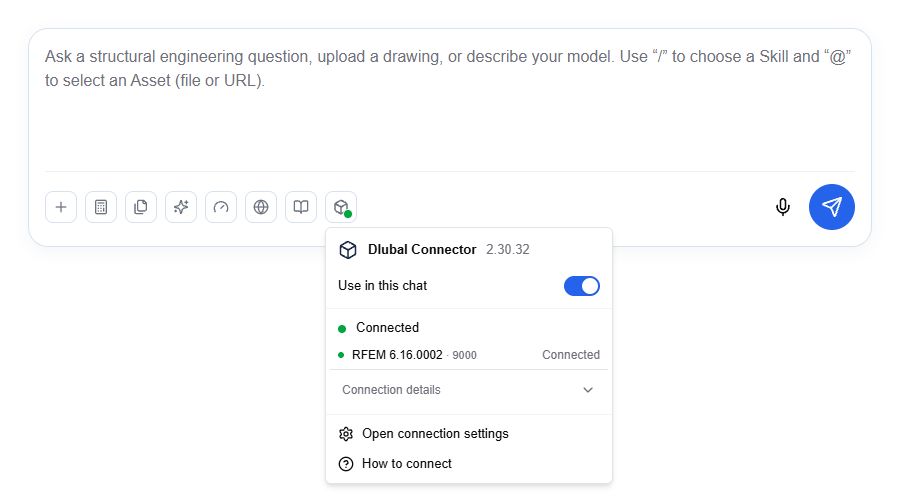
Počáteční nastavení: připojení CALC a RFEM
Začni zde, pokud spojení ještě nebylo nastaveno. Funkční spojení není třeba znovu párovat.
Nainstaluj a spusť Connector
Otevři ikonu krychle RFEM pod vstupem chatu v CALC. Pokud Connector chybí, použij nabídnuté stažení a nainstaluj jej na počítač, kde běží RFEM 6. Instalace a aktualizace Connectoru vyžadují na tomto počítači administrátorská práva. Pokud je nemáš, požádej o instalaci své IT oddělení. Pro běžný provoz Connectoru administrátorská práva potřeba nejsou. Spusť Connector.
Spáruj s účtem CALC
Použij akci pro připojení nebo párování v nabídce RFEM a potvrď požadavek v dialogu Connectoru ve Windows. Connector musí již běžet. Pokud se prohlížeč zeptá, povol pro CALC přístup k místní síti, aby mohl komunikovat s Connectorem.
Spusť RFEM 6
Pokud RFEM neběží, povol přístup k chatu v nabídce RFEM a klikni na Spustit RFEM, když se nabídne. Connector musí být dosažitelný a spárovaný a RFEM musí být nainstalován lokálně. Alternativně spusť RFEM 6 přímo ve Windows. Ujisti se, že je k dispozici platná licence RFEM. Otevři tam svůj existující model, pokud s ním chceš pracovat. Počkej na dokončení případné počáteční instalace a reaguj na otevřené dialogy RFEM.
Povol přístup a zkontroluj spojení
Povol přístup k RFEM v tomto chatu, pokud je přepínač vypnutý. Podrobnosti o stavu v nabídce jsou skryté, pokud je přístup k chatu vypnutý. Poté zkontroluj, že stav RFEM je Připojeno. Zkontroluj stav v řádku RFEM, nejen celkový stav. Jiný program Dlubal může být připojený, i když RFEM připojený není.
Video: připojení CALC k RFEM 6
Video je v angličtině s anglickými titulky. Vysvětluje nastavení, čekání na kontroly, stav spojení, aktualizace, opravy a podporu.
Přečti si přepis videa
Přístup k RFEM vyžaduje RFEM 6 nainstalovaný lokálně na počítači s Windows s Connectorem. Potřebuješ platnou a dostupnou licenci RFEM. Přístup nefunguje bez instalace nebo dostupné licence. Connector musí běžet a být spárován s tvým účtem CALC. Dlubal API klíč je vytvořen a spravován automaticky. Nemusíš jej vytvářet, zadávat ani kontrolovat. Tento příklad ukazuje aktuální vstup chatu CALC a jeho panel nástrojů v angličtině. Kliknutím na ikonu krychle otevři Dlubal Connector. V záhlaví je verze Connectoru; řádek RFEM uvádí verzi programu, port API a stav. V tomto příkladu je přístup zapnutý a RFEM je připojený. Tvoje verze a dostupné akce se mohou lišit. Otevři ikonu krychle pod vstupem chatu. Pokud je přístup k RFEM v tomto chatu vypnutý, zapni jej. Poté se zobrazí podrobnosti o stavu. Pokud RFEM neběží, klikni na Spustit RFEM v nabídce RFEM, když je tlačítko nabídnuto. Alternativně spusť RFEM přímo ve Windows. Reaguj na dialogy při spuštění nebo licenci v RFEM. Poté počkej na Připojeno. Samotné spuštění RFEM nepotvrzuje funkční přístup. Po instalaci nebo aktualizaci Connector připravuje spojení. Na pomalejších počítačích to může trvat několik minut. Nech RFEM a Connector otevřené. Nezahajuj další opravy, dokud nastavení stále probíhá. Pozdější kontroly bývají rychlejší. Řiď se zobrazeným stavem a další nabízenou akcí. Nyní zkontroluj, že stav RFEM je Připojeno. Samotný běžící Connector nebo potvrzené párování nepotvrzuje funkční přístup k RFEM. Přepínač chatu umožňuje CALC používat RFEM v tomto chatu. Schválení před změnami modelu v Nastavení, AI asistent, samostatně řídí další potvrzení. Pokud je Connector zastaralý, použij nabídnutou aktualizaci a potvrď případné požadované dialogy Windows. Pokud kontrola několik minut nepostupuje nebo se objeví chyba, otevři nabídnutou opravu spojení. Potvrď Kontrola a oprava a počkej na dokončení. Poté znovu zkontroluj stav Připojeno. Funkční párování není třeba nejprve odstraňovat. Pokud oprava selže nebo se stejná chyba vrací, ulož dostupný podpůrný protokol. Kontaktuj podporu Dlubal s chybovou zprávou a verzemi RFEM a Connectoru. Uveď, zda problém začal po aktualizaci. Nemusíš kopírovat ani sdílet API klíče nebo párovací tokeny. Přístup povolen a RFEM připojen? Nyní můžeš pracovat s RFEM v chatu CALC.
Povol přístup k RFEM
Klikni na ikonu krychle pod vstupem chatu. Pokud je přístup k RFEM v tomto chatu vypnutý, zapni jej, aby byly viditelné podrobnosti o stavu. Nastavení spojení a FAQ zůstávají dostupné i při vypnutém přístupu k chatu.
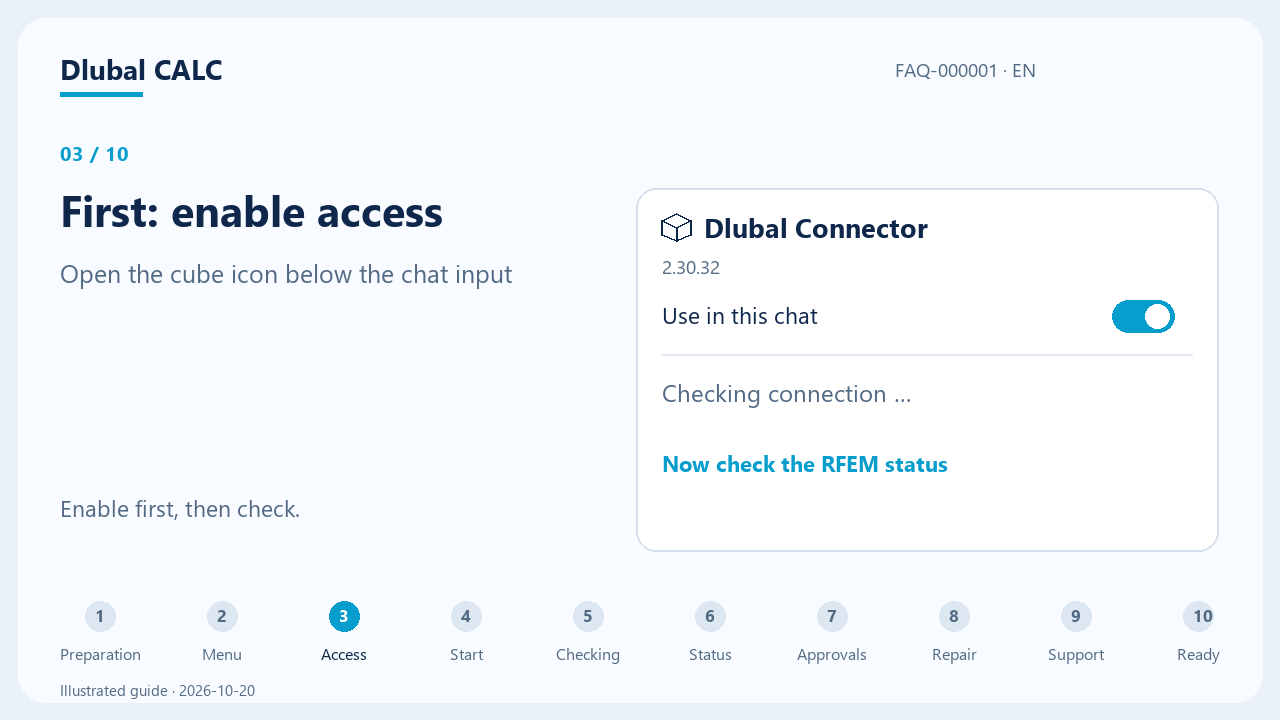
Zkontroluj stav
Hledej stav RFEM Připojeno. Přístup k RFEM může být stále nedostupný, i když Connector běží a je spárován. Pokud RFEM neběží, klikni na Spustit RFEM, když se nabídne, a počkej na Připojeno. Přístup k RFEM vyžaduje lokální instalaci a dostupnou licenci. Reaguj na dialogy při spuštění nebo licenci přímo v RFEM. Čísla verzí se mohou lišit od příkladů. Zkontroluj stav v řádku RFEM, nejen celkový stav. Jiný program Dlubal může být připojený, i když RFEM připojený není.
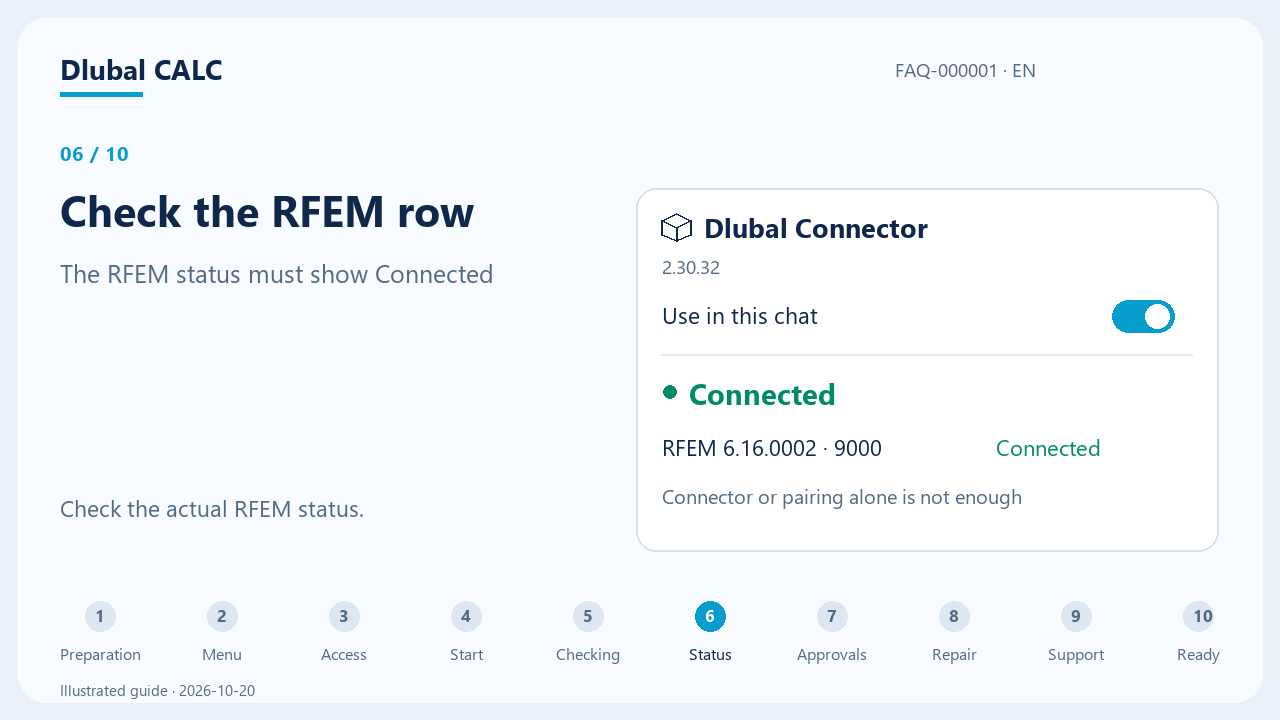
Zkontroluj oprávnění v chatu
Přístup k RFEM v tomto chatu umožňuje CALC používat RFEM v aktuálním chatu. Existující spojení samo o sobě toto oprávnění neumožňuje. Schválení před změnami modelu v Nastavení → AI asistent samostatně řídí, zda změny modelu vyžadují potvrzení. Přepínač v chatu tato schválení nenahrazuje.
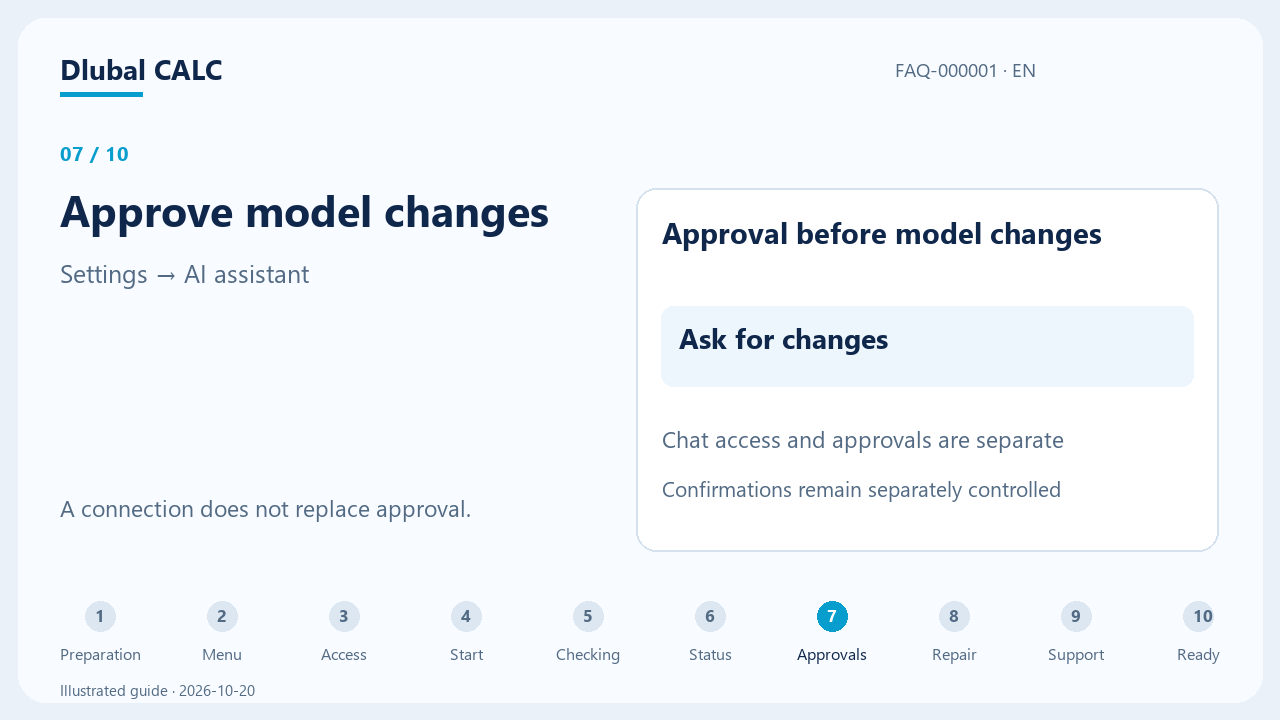
Proč připojení k RFEM trvá?
Po instalaci nebo aktualizaci Connector připravuje spojení a kontroluje potřebné komponenty. Na pomalejších počítačích to může trvat několik minut. Pozdější kontroly bývají rychlejší. Řiď se zobrazeným stavem a další nabízenou akcí.
Kontrola… / Probíhá nastavení
Nech RFEM a Connector otevřené a umožni dokončení aktuálního procesu. Reaguj na dialogy při spuštění nebo licenci přímo v RFEM. Nezahajuj opakovaně opravu, dokud nastavení stále probíhá.
Vyžadována akce
Řiď se upozorněním v nabídce RFEM: například aktualizuj Connector, spusť RFEM nebo potvrď nabídnutou opravu. Poté počkej na opětovnou kontrolu stavu spojení.
Spojení selhalo nebo stav beze změny
Pokud se zobrazení několik minut nezmění a není vidět žádný pokrok, nebo se objeví chyba, použij nabídnutou opravu spojení. Pokud se chyba opakuje, ulož dostupný podpůrný protokol a kontaktuj podporu Dlubal.
Když připojení nefunguje
Otevři nastavení spojení z nabídky RFEM a zkontroluj uvedený důvod. Vyber odpovídající případ níže.
Nejdřív zkontroluj: nejčastější příčiny
Tyto otázky vyloučí většinu problémů s připojením:
- Běží nejnovější verze Dlubal Connectoru? Nové verze vycházejí často.
- Je RFEM 6 otevřený na stejném počítači, zatímco používáš CALC?
- Je Dlubal API v RFEM zapnuté (Options → Program Options)?
- Je port RFEM volný, nebo ho používá jiný program?
- Jsi v RFEM přihlášen stejnou e-mailovou adresou jako v CALC?
- Je v profilu a v nabídce Dlubal Connector uvedeno Spárováno?
- Povoluje Chrome CALC přístup k aplikacím ve tvém zařízení?
- Blokuje antivirus nebo firewall Connector nebo jeho port?
Pokud některý bod nesedí, řešení najdeš v příslušném případu níže.
Connector chybí nebo ho CALC nenajde
Pokud Connector ještě není nainstalovaný nebo je ukončený, nainstaluj nebo spusť ho na počítači s RFEM nabízenou akcí. Pokud už běží, ale CALC stále zobrazuje Stáhnout Connector nebo Nespárováno a kliknutí na Spárovat Connector se bez hlášení vrátí, obvykle chybí oprávnění prohlížeče. Aktualizace Connectoru na tom nic nezmění. V Chromu klikni vlevo v adresním řádku na ikonu informací o webu a povol tam přístup. Podle verze Chromu se nastavení jmenuje přístup k aplikacím ve tvém zařízení nebo přístup k místní síti. Pokud položka chybí, otevři nastavení webu calc.dlubal.com a nastav ji na Povolit. Potom CALC znovu načti. Oprávnění zkontroluj i tehdy, když CALC nezobrazuje žádné upozornění: pokud jsi na dotaz Chromu nikdy neodpověděl, CALC nepozná, že prohlížeč blokuje.
Chybí párování
Použij akci párování v nabídce RFEM a potvrď dialog Windows. Již ověřené cloudové spojení nevyžaduje další místní párování v prohlížeči.
RFEM odmítá klíč API
Většinou jsou RFEM a CALC přihlášené různými účty Dlubal, například osobním účtem v CALC a firemním účtem v RFEM. Zkontroluj, jakou e-mailovou adresou jsi přihlášen v RFEM a v CALC. Pokud se liší, přihlas jeden z obou programů druhým účtem a potom klikni na Obnovit připojení k RFEM. CALC klíč Dlubal API vytváří a spravuje automaticky; žádný klíč nemusíš vytvářet, zadávat ani měnit. Pokud problém přetrvává, kontaktuj podporu Dlubal.
Dlubal API není v RFEM zapnuté
CALC přistupuje k RFEM přes Dlubal API. V RFEM otevři nabídku Options → Program Options. Dole na kartě Options v sekci API Service & Webservice zaškrtni Dlubal API | gRPC, potvrď OK a RFEM restartuj. Potom v CALC zkontroluj Připojeno v řádku RFEM.
Antivirus nebo firewall blokuje Connector
Antivirové programy a firemní firewally mohou blokovat Dlubal Connector nebo části jeho instalace. Typický znak: Connector běží, ale připojení k RFEM opakovaně selhává a nepomůže ani restart, ani řízená oprava. Požádej své IT oddělení, aby zkontrolovalo, zda antivirus nebo firewall neblokuje Dlubal Connector, jeho port nebo soubory instalace, a povolilo je. Potom znovu nainstaluj aktuální verze RFEM 6 a Dlubal Connectoru.
CALC hlásí blokovaný port
Connector obvykle najde volný port automaticky a nemusíš nic dělat. Pokud CALC přesto hlásí blokovaný port nebo zprávu Server MCP neodpovídá nebo se připojení krátce zazelená a pak znovu zasekne, port RFEM pravděpodobně používá jiný program, například bezpečnostní software. Zkontroluj to v RFEM v Options → Program Options: na kartě Options v sekci API Service & Webservice klikni na řádek Dlubal API | gRPC. Vpravo uvidíš gRPC server initial port a Used gRPC server port. Pokud je použitý port 9001 místo 9000, ačkoli neběží žádný jiný program Dlubal, a zůstane tak i po restartu, je výchozí port obsazený. Nastav pak gRPC server initial port na volný port, například 9003, a potvrď OK. Zavři RFEM, ukonči Dlubal Connector přes jeho ikonu v oznamovací oblasti Windows vedle hodin a restartuj počítač. Potom spusť nejdřív RFEM a pak CALC. V RSECTION postupuj stejně, pokud je obsazený port 9002, například s portem 9004. Případně může IT oddělení přesunout jiný program na jiný port. Pokud si nejsi jistý, pošli podpoře zprávu pro podporu. V případě potřeby si vyžádá kontrolu portů, viz níže.
RFEM 6 není nainstalován
Nainstaluj RFEM 6 na počítač s Windows s Connectorem. Pokud instalace chybí, nabídka RFEM nabízí místo Spustit RFEM odkaz na zkušební verzi. Pro použití potřebuješ platnou a dostupnou licenci RFEM.
Není k dispozici licence RFEM
Zkontroluj přihlášení k licenci a dostupnost licence přímo v RFEM. Pokud licence chybí nebo je obsazena, kontaktuj správce licence nebo podporu Dlubal. CALC a Connector neposkytují licenci RFEM.
RFEM je zavřený nebo blokovaný dialogem
Klikni na Spustit RFEM v nabídce RFEM, když se nabídne, nebo spusť RFEM přímo na počítači s Connectorem. Reaguj na dialogy při spuštění a licenci v RFEM. Počkej na Připojeno; úspěšné spuštění samo o sobě nepotvrzuje přístup k RFEM.
Co znamená Kontrola…?
CALC kontroluje spojení. Po instalaci nebo aktualizaci může Connector stále připravovat potřebné komponenty. Nech RFEM otevřený a umožni dokončení aktuálního procesu. Pokud několik minut není vidět žádný pokrok, řiď se pokyny k opravě spojení.
Connector je zastaralý
Použij aktualizaci nabídnutou v nabídce RFEM nebo průvodci opravou. Potvrď případné požadované dialogy Windows a počkej na dokončení instalace a následné kontroly spojení. Funkční párování není třeba nejprve odstraňovat.
Co znamená Setup deferred během aktualizace?
'Setup deferred' znamená, že nastavení odložilo aktualizaci před nahrazením nainstalovaných souborů. Nečeká na pozadí. Dialog vysvětluje důvod a další krok. Pokud je práce v RFEM stále aktivní, počkej na její dokončení a poté spusť nastavení znovu. Pokud nelze potvrdit bezpečný stav, řiď se pokyny k inspekci nebo podpoře. Nezastavuj procesy násilím.
Nastavení mě žádá o zavření staršího Connectoru
Nejprve v RFEM a CALC ověř, že neběží žádný výpočet ani jiná práce v RFEM. Od verze Setup 2.30.17 se nastavení samo zeptá, zda má zavřít Connector starší než verze 2.30; potvrď to až po této kontrole. Jinak ukonči Dlubal-Connector pomocí jeho ikony v oznamovací oblasti Windows vedle hodin; zavření okna prohlížeče nestačí. Poté spusť nastavení znovu. Pokud Connector nelze ukončit nebo aktualizace zůstává zablokovaná, ulož dostupný report podpory a kontaktuj podporu Dlubal.
Předchozí operace RFEM má neznámý výsledek
Připojení nemá pro tuto operaci spolehlivý záznam o dokončení. Zkontroluj model v RFEM, zda neobsahuje dílčí změny, a ulož, co chceš zachovat. Poté RFEM zcela zavři a znovu spusť: záznam se uvolní, jakmile skončí relace RFEM, ve které operace běžela. Pokud hlášení přetrvává, aktualizuj Connector na verzi 2.30.17 nebo novější; jeho nastavení takové záznamy uvolní samo. Pokud nepomůže ani to, ulož dostupný report podpory a kontaktuj podporu Dlubal s přesným zněním hlášení. Nemaž protokoly operací a neopakuj původní akci bez kontroly jejího výsledku.
Spojení nebo nastavení MCP selhalo
Otevři nabídnutou průvodcovskou opravu spojení a potvrď Kontrola a oprava. Zkontroluje potřebné komponenty spojení a nastaví je, pokud je to potřeba. Poté hledej stav Připojeno. Nezahajuj několik oprav najednou ani nezastavuj procesy během probíhajících operací. Pokud oprava selže i po restartu, mohl antivirus nebo firewall zablokovat části instalace; viz příslušný případ výše.
Připojeno, ale v chatu nedostupné
Zkontroluj přepínač přístupu k RFEM pro aktuální chat. Spojení a přístup v chatu jsou samostatná nastavení.
Kdy mám kontaktovat podporu?
Pokud nepomůže žádný z případů výše, oprava selže nebo se stejná chyba vrací, ulož zprávu pro podporu: otevři ikonu krychle pod vstupem chatu, rozbal Podrobnosti připojení a klikni na Uložit zprávu pro podporu. Pošli zprávu podpoře Dlubal ([email protected]) spolu s přesnou chybovou zprávou, verzemi RFEM a Connectoru a informací, zda se problém objevil po aktualizaci. Pokud podpora podle zprávy pro podporu příčinu nenajde, požádá tě o shromáždění dalších diagnostických dat. Jak na to, popisuje další sekce. Klíče API ani párovací tokeny nemusíš kopírovat ani sdílet.
Na žádost podpory: shromáždit diagnostická data
Tyto příkazy potřebuješ jen tehdy, když tě o to podpora Dlubal požádá. Spolu se zprávou pro podporu ukážou podpoře ve většině případů příčinu problému s připojením. Příkazy pouze čtou informace a nemění žádná nastavení. Otevři Windows PowerShell: klikni na Start, napiš PowerShell a otevři aplikaci. Zkopíruj příkaz, vlož ho pravým kliknutím do okna PowerShellu a stiskni Enter.
1. Shromáždit protokoly Connectoru, pokud o ně podpora požádá: v příkazu nahraď 6.16 svou verzí RFEM. Najdeš ji v záhlaví okna RFEM, například Dlubal RFEM | 6.16.0004. Příkaz uloží soubor dlubal-connect-logs.zip na plochu. Pošli podpoře tento soubor ZIP a snímek obrazovky s výstupem v okně PowerShellu.
$zip = "$env:USERPROFILE\Desktop\dlubal-connect-logs.zip"
Get-ChildItem $env:TEMP -Filter 'dlubal-connect-*.log' | Sort-Object LastWriteTime -Descending | Select-Object -First 4 | Compress-Archive -DestinationPath $zip -Force
"Logs saved to $zip"
"--- RFEM Python pip:"; & "C:\Program Files\Dlubal\RFEM 6.16\bin\python.exe" -m pip --version
"--- last helper check:"; Get-ChildItem "$env:LOCALAPPDATA\Dlubal\Connector\mcp-runtimes" -Recurse -Filter last-verification.json -EA SilentlyContinue | ForEach-Object { $_.FullName; Get-Content $_.FullName }
2. Zkontrolovat porty, jen pokud o to podpora požádá: je to potřeba, když podpora předpokládá, že port RFEM používá jiný software. Nejdřív spusť RFEM a potom spusť tento příkaz. Ukáže, které programy používají porty RFEM a Connectoru. Pošli podpoře snímek obrazovky s výstupem.
$ports = 8084,9000,9001,9002
"--- who listens"; Get-NetTCPConnection -LocalPort $ports -State Listen -EA SilentlyContinue | % { $p = Get-Process -Id $_.OwningProcess -EA SilentlyContinue; [pscustomobject]@{Port=$_.LocalPort; PID=$_.OwningProcess; Name=$p.ProcessName; Started=$p.StartTime; Window=$p.MainWindowTitle} } | ft -AutoSize
"--- Dlubal processes"; Get-Process RFEM6,RSECTION,RSTAB9,python,DlubalConnect -EA SilentlyContinue | select Id,ProcessName,StartTime,CPU,MainWindowTitle | ft -AutoSize
"--- what the MCP server is connected to"
$mcp = (Get-NetTCPConnection -LocalPort 8084 -State Listen -EA SilentlyContinue | select -First 1).OwningProcess
if ($mcp) { Get-NetTCPConnection -OwningProcess $mcp -State Established -EA SilentlyContinue | ? { $_.RemotePort -ge 9000 -and $_.RemotePort -le 9009 } | % { $peer = (Get-NetTCPConnection -LocalPort $_.RemotePort -RemotePort $_.LocalPort -State Established -EA SilentlyContinue).OwningProcess; [pscustomobject]@{RemotePort=$_.RemotePort; PeerPID=$peer; PeerName=(Get-Process -Id $peer -EA SilentlyContinue).ProcessName} } | ft -AutoSize }
curl.exe -s -m 5 --noproxy "*" -o NUL -w "8084 auth-check: HTTP %{http_code} in %{time_total}s`n" http://127.0.0.1:8084/auth-checkRFEM připojen a přístup povolen?
Nyní můžeš používat RFEM v chatu CALC.
Pokračovat v CALC →