

Krótka odpowiedź
Zaloguj się do CALC, zainstaluj Dlubal-Connector na komputerze z systemem Windows, na którym działa RFEM 6, i sparuj go ze swoim kontem CALC. Klucz API Dlubal jest tworzony i zarządzany automatycznie. Nie musisz nic z nim robić. RFEM 6 musi być zainstalowany lokalnie i uruchomiony z dostępną licencją. Otwórz ikonę sześcianu pod polem wprowadzania czatu. Włącz dostęp do RFEM w tym czacie, jeśli jest wyłączony. Jeśli RFEM nie jest uruchomiony, kliknij Uruchom RFEM, gdy pojawi się taka opcja. Następnie sprawdź, czy status to Połączono. Sprawdź stan w wierszu RFEM, nie tylko stan ogólny. Inny program Dlubal może być połączony, mimo że RFEM nie jest.
Na tej stronie
Czego potrzebujesz
- RFEM 6 musi być zainstalowany lokalnie i uruchomiony na tym samym komputerze z Windows, co Dlubal-Connector.
- Ważna, dostępna licencja RFEM 6. Dostęp do RFEM nie działa bez lokalnej instalacji RFEM lub dostępnej licencji RFEM. Plan CALC lub klucz API nie zastępuje tej licencji.
- Zalogowane konto CALC. Klucz API Dlubal jest tworzony i zarządzany automatycznie; nie musisz go tworzyć, wpisywać ani sprawdzać. Nie potrzebujesz osobnej subskrypcji Dlubal API.
Dlubal Connector
Ten przykład pokazuje aktualne pole wprowadzania czatu CALC i jego pasek narzędzi w języku angielskim. Kliknij ikonę sześcianu, aby otworzyć Dlubal Connector. Nagłówek pokazuje wersję Connectora; wiersz RFEM pokazuje wersję programu, port API i stan. W tym przykładzie dostęp jest włączony, a RFEM jest połączony. Twoje wersje i dostępne działania mogą się różnić. Sprawdź stan w wierszu RFEM, nie tylko stan ogólny. Inny program Dlubal może być połączony, mimo że RFEM nie jest.
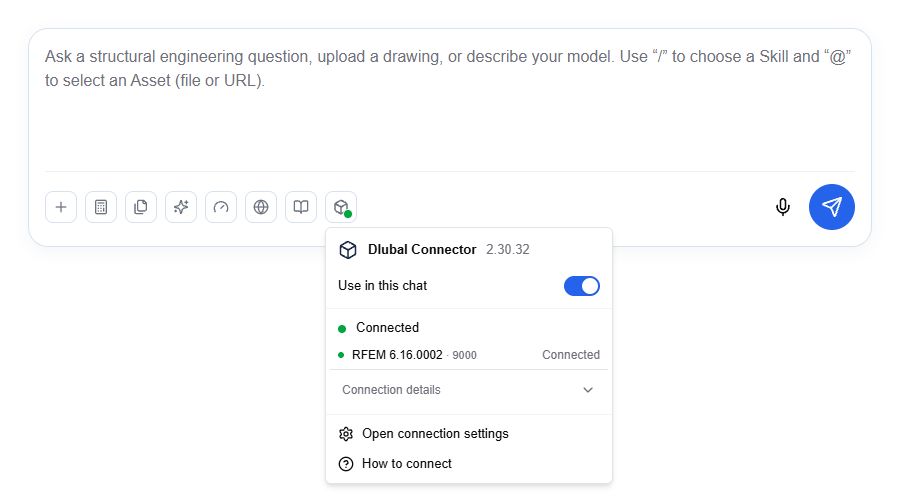
Pierwsza konfiguracja: połącz CALC i RFEM
Zacznij tutaj, jeśli połączenie nie zostało jeszcze skonfigurowane. Nie musisz ponownie parować już działającego połączenia.
Zainstaluj i uruchom Connector
Otwórz ikonę sześcianu RFEM pod polem wprowadzania czatu w CALC. Jeśli Connector jest nieobecny, skorzystaj z pobrania oferowanego tam i zainstaluj go na komputerze z RFEM 6. Instalacja i aktualizacje Connectora wymagają uprawnień administratora na tym komputerze. Jeśli ich nie masz, poproś dział IT o instalację. Do korzystania z Connectora uprawnienia administratora nie są potrzebne. Uruchom Connector.
Sparuj z kontem CALC
Użyj akcji połączenia lub parowania oferowanej w menu RFEM i potwierdź żądanie w oknie Connectora w Windows. Connector musi już być uruchomiony. Jeśli przeglądarka o to poprosi, zezwól CALC na dostęp do sieci lokalnej, aby mógł połączyć się z Connectorem.
Uruchom RFEM 6
Jeśli RFEM nie jest uruchomiony, włącz dostęp do czatu w menu RFEM i kliknij Uruchom RFEM, gdy pojawi się taka opcja. Connector musi być osiągalny i sparowany, a RFEM musi być zainstalowany lokalnie. Alternatywnie uruchom RFEM 6 bezpośrednio w Windows. Upewnij się, że dostępna jest ważna licencja RFEM. Otwórz tam swój istniejący model, jeśli chcesz z nim pracować. Poczekaj na zakończenie ewentualnej instalacji początkowej i odpowiedz na otwarte okna dialogowe RFEM.
Zezwól na dostęp i sprawdź połączenie
Włącz dostęp do RFEM w tym czacie, jeśli przełącznik jest wyłączony. Szczegóły statusu w menu są ukryte, gdy dostęp do czatu jest wyłączony. Następnie sprawdź, czy status RFEM to Połączono. Sprawdź stan w wierszu RFEM, nie tylko stan ogólny. Inny program Dlubal może być połączony, mimo że RFEM nie jest.
Film: połącz CALC z RFEM 6
Film jest w języku angielskim z angielskimi napisami. Wyjaśnia konfigurację, oczekiwanie na sprawdzenia, status połączenia, aktualizacje, naprawę i wsparcie.
Przeczytaj transkrypcję filmu
Dostęp do RFEM wymaga lokalnej instalacji RFEM 6 na komputerze z Windows z Connector. Potrzebujesz ważnej, dostępnej licencji RFEM. Dostęp nie działa bez instalacji lub dostępnej licencji. Connector musi być uruchomiony i sparowany z Twoim kontem CALC. Klucz API Dlubal jest tworzony i zarządzany automatycznie. Nie musisz go tworzyć, wpisywać ani sprawdzać. Ten przykład pokazuje aktualne pole wprowadzania czatu CALC i jego pasek narzędzi w języku angielskim. Kliknij ikonę sześcianu, aby otworzyć Dlubal Connector. Nagłówek pokazuje wersję Connectora; wiersz RFEM pokazuje wersję programu, port API i stan. W tym przykładzie dostęp jest włączony, a RFEM jest połączony. Twoje wersje i dostępne działania mogą się różnić. Otwórz ikonę sześcianu pod polem wprowadzania czatu. Włącz dostęp do RFEM w tym czacie, jeśli jest wyłączony. Szczegóły statusu staną się wtedy widoczne. Jeśli RFEM nie jest uruchomiony, kliknij Uruchom RFEM w menu RFEM, gdy pojawi się przycisk. Alternatywnie uruchom RFEM bezpośrednio w Windows. Odpowiedz na okna dialogowe uruchamiania lub licencji w RFEM. Następnie poczekaj na Połączono. Samo uruchomienie RFEM nie potwierdza jeszcze działającego dostępu. Po instalacji lub aktualizacji Connector przygotowuje połączenie. Może to potrwać kilka minut na wolniejszych komputerach. Pozostaw RFEM i Connector otwarte. Nie uruchamiaj kolejnych napraw, gdy konfiguracja jest w toku. Późniejsze sprawdzenia są zwykle szybsze. Postępuj zgodnie z wyświetlanym statusem i kolejną oferowaną akcją. Teraz sprawdź, czy status RFEM to Połączono. Sam uruchomiony Connector lub potwierdzone parowanie nie oznacza jeszcze działającego dostępu do RFEM. Przełącznik czatu pozwala CALC korzystać z RFEM w tym czacie. Zgoda przed zmianami modelu, w Ustawieniach, Asystent AI, osobno kontroluje dodatkowe potwierdzenia. Przełącznik czatu nie zastępuje tych zgód. Jeśli Connector jest nieaktualny, skorzystaj z oferowanej aktualizacji i potwierdź wymagane okna Windows. Jeśli sprawdzanie nie wykazuje postępu przez kilka minut lub pojawia się błąd, otwórz oferowaną naprawę połączenia. Potwierdź Sprawdź i napraw i poczekaj na zakończenie. Następnie sprawdź ponownie Połączono. Nie musisz najpierw usuwać działającego parowania. Jeśli naprawa się nie powiedzie lub błąd się powtarza, zapisz dostępny raport wsparcia. Skontaktuj się z pomocą Dlubal, podając komunikat o błędzie oraz wersje RFEM i Connector. Wspomnij, czy problem pojawił się po aktualizacji. Nie musisz kopiować ani udostępniać kluczy API lub tokenów parowania. Dostęp włączony i RFEM połączony? Możesz teraz pracować z RFEM w czacie CALC.
Włącz dostęp do RFEM
Kliknij ikonę sześcianu pod polem wprowadzania czatu. Włącz dostęp do RFEM w tym czacie, jeśli jest wyłączony, aby szczegóły statusu stały się widoczne. Ustawienia połączenia i FAQ pozostają dostępne, gdy dostęp do czatu jest wyłączony.
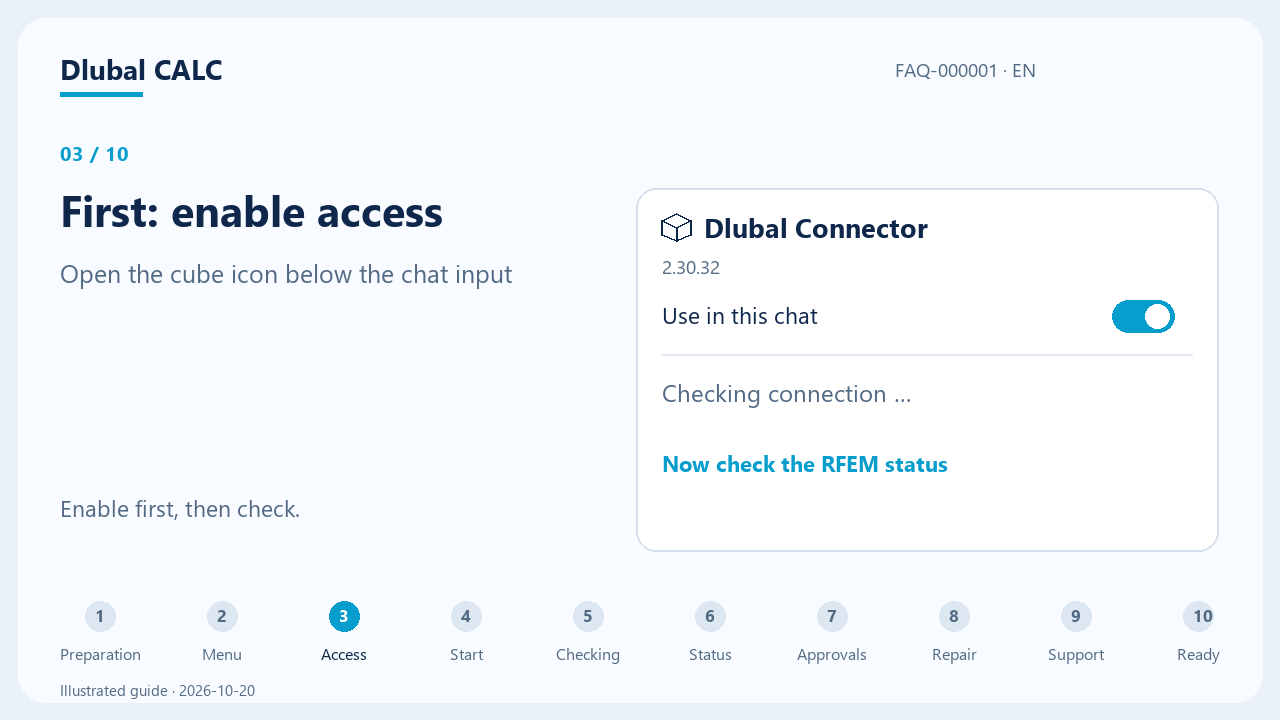
Sprawdź status
Szukaj statusu RFEM Połączono. Dostęp do RFEM może być nadal niedostępny, nawet jeśli Connector jest uruchomiony i sparowany. Jeśli RFEM nie jest uruchomiony, kliknij Uruchom RFEM, gdy pojawi się taka opcja, i poczekaj na Połączono. Dostęp do RFEM wymaga lokalnej instalacji i dostępnej licencji. Odpowiadaj na okna dialogowe uruchamiania lub licencji bezpośrednio w RFEM. Numery wersji mogą się różnić od przykładów. Sprawdź stan w wierszu RFEM, nie tylko stan ogólny. Inny program Dlubal może być połączony, mimo że RFEM nie jest.
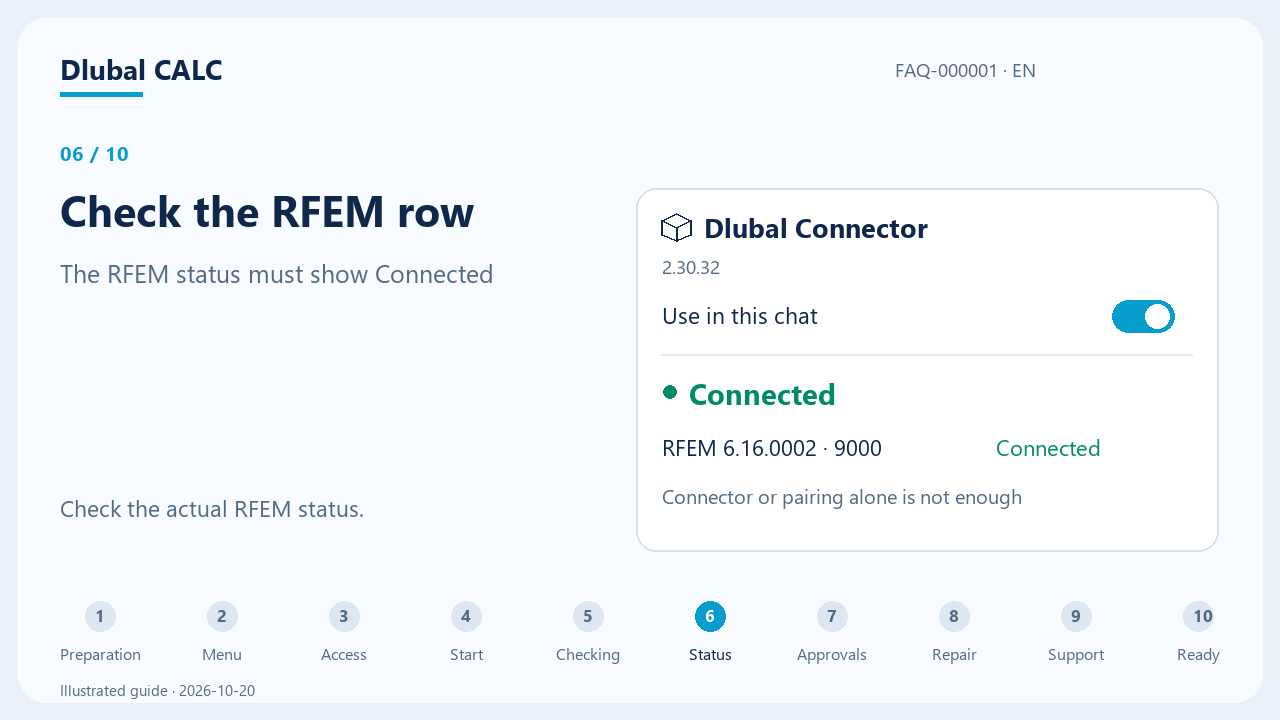
Sprawdź uprawnienia czatu
Dostęp do RFEM w tym czacie pozwala CALC korzystać z RFEM w bieżącym czacie. Istniejące połączenie nie włącza tego uprawnienia automatycznie. Zgoda przed zmianami modelu w Ustawieniach → Asystent AI osobno kontroluje, czy zmiany modelu wymagają potwierdzenia. Przełącznik czatu nie zastępuje tych zgód.
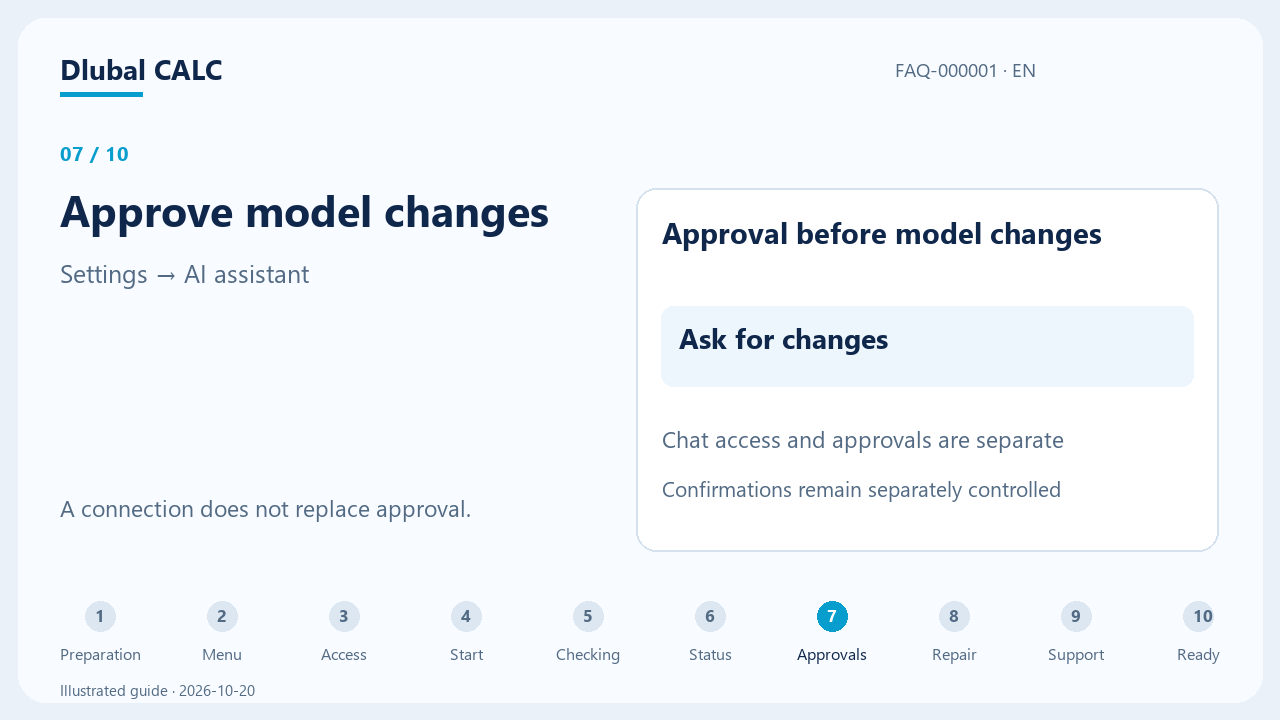
Dlaczego połączenie z RFEM trwa dłużej?
Po instalacji lub aktualizacji Connector przygotowuje połączenie i sprawdza wymagane komponenty. Może to potrwać kilka minut na wolniejszych komputerach. Późniejsze sprawdzenia są zwykle szybsze. Postępuj zgodnie z wyświetlanym statusem i kolejną oferowaną akcją.
Sprawdzanie… / Konfiguracja w toku
Pozostaw RFEM i Connector otwarte i pozwól zakończyć bieżący proces. Odpowiadaj na okna dialogowe uruchamiania lub licencji bezpośrednio w RFEM. Nie uruchamiaj wielokrotnie naprawy, gdy konfiguracja jest w toku.
Wymagana akcja
Postępuj zgodnie z powiadomieniem w menu RFEM: na przykład zaktualizuj Connector, uruchom RFEM lub zatwierdź oferowaną naprawę. Następnie poczekaj na ponowne sprawdzenie statusu połączenia.
Połączenie nieudane lub status bez zmian
Jeśli wyświetlanie nie zmienia się przez kilka minut bez widocznego postępu lub pojawia się błąd, skorzystaj z oferowanej naprawy połączenia. Jeśli błąd się powtarza, zapisz dostępny raport wsparcia i skontaktuj się z pomocą Dlubal.
Gdy połączenie nie działa
Otwórz ustawienia połączenia z menu RFEM i sprawdź zgłoszoną przyczynę. Wybierz odpowiedni przypadek poniżej.
Najpierw sprawdź: najczęstsze przyczyny
Te pytania wykluczają większość problemów z połączeniem:
- Czy działa najnowsza wersja Dlubal Connectora? Nowe wersje pojawiają się często.
- Czy RFEM 6 jest otwarty na tym samym komputerze, gdy używasz CALC?
- Czy Dlubal API jest włączone w RFEM (Options → Program Options)?
- Czy port RFEM jest wolny, czy używa go inny program?
- Czy w RFEM jesteś zalogowany tym samym adresem e-mail co w CALC?
- Czy Twój profil i menu Dlubal Connector pokazują Sparowano?
- Czy Chrome zezwala CALC na dostęp do aplikacji na Twoim urządzeniu?
- Czy program antywirusowy lub zapora blokuje Connector albo jego port?
Jeśli któryś punkt się nie zgadza, rozwiązanie znajdziesz w odpowiednim przypadku poniżej.
Brak Connectora lub CALC go nie znajduje
Jeśli Connector nie jest jeszcze zainstalowany lub został zamknięty, zainstaluj lub uruchom go na komputerze z RFEM za pomocą oferowanej akcji. Jeśli już działa, ale CALC nadal pokazuje Pobierz Connector lub Nie sparowano, a kliknięcie Sparuj Connector wraca bez komunikatu, zwykle brakuje uprawnienia przeglądarki. Aktualizacja Connectora niczego tu nie zmienia. W Chrome kliknij ikonę informacji o witrynie po lewej stronie paska adresu i zezwól tam na dostęp. W zależności od wersji Chrome ustawienie nazywa się dostęp do aplikacji na Twoim urządzeniu lub dostęp do sieci lokalnej. Jeśli brakuje tego wpisu, otwórz ustawienia witryny calc.dlubal.com i ustaw go na Zezwalaj. Następnie odśwież CALC. Sprawdź uprawnienie także wtedy, gdy CALC nie pokazuje żadnej wskazówki: jeśli nigdy nie odpowiedziałeś na pytanie Chrome, CALC nie może rozpoznać, że przeglądarka blokuje połączenie.
Brak parowania
Użyj akcji parowania w menu RFEM i potwierdź okno Windows. Już uwierzytelnione połączenie przez chmurę nie wymaga dodatkowego lokalnego parowania w przeglądarce.
RFEM odrzuca klucz API
Najczęściej RFEM i CALC są zalogowane różnymi kontami Dlubal, na przykład kontem osobistym w CALC i kontem firmowym w RFEM. Sprawdź, jakim adresem e-mail logujesz się w RFEM i w CALC. Jeśli się różnią, zaloguj jeden z programów drugim kontem, a następnie kliknij Przywróć połączenie z RFEM. CALC automatycznie tworzy klucz Dlubal API i nim zarządza; nie musisz tworzyć, wprowadzać ani zmieniać żadnego klucza. Jeśli problem nie ustępuje, skontaktuj się z pomocą techniczną Dlubal.
Dlubal API nie jest włączone w RFEM
CALC łączy się z RFEM przez Dlubal API. W RFEM otwórz menu Options → Program Options. Na dole karty Options, w sekcji API Service & Webservice, zaznacz pole Dlubal API | gRPC, potwierdź przyciskiem OK i uruchom RFEM ponownie. Następnie sprawdź Połączono w wierszu RFEM w CALC.
Program antywirusowy lub zapora blokuje Connector
Programy antywirusowe i firmowe zapory mogą blokować Dlubal Connector lub części jego instalacji. Typowy objaw: Connector działa, ale połączenie z RFEM ciągle się nie udaje i nie pomaga ani ponowne uruchomienie, ani naprawa z przewodnikiem. Poproś dział IT o sprawdzenie, czy program antywirusowy lub zapora nie blokuje Dlubal Connectora, jego portu lub plików instalacji, oraz o ich odblokowanie. Następnie zainstaluj ponownie aktualne wersje RFEM 6 i Dlubal Connectora.
CALC zgłasza zablokowany port
Zwykle Connector automatycznie znajduje wolny port i nie musisz nic robić. Jeśli CALC mimo to zgłasza zablokowany port lub komunikat Serwer MCP nie odpowiada albo połączenie na chwilę robi się zielone, a potem znowu się zawiesza, port RFEM prawdopodobnie zajmuje inny program, na przykład oprogramowanie zabezpieczające. Sprawdź to w RFEM w Options → Program Options: na karcie Options, w sekcji API Service & Webservice, kliknij wiersz Dlubal API | gRPC. Po prawej stronie widzisz gRPC server initial port i Used gRPC server port. Jeśli używany port to 9001 zamiast 9000, choć nie działa żaden inny program Dlubal, i tak zostaje po ponownym uruchomieniu, domyślny port jest zajęty. Ustaw wtedy gRPC server initial port na wolny port, na przykład 9003, i potwierdź przyciskiem OK. Zamknij RFEM, zakończ Dlubal Connector za pomocą jego ikony w obszarze powiadomień Windows obok zegara i uruchom komputer ponownie. Następnie uruchom najpierw RFEM, a potem CALC. Tak samo postępuj w RSECTION, jeśli port 9002 jest zajęty, na przykład z portem 9004. Alternatywnie dział IT może przenieść inny program na inny port. Jeśli nie masz pewności, wyślij raport do pomocy technicznej. W razie potrzeby poprosi o sprawdzenie portów, patrz niżej.
RFEM 6 nie jest zainstalowany
Zainstaluj RFEM 6 na komputerze z Windows z Connector. Gdy instalacja jest nieobecna, menu RFEM oferuje link do wersji próbnej zamiast Uruchom RFEM. Potrzebujesz ważnej, dostępnej licencji RFEM, aby z niej korzystać.
Brak dostępnej licencji RFEM
Sprawdź logowanie do licencji i dostępność licencji bezpośrednio w RFEM. Skontaktuj się z administratorem licencji lub pomocą Dlubal, jeśli licencja jest nieobecna lub zajęta. CALC i Connector nie zapewniają licencji RFEM.
RFEM zamknięty lub zablokowany przez okno dialogowe
Kliknij Uruchom RFEM w menu RFEM, gdy pojawi się taka opcja, lub uruchom RFEM bezpośrednio na komputerze z Connector. Odpowiadaj na okna dialogowe uruchamiania i licencji w RFEM. Poczekaj na Połączono; samo pomyślne uruchomienie nie potwierdza dostępu do RFEM.
Co oznacza Sprawdzanie…?
CALC sprawdza połączenie. Po instalacji lub aktualizacji Connector może nadal przygotowywać wymagane komponenty. Pozostaw RFEM otwarty i pozwól zakończyć bieżący proces. Jeśli przez kilka minut nie ma widocznego postępu, postępuj zgodnie z instrukcją naprawy połączenia.
Connector jest nieaktualny
Skorzystaj z aktualizacji oferowanej w menu RFEM lub naprawie połączenia. Potwierdź wymagane okna Windows i poczekaj na zakończenie instalacji oraz późniejsze sprawdzenie połączenia. Nie musisz najpierw usuwać działającego parowania.
Co oznacza 'Setup deferred' podczas aktualizacji?
Konfiguracja odroczyła aktualizację przed zastąpieniem zainstalowanych plików. Nie czeka w tle. Okno dialogowe wyjaśnia przyczynę i kolejny krok. Jeśli praca w RFEM jest nadal aktywna, poczekaj na jej zakończenie, a następnie uruchom konfigurację ponownie. Jeśli nie można potwierdzić bezpiecznego stanu, postępuj zgodnie z instrukcją inspekcji lub wsparcia. Nie wymuszaj zatrzymania procesów.
Konfiguracja prosi o zamknięcie starszego Connectora
Najpierw sprawdź w RFEM i CALC, że nie trwają żadne obliczenia ani inna praca w RFEM. Od wersji Setup 2.30.17 konfiguracja sama pyta, czy zamknąć Connector starszy niż wersja 2.30; potwierdź dopiero po tym sprawdzeniu. W przeciwnym razie zamknij Dlubal-Connector za pomocą jego ikony w obszarze powiadomień Windows obok zegara; zamknięcie okna przeglądarki nie wystarczy. Uruchom konfigurację ponownie. Jeśli Connectora nie da się zamknąć lub aktualizacja nadal jest zablokowana, zapisz dostępny raport pomocy technicznej i skontaktuj się z pomocą techniczną Dlubal.
Wcześniejsza operacja RFEM ma nieznany wynik
Połączenie nie ma wiarygodnego zapisu zakończenia tej operacji. Sprawdź model w RFEM pod kątem częściowych zmian i zapisz to, co chcesz zachować. Następnie całkowicie zamknij RFEM i uruchom go ponownie: wpis zostanie zwolniony, gdy tylko zakończy się sesja RFEM, w której wykonano operację. Jeśli komunikat nadal się pojawia, zaktualizuj Connector do wersji 2.30.17 lub nowszej; jego konfiguracja sama zwalnia takie wpisy. Jeśli i to nie pomoże, zapisz dostępny raport pomocy technicznej i skontaktuj się z pomocą techniczną Dlubal, podając dokładny komunikat. Nie usuwaj dzienników operacji i nie powtarzaj pierwotnej czynności bez sprawdzenia jej wyniku.
Połączenie lub konfiguracja MCP nie powiodła się
Otwórz oferowaną naprawę połączenia i potwierdź Sprawdź i napraw. Sprawdza wymagane komponenty połączenia i konfiguruje je w razie potrzeby. Następnie sprawdź Połączono. Nie uruchamiaj kilku napraw jednocześnie ani nie wymuszaj zatrzymania procesów podczas trwających operacji. Jeśli naprawa nie powiedzie się także po ponownym uruchomieniu, program antywirusowy lub zapora mogły zablokować części instalacji; zobacz odpowiedni przypadek powyżej.
Połączono, ale niedostępne w czacie
Sprawdź przełącznik dostępu do RFEM dla bieżącego czatu. Połączenie i dostęp czatu to osobne ustawienia.
Kiedy skontaktować się ze wsparciem?
Jeśli żaden z powyższych przypadków nie pomaga, naprawa się nie udaje lub ten sam błąd wraca, zapisz raport dla pomocy technicznej: otwórz ikonę sześcianu pod polem czatu, rozwiń Szczegóły połączenia i kliknij Zapisz raport dla pomocy technicznej. Wyślij raport do pomocy technicznej Dlubal ([email protected]) razem z dokładnym komunikatem błędu, wersjami RFEM i Connectora oraz informacją, czy problem pojawił się po aktualizacji. Jeśli pomoc techniczna nie znajdzie przyczyny na podstawie raportu, poprosi Cię o zebranie dodatkowych danych diagnostycznych. Jak to zrobić, opisuje następna sekcja. Nie musisz kopiować ani udostępniać kluczy API ani tokenów parowania.
Na prośbę pomocy technicznej: zebrać dane diagnostyczne
Te polecenia są potrzebne tylko wtedy, gdy poprosi o to pomoc techniczna Dlubal. Razem z raportem dla pomocy technicznej w większości przypadków pokazują przyczynę problemu z połączeniem. Polecenia tylko odczytują informacje i nie zmieniają żadnych ustawień. Otwórz Windows PowerShell: kliknij Start, wpisz PowerShell i otwórz aplikację. Skopiuj polecenie, wklej je prawym przyciskiem myszy do okna PowerShell i naciśnij Enter.
1. Zebrać dzienniki Connectora, jeśli pomoc techniczna o nie poprosi: w poleceniu zastąp 6.16 swoją wersją RFEM. Znajdziesz ją na pasku tytułu RFEM, na przykład Dlubal RFEM | 6.16.0004. Polecenie zapisuje plik dlubal-connect-logs.zip na pulpicie. Wyślij do pomocy technicznej ten plik ZIP i zrzut ekranu z wynikiem w oknie PowerShell.
$zip = "$env:USERPROFILE\Desktop\dlubal-connect-logs.zip"
Get-ChildItem $env:TEMP -Filter 'dlubal-connect-*.log' | Sort-Object LastWriteTime -Descending | Select-Object -First 4 | Compress-Archive -DestinationPath $zip -Force
"Logs saved to $zip"
"--- RFEM Python pip:"; & "C:\Program Files\Dlubal\RFEM 6.16\bin\python.exe" -m pip --version
"--- last helper check:"; Get-ChildItem "$env:LOCALAPPDATA\Dlubal\Connector\mcp-runtimes" -Recurse -Filter last-verification.json -EA SilentlyContinue | ForEach-Object { $_.FullName; Get-Content $_.FullName }
2. Sprawdzić porty, tylko jeśli pomoc techniczna o to poprosi: jest to potrzebne, gdy pomoc techniczna podejrzewa, że port RFEM zajmuje inne oprogramowanie. Najpierw uruchom RFEM, a potem wykonaj to polecenie. Pokazuje, które programy używają portów RFEM i Connectora. Wyślij do pomocy technicznej zrzut ekranu z wynikiem.
$ports = 8084,9000,9001,9002
"--- who listens"; Get-NetTCPConnection -LocalPort $ports -State Listen -EA SilentlyContinue | % { $p = Get-Process -Id $_.OwningProcess -EA SilentlyContinue; [pscustomobject]@{Port=$_.LocalPort; PID=$_.OwningProcess; Name=$p.ProcessName; Started=$p.StartTime; Window=$p.MainWindowTitle} } | ft -AutoSize
"--- Dlubal processes"; Get-Process RFEM6,RSECTION,RSTAB9,python,DlubalConnect -EA SilentlyContinue | select Id,ProcessName,StartTime,CPU,MainWindowTitle | ft -AutoSize
"--- what the MCP server is connected to"
$mcp = (Get-NetTCPConnection -LocalPort 8084 -State Listen -EA SilentlyContinue | select -First 1).OwningProcess
if ($mcp) { Get-NetTCPConnection -OwningProcess $mcp -State Established -EA SilentlyContinue | ? { $_.RemotePort -ge 9000 -and $_.RemotePort -le 9009 } | % { $peer = (Get-NetTCPConnection -LocalPort $_.RemotePort -RemotePort $_.LocalPort -State Established -EA SilentlyContinue).OwningProcess; [pscustomobject]@{RemotePort=$_.RemotePort; PeerPID=$peer; PeerName=(Get-Process -Id $peer -EA SilentlyContinue).ProcessName} } | ft -AutoSize }
curl.exe -s -m 5 --noproxy "*" -o NUL -w "8084 auth-check: HTTP %{http_code} in %{time_total}s`n" http://127.0.0.1:8084/auth-checkRFEM połączony i dostęp włączony?
Możesz teraz korzystać z RFEM w czacie CALC.
Kontynuuj w CALC →