

간단 답변
CALC에 로그인하고, RFEM 6이 설치된 Windows 컴퓨터에 Dlubal-Connector를 설치한 뒤 CALC 계정과 페어링하세요. Dlubal API 키는 자동으로 생성 및 관리되므로 별도 조치가 필요하지 않습니다. RFEM 6은 로컬에 설치되어 실행 중이어야 하며, 사용 가능한 라이선스가 필요합니다. 채팅 입력란 아래의 큐브 아이콘을 엽니다. RFEM 접근이 꺼져 있다면 이 채팅에서 활성화하세요. RFEM이 실행 중이 아니라면 안내에 따라 Start RFEM을 클릭하세요. 이후 상태가 Connected인지 확인하세요. 전체 상태뿐 아니라 RFEM 행의 상태를 확인하세요. 다른 Dlubal 프로그램이 연결되어 있어도 RFEM은 사용할 수 없는 상태일 수 있습니다.
이 페이지에서
필요한 준비물
- RFEM 6이 로컬에 설치되어 있고 Dlubal-Connector와 동일한 Windows 컴퓨터에서 실행 중이어야 합니다.
- 유효하고 사용 가능한 RFEM 6 라이선스. 로컬 RFEM 설치 또는 사용 가능한 라이선스 없이는 RFEM 접근이 불가합니다. CALC 요금제나 API 키는 이 라이선스를 대체하지 않습니다.
- 로그인된 CALC 계정. Dlubal API 키는 자동으로 생성 및 관리되며, 별도로 생성, 입력, 확인할 필요가 없습니다. 별도의 Dlubal API 구독은 필요하지 않습니다.
Dlubal Connector
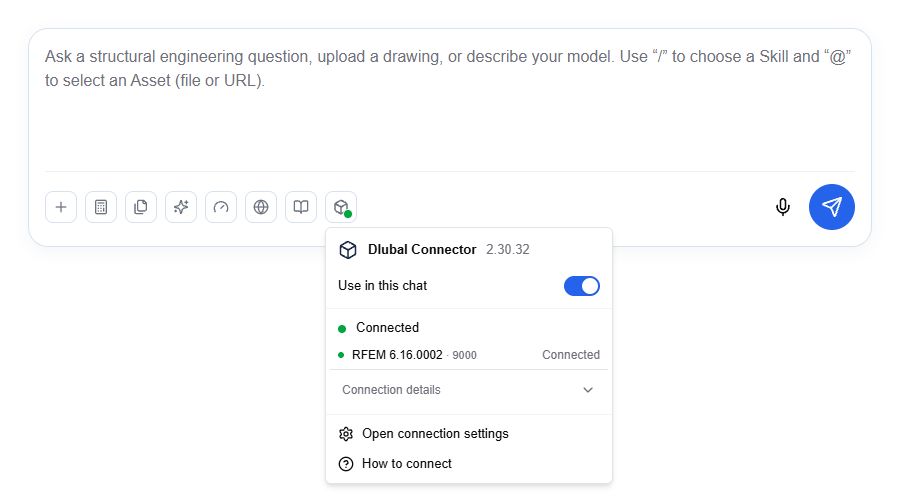
이 예시는 현재 CALC의 채팅 입력란과 도구 모음을 영어로 보여줍니다. 큐브 아이콘을 클릭하여 Dlubal Connector를 엽니다. 제목에는 Connector 버전이 표시되고, RFEM 행에는 프로그램 버전, API 포트 및 상태가 표시됩니다. 이 예시에서는 접근이 활성화되어 있고 RFEM이 연결되어 있습니다. 버전과 사용 가능한 작업은 환경에 따라 다를 수 있습니다. 전체 상태뿐 아니라 RFEM 행의 상태를 확인하세요. 다른 Dlubal 프로그램이 연결되어 있어도 RFEM은 사용할 수 없는 상태일 수 있습니다.
초기 설정: CALC와 RFEM 연결
아직 연결을 설정하지 않았다면 여기서 시작하세요. 이미 연결이 정상 작동 중이라면 재페어링할 필요가 없습니다.
Connector 설치 및 실행
CALC 채팅 입력란 아래의 RFEM 큐브 아이콘을 엽니다. Connector가 없다면 제공된 다운로드를 이용해 RFEM 6이 실행 중인 컴퓨터에 설치하세요. Connector를 설치하거나 업데이트하려면 이 컴퓨터의 관리자 권한이 필요합니다. 권한이 없다면 IT 부서에 설치를 요청하세요. Connector를 실행할 때는 관리자 권한이 필요하지 않습니다. Connector를 실행합니다.
CALC 계정과 페어링
RFEM 메뉴에서 제공되는 연결 또는 페어링 작업을 사용하고, Connector의 Windows 대화상자에서 요청을 승인하세요. Connector가 이미 실행 중이어야 합니다. 브라우저에서 요청하면 CALC가 Connector와 통신할 수 있도록 로컬 네트워크 접근을 허용하세요.
RFEM 6 실행
RFEM이 실행 중이 아니라면, RFEM 메뉴에서 채팅 접근을 활성화하고 안내에 따라 Start RFEM을 클릭하세요. Connector가 연결 가능하고 페어링되어 있어야 하며, RFEM이 로컬에 설치되어 있어야 합니다. 또는 Windows에서 RFEM 6을 직접 실행할 수도 있습니다. 유효한 RFEM 라이선스가 있는지 확인하세요. 기존 모델로 작업하려면 해당 모델을 열어두세요. 초기 설치가 끝날 때까지 기다리고, RFEM에서 열려 있는 대화상자에 응답하세요.
접근 허용 및 연결 상태 확인
이 채팅에서 RFEM 접근이 꺼져 있다면 활성화하세요. 접근이 꺼져 있으면 메뉴의 상태 세부정보가 숨겨집니다. 이후 RFEM 상태가 Connected인지 확인하세요. 전체 상태뿐 아니라 RFEM 행의 상태를 확인하세요. 다른 Dlubal 프로그램이 연결되어 있어도 RFEM은 사용할 수 없는 상태일 수 있습니다.
동영상: CALC와 RFEM 6 연결
이 동영상은 영어로 제공되며 영어 자막이 있습니다. 설정, 점검 대기, 연결 상태, 업데이트, 복구, 지원 절차를 설명합니다.
동영상 대본 읽기
RFEM 접근을 위해서는 RFEM 6이 Connector가 설치된 Windows 컴퓨터에 로컬로 설치되어 있어야 합니다. 유효하고 사용 가능한 RFEM 라이선스가 필요합니다. 설치 또는 라이선스가 없으면 접근이 불가합니다. Connector는 실행 중이어야 하며 CALC 계정과 페어링되어야 합니다. Dlubal API 키는 자동으로 생성 및 관리됩니다. 별도로 생성, 입력, 확인할 필요가 없습니다. 이 예시는 현재 CALC의 채팅 입력란과 도구 모음을 영어로 보여줍니다. 큐브 아이콘을 클릭하여 Dlubal Connector를 엽니다. 제목에는 Connector 버전이 표시되고, RFEM 행에는 프로그램 버전, API 포트 및 상태가 표시됩니다. 이 예시에서는 접근이 활성화되어 있고 RFEM이 연결되어 있습니다. 버전과 사용 가능한 작업은 환경에 따라 다를 수 있습니다. 채팅 입력란 아래의 큐브 아이콘을 엽니다. 이 채팅에서 RFEM 접근이 꺼져 있다면 활성화하세요. 그러면 상태 세부정보가 표시됩니다. RFEM이 실행 중이 아니라면, RFEM 메뉴에서 Start RFEM을 클릭하세요. 또는 Windows에서 RFEM을 직접 실행할 수 있습니다. RFEM의 시작 또는 라이선스 대화상자에 응답하세요. 이후 Connected가 될 때까지 기다립니다. RFEM만 실행한다고 해서 접근이 보장되는 것은 아닙니다. 설치 또는 업데이트 후 Connector는 연결을 준비합니다. 느린 컴퓨터에서는 몇 분이 걸릴 수 있습니다. RFEM과 Connector를 계속 실행하세요. 설정이 진행 중일 때는 복구를 반복 실행하지 마세요. 이후 점검은 보통 더 빠릅니다. 표시되는 상태와 안내되는 다음 작업을 따르세요. 이제 RFEM 상태가 Connected인지 확인하세요. Connector가 실행 중이거나 페어링만 되어 있다고 해서 RFEM 접근이 보장되는 것은 아닙니다. 채팅 스위치는 CALC가 이 채팅에서 RFEM을 사용할 수 있도록 허용합니다. 모델 변경 전 승인(설정 → AI 도우미)은 추가 확인 여부를 별도로 제어합니다. Connector가 구버전이면 제공되는 업데이트를 사용하고 필요한 Windows 대화상자를 승인하세요. 점검이 몇 분간 진행되지 않거나 오류가 나타나면 제공되는 연결 복구를 실행하세요. 점검 및 복구를 확인하고 완료될 때까지 기다립니다. Connected가 되었는지 다시 확인하세요. 정상적으로 페어링된 경우라도 제거할 필요는 없습니다. 복구가 실패하거나 동일한 오류가 반복되면 지원 보고서를 저장하세요. 오류 메시지, RFEM 및 Connector 버전을 Dlubal 지원팀에 전달하세요. 문제가 업데이트 이후 발생했는지도 알려주세요. API 키나 페어링 토큰을 복사하거나 공유할 필요는 없습니다. 접근이 활성화되고 RFEM이 연결되었나요? 이제 CALC 채팅에서 RFEM을 사용할 수 있습니다.
RFEM 접근 활성화
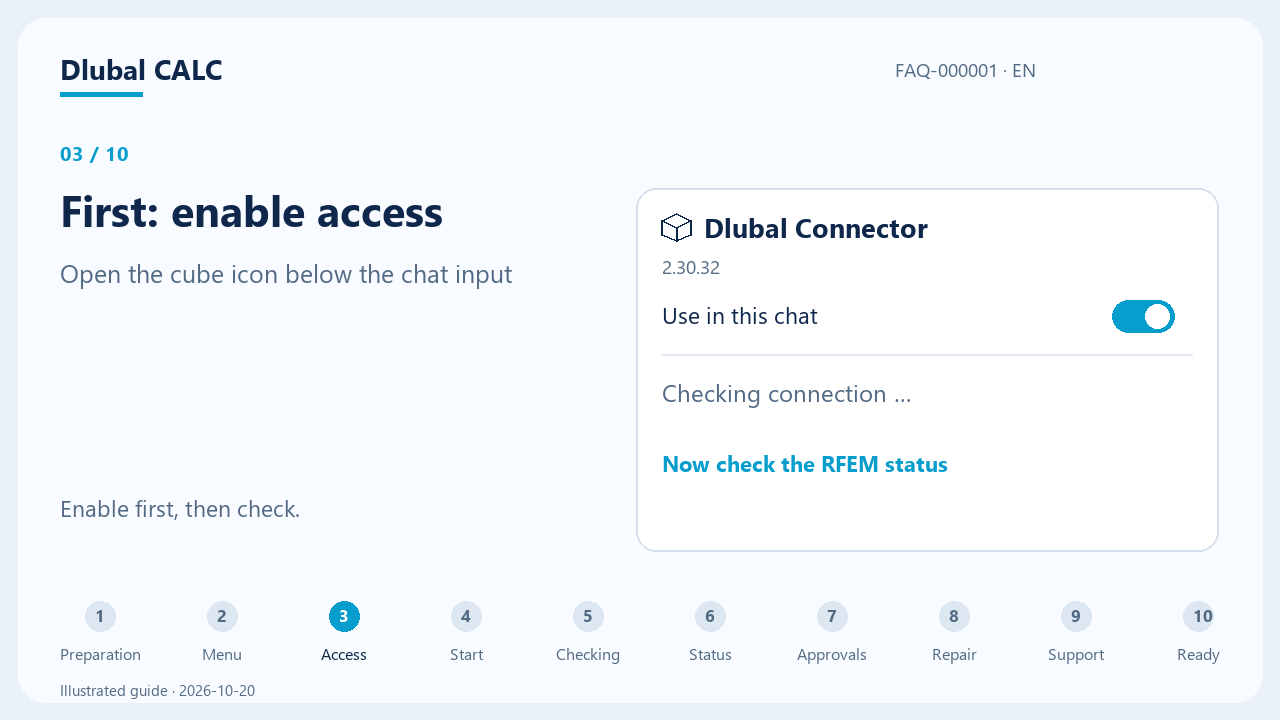
채팅 입력란 아래의 큐브 아이콘을 클릭하세요. 이 채팅에서 RFEM 접근이 꺼져 있다면 활성화하여 상태 세부정보가 보이도록 하세요. 연결 설정과 FAQ는 접근이 꺼져 있어도 계속 이용할 수 있습니다.
상태 확인
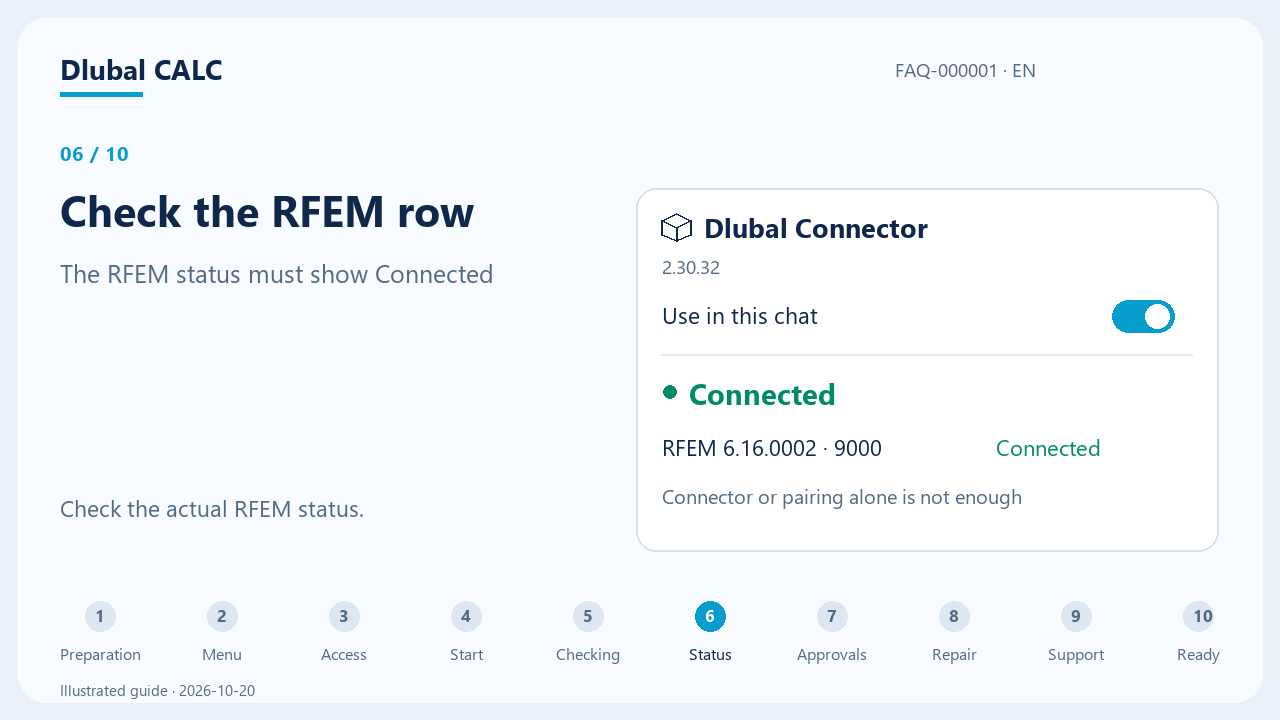
RFEM 상태가 Connected인지 확인하세요. Connector가 실행 중이고 페어링되어 있어도 RFEM 접근이 불가할 수 있습니다. RFEM이 실행 중이 아니라면 안내에 따라 Start RFEM을 클릭하고 Connected가 될 때까지 기다리세요. RFEM 접근에는 로컬 설치와 사용 가능한 라이선스가 필요합니다. RFEM에서 시작 또는 라이선스 대화상자에 직접 응답하세요. 버전 번호는 예시와 다를 수 있습니다. 전체 상태뿐 아니라 RFEM 행의 상태를 확인하세요. 다른 Dlubal 프로그램이 연결되어 있어도 RFEM은 사용할 수 없는 상태일 수 있습니다.
채팅 권한 확인
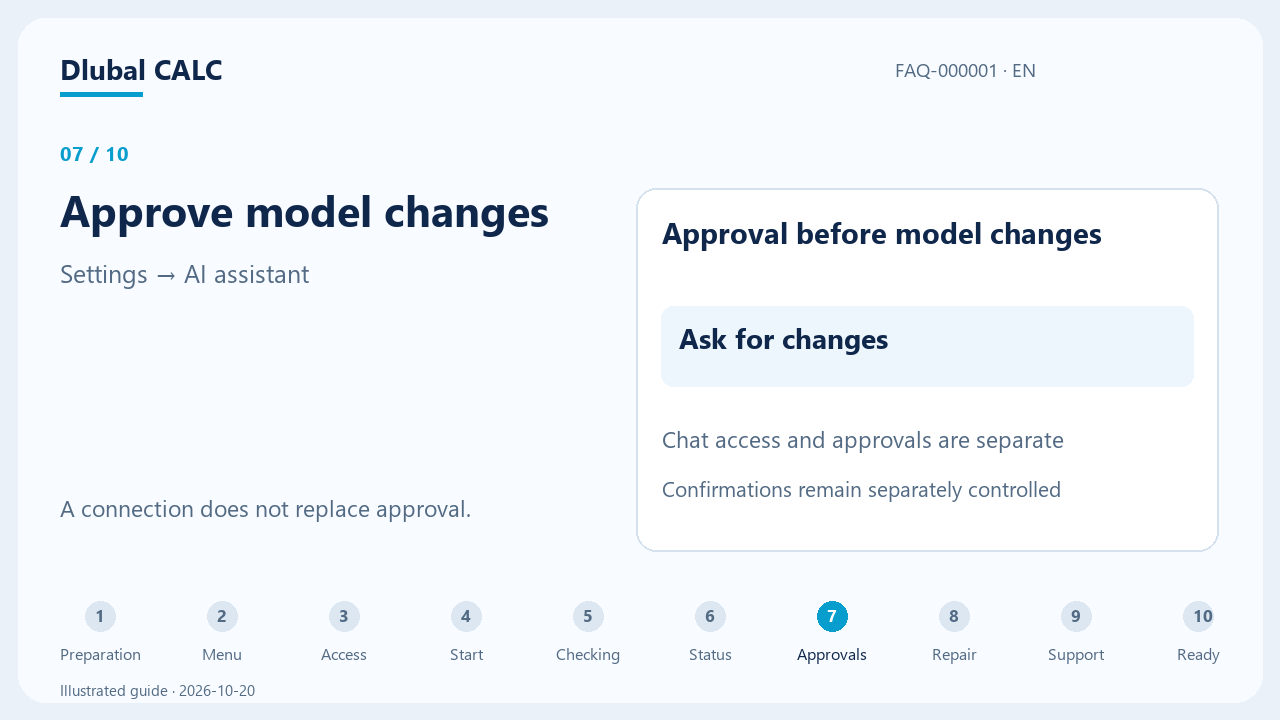
이 채팅에서 RFEM 접근을 허용하면 CALC가 현재 채팅에서 RFEM을 사용할 수 있습니다. 기존 연결만으로는 이 권한이 자동으로 활성화되지 않습니다. 모델 변경 전 승인(설정 → AI 도우미)은 모델 변경 시 추가 확인 필요 여부를 별도로 제어합니다. 채팅 스위치는 해당 승인 절차를 대체하지 않습니다.
RFEM 연결에 시간이 걸리는 이유는?
설치 또는 업데이트 후 Connector가 연결을 준비하고 필요한 구성요소를 점검합니다. 느린 컴퓨터에서는 몇 분이 걸릴 수 있습니다. 이후 점검은 보통 더 빠릅니다. 표시되는 상태와 안내되는 다음 작업을 따르세요.
점검 중… / 설정 진행 중
RFEM과 Connector를 계속 실행하고 현재 과정을 마칠 때까지 기다리세요. RFEM의 시작 또는 라이선스 대화상자에 직접 응답하세요. 설정이 진행 중일 때는 복구를 반복 실행하지 마세요.
조치 필요
RFEM 메뉴의 안내를 따르세요. 예를 들어 Connector 업데이트, RFEM 실행, 복구 승인 등이 있습니다. 이후 연결 상태가 다시 점검될 때까지 기다리세요.
연결 실패 또는 상태 변화 없음
몇 분간 표시가 변하지 않거나 오류가 나타나면 제공되는 연결 복구를 사용하세요. 오류가 반복되면 지원 보고서를 저장하고 Dlubal 지원팀에 문의하세요.
연결이 작동하지 않는 경우
RFEM 메뉴에서 연결 설정을 열고 표시된 원인을 확인하세요. 아래에서 해당 상황을 선택하세요.
먼저 확인하세요: 가장 흔한 원인
다음 질문으로 대부분의 연결 문제를 배제할 수 있습니다.
- 최신 버전의 Dlubal Connector가 실행 중인가요? 새 버전이 자주 나옵니다.
- CALC를 사용하는 동안 RFEM 6이 같은 컴퓨터에서 열려 있나요?
- RFEM에서 Dlubal API가 활성화되어 있나요(Options → Program Options)?
- RFEM 포트가 비어 있나요, 아니면 다른 프로그램이 사용하고 있나요?
- RFEM에 CALC와 같은 이메일 주소로 로그인되어 있나요?
- 프로필과 Dlubal Connector 메뉴에 페어링됨이 표시되나요?
- Chrome이 CALC에 기기의 앱에 대한 액세스를 허용하나요?
- 백신 프로그램이나 방화벽이 Connector 또는 그 포트를 차단하고 있나요?
맞지 않는 항목이 있으면 아래 해당 사례에서 해결 방법을 찾으세요.
Connector가 없거나 CALC가 찾지 못함
Connector가 아직 설치되지 않았거나 종료된 경우 제공되는 작업으로 RFEM 컴퓨터에 설치하거나 시작하세요. 이미 실행 중인데도 CALC에 계속 Connector 다운로드 또는 페어링 안 됨이 표시되고 Connector 페어링을 클릭해도 메시지 없이 되돌아가면 대개 브라우저 권한이 없는 것입니다. Connector를 업데이트해도 해결되지 않습니다. Chrome에서 주소 표시줄 왼쪽의 사이트 정보 아이콘을 클릭하고 액세스를 허용하세요. Chrome 버전에 따라 이 설정은 기기의 앱에 대한 액세스 또는 로컬 네트워크 액세스로 표시됩니다. 항목이 없으면 calc.dlubal.com의 사이트 설정을 열고 허용으로 설정하세요. 그런 다음 CALC를 새로 고치세요. CALC에 안내가 표시되지 않아도 권한을 확인하세요. Chrome의 질문에 한 번도 응답하지 않았다면 CALC는 브라우저가 차단하고 있다는 것을 알 수 없습니다.
페어링 누락
RFEM 메뉴에서 페어링 작업을 실행하고 Windows 대화상자에서 승인하세요. 이미 인증된 클라우드 릴레이 연결은 추가 로컬 브라우저 페어링이 필요하지 않습니다.
RFEM이 API 키를 거부함
대개 RFEM과 CALC에 서로 다른 Dlubal 계정으로 로그인되어 있습니다. 예를 들어 CALC에는 개인 계정, RFEM에는 회사 계정을 사용하는 경우입니다. RFEM과 CALC에서 사용하는 이메일 주소를 확인하세요. 서로 다르면 두 프로그램 중 하나에 다른 계정으로 로그인한 뒤 RFEM 연결 복원을 클릭하세요. CALC가 Dlubal API 키를 자동으로 생성하고 관리하므로 키를 만들거나 입력하거나 변경할 필요가 없습니다. 문제가 계속되면 Dlubal 지원팀에 문의하세요.
RFEM에서 Dlubal API가 활성화되지 않음
CALC는 Dlubal API를 통해 RFEM에 액세스합니다. RFEM에서 Options → Program Options 메뉴를 여세요. Options 탭 하단의 API Service & Webservice 섹션에서 Dlubal API | gRPC 확인란을 선택하고 OK로 확인한 뒤 RFEM을 다시 시작하세요. 그런 다음 CALC의 RFEM 행에 연결됨이 표시되는지 확인하세요.
백신 프로그램이나 방화벽이 Connector를 차단함
백신 프로그램이나 회사 방화벽이 Dlubal Connector 또는 설치의 일부를 차단할 수 있습니다. 전형적인 증상: Connector는 실행 중인데 RFEM 연결이 계속 실패하고, 다시 시작해도 안내형 복구를 해도 해결되지 않습니다. IT 부서에 백신 프로그램이나 방화벽이 Dlubal Connector, 그 포트 또는 설치 파일을 차단하는지 확인하고 허용해 달라고 요청하세요. 그런 다음 RFEM 6과 Dlubal Connector의 최신 버전을 다시 설치하세요.
CALC가 포트 차단을 알림
보통 Connector가 빈 포트를 자동으로 찾으므로 따로 할 일은 없습니다. 그래도 CALC가 포트 차단이나 MCP 서버가 응답하지 않습니다 메시지를 알리거나 연결이 잠깐 녹색이 되었다가 다시 멈추면, 보안 소프트웨어 같은 다른 프로그램이 RFEM 포트를 사용하고 있을 가능성이 높습니다. RFEM의 Options → Program Options에서 확인하세요. Options 탭의 API Service & Webservice 섹션에서 Dlubal API | gRPC 행을 클릭하면 오른쪽에 gRPC server initial port와 Used gRPC server port가 표시됩니다. 다른 Dlubal 프로그램이 실행 중이 아닌데도 사용 중인 포트가 9000이 아니라 9001이고 다시 시작한 후에도 그대로라면 기본 포트가 사용 중인 것입니다. 이 경우 gRPC server initial port를 빈 포트(예: 9003)로 설정하고 OK로 확인하세요. RFEM을 닫고, Windows 시계 옆 알림 영역의 아이콘으로 Dlubal Connector를 종료한 뒤 컴퓨터를 다시 시작하세요. 그런 다음 RFEM을 먼저 시작하고 CALC를 여세요. 포트 9002가 사용 중이면 RSECTION도 같은 방법으로 설정합니다(예: 9004). IT 부서가 다른 프로그램을 다른 포트로 옮길 수도 있습니다. 확실하지 않으면 지원 보고서를 지원팀에 보내세요. 필요하면 지원팀이 포트 확인을 요청합니다(아래 참조).
RFEM 6이 설치되지 않음
Connector가 설치된 Windows 컴퓨터에 RFEM 6을 설치하세요. 설치가 없으면 RFEM 메뉴에서 Start RFEM 대신 체험 링크가 제공됩니다. 사용하려면 유효하고 사용 가능한 RFEM 라이선스가 필요합니다.
RFEM 라이선스 없음
RFEM에서 라이선스 로그인 및 사용 가능 여부를 직접 확인하세요. 라이선스가 없거나 점유 중이면 라이선스 관리자 또는 Dlubal 지원팀에 문의하세요. CALC와 Connector는 RFEM 라이선스를 제공하지 않습니다.
RFEM이 닫혀 있거나 대화상자에 의해 차단됨
RFEM 메뉴에서 Start RFEM을 클릭하거나 Connector 컴퓨터에서 RFEM을 직접 실행하세요. RFEM의 시작 및 라이선스 대화상자에 응답하세요. Connected가 될 때까지 기다리세요. 실행만으로 접근이 보장되는 것은 아닙니다.
점검 중…의 의미는?
CALC가 연결을 점검 중입니다. 설치 또는 업데이트 후 Connector가 필요한 구성요소를 준비 중일 수 있습니다. RFEM을 계속 실행하고 현재 과정을 마칠 때까지 기다리세요. 몇 분간 진행이 없으면 연결 복구 안내를 따르세요.
Connector가 구버전임
RFEM 메뉴 또는 안내 복구에서 제공되는 업데이트를 사용하세요. 필요한 Windows 대화상자를 승인하고 설치 및 이후 연결 점검이 끝날 때까지 기다리세요. 정상적으로 페어링된 경우라도 제거할 필요는 없습니다.
업데이트 중 'Setup deferred'의 의미는?
'Setup deferred'는 설치된 파일을 교체하기 전 업데이트가 연기된 상태입니다. 백그라운드에서 대기 중인 것이 아닙니다. 대화상자에서 사유와 다음 단계를 안내합니다. RFEM 작업이 진행 중이라면 완료 후 Setup을 다시 실행하세요. 안전 상태를 확인할 수 없다면 점검 또는 지원 안내를 따르세요. 강제로 프로세스를 종료하지 마세요.
이전 Connector 종료 요청
먼저 RFEM과 CALC에서 계산 등 RFEM 작업이 실행 중이지 않은지 확인하세요. Setup 2.30.17부터는 Setup이 버전 2.30 이전의 Connector를 닫을지 직접 묻습니다. 이 확인을 마친 후에만 승인하세요. 그렇지 않으면 Windows 시계 옆 알림 영역의 아이콘을 통해 Dlubal-Connector를 종료하세요. 브라우저 창을 닫는 것만으로는 충분하지 않습니다. 그런 다음 Setup을 다시 실행하세요. Connector가 종료되지 않거나 업데이트가 계속 차단되면 제공되는 지원 보고서를 저장하고 Dlubal 지원팀에 문의하세요.
이전 RFEM 작업 결과 불명
연결에 이 작업의 신뢰할 수 있는 완료 기록이 없습니다. RFEM에서 모델에 부분 변경이 있는지 확인하고 유지할 내용을 저장하세요. 그런 다음 RFEM을 완전히 종료하고 다시 시작하세요. 작업을 실행한 RFEM 세션이 종료되면 기록이 해제됩니다. 메시지가 계속 표시되면 Connector를 버전 2.30.17 이상으로 업데이트하세요. 해당 Setup이 이러한 기록을 직접 해제합니다. 그래도 해결되지 않으면 제공되는 지원 보고서를 저장하고 정확한 메시지와 함께 Dlubal 지원팀에 문의하세요. 작업 로그를 삭제하거나 결과를 확인하지 않고 원래 작업을 반복하지 마세요.
연결 또는 MCP 설정 실패
제공되는 안내 복구를 열고 점검 및 복구를 승인하세요. 필요한 연결 구성요소를 점검하고 필요시 설정합니다. 이후 Connected 상태를 확인하세요. 여러 복구를 동시에 실행하거나 작업 중 프로세스를 강제로 종료하지 마세요. 다시 시작한 후에도 복구가 실패하면 백신 프로그램이나 방화벽이 설치 일부를 차단했을 수 있습니다. 위의 해당 사례를 참조하세요.
Connected인데 채팅에서 사용 불가
현재 채팅의 RFEM 접근 스위치를 확인하세요. 연결과 채팅 접근은 별도 설정입니다.
언제 지원팀에 문의해야 하나요?
위의 어떤 사례로도 해결되지 않거나 복구가 실패하거나 같은 오류가 다시 나타나면 지원 보고서를 저장하세요. 채팅 입력란 아래의 큐브 아이콘을 열고 연결 세부 정보를 펼친 다음 지원 보고서 저장을 클릭합니다. 정확한 오류 메시지, RFEM과 Connector 버전, 업데이트 후 문제가 시작되었는지 여부와 함께 보고서를 Dlubal 지원팀([email protected])에 보내세요. 지원팀이 지원 보고서로 원인을 찾지 못하면 추가 진단 데이터를 수집해 달라고 요청합니다. 방법은 다음 섹션에 설명되어 있습니다. API 키나 페어링 토큰을 복사하거나 공유할 필요는 없습니다.
지원팀이 요청한 경우: 진단 데이터 수집
이 명령은 Dlubal 지원팀이 요청한 경우에만 필요합니다. 지원 보고서와 함께 사용하면 대부분의 경우 지원팀이 연결 문제의 원인을 찾을 수 있습니다. 이 명령은 정보를 읽기만 하며 설정을 변경하지 않습니다. Windows PowerShell을 여세요. 시작을 클릭하고 PowerShell을 입력한 뒤 앱을 엽니다. 명령을 복사해 PowerShell 창에서 마우스 오른쪽 버튼으로 붙여 넣고 Enter 키를 누르세요.
1. Connector 로그 수집(지원팀이 요청한 경우): 명령의 6.16을 사용 중인 RFEM 버전으로 바꾸세요. 버전은 RFEM 제목 표시줄에 표시됩니다(예: Dlubal RFEM | 6.16.0004). 이 명령은 바탕 화면에 dlubal-connect-logs.zip 파일을 저장합니다. 이 ZIP 파일과 PowerShell 창 출력의 스크린샷을 지원팀에 보내세요.
$zip = "$env:USERPROFILE\Desktop\dlubal-connect-logs.zip"
Get-ChildItem $env:TEMP -Filter 'dlubal-connect-*.log' | Sort-Object LastWriteTime -Descending | Select-Object -First 4 | Compress-Archive -DestinationPath $zip -Force
"Logs saved to $zip"
"--- RFEM Python pip:"; & "C:\Program Files\Dlubal\RFEM 6.16\bin\python.exe" -m pip --version
"--- last helper check:"; Get-ChildItem "$env:LOCALAPPDATA\Dlubal\Connector\mcp-runtimes" -Recurse -Filter last-verification.json -EA SilentlyContinue | ForEach-Object { $_.FullName; Get-Content $_.FullName }
2. 포트 확인(지원팀이 요청한 경우에만): 지원팀이 다른 소프트웨어가 RFEM 포트를 사용한다고 의심할 때 필요합니다. 먼저 RFEM을 시작한 다음 이 명령을 실행하세요. RFEM과 Connector의 포트를 어떤 프로그램이 사용하는지 보여 줍니다. 출력의 스크린샷을 지원팀에 보내세요.
$ports = 8084,9000,9001,9002
"--- who listens"; Get-NetTCPConnection -LocalPort $ports -State Listen -EA SilentlyContinue | % { $p = Get-Process -Id $_.OwningProcess -EA SilentlyContinue; [pscustomobject]@{Port=$_.LocalPort; PID=$_.OwningProcess; Name=$p.ProcessName; Started=$p.StartTime; Window=$p.MainWindowTitle} } | ft -AutoSize
"--- Dlubal processes"; Get-Process RFEM6,RSECTION,RSTAB9,python,DlubalConnect -EA SilentlyContinue | select Id,ProcessName,StartTime,CPU,MainWindowTitle | ft -AutoSize
"--- what the MCP server is connected to"
$mcp = (Get-NetTCPConnection -LocalPort 8084 -State Listen -EA SilentlyContinue | select -First 1).OwningProcess
if ($mcp) { Get-NetTCPConnection -OwningProcess $mcp -State Established -EA SilentlyContinue | ? { $_.RemotePort -ge 9000 -and $_.RemotePort -le 9009 } | % { $peer = (Get-NetTCPConnection -LocalPort $_.RemotePort -RemotePort $_.LocalPort -State Established -EA SilentlyContinue).OwningProcess; [pscustomobject]@{RemotePort=$_.RemotePort; PeerPID=$peer; PeerName=(Get-Process -Id $peer -EA SilentlyContinue).ProcessName} } | ft -AutoSize }
curl.exe -s -m 5 --noproxy "*" -o NUL -w "8084 auth-check: HTTP %{http_code} in %{time_total}s`n" http://127.0.0.1:8084/auth-checkRFEM이 연결되고 접근이 활성화되었나요?
이제 CALC 채팅에서 RFEM을 사용할 수 있습니다.
CALC에서 계속하기 →