

A resposta curta
Faça login no CALC, instale o Dlubal-Connector no computador Windows que executa o RFEM 6 e faça o pareamento com sua conta CALC. A chave de API da Dlubal é criada e gerenciada automaticamente. Você não precisa fazer nada com ela. O RFEM 6 deve estar instalado localmente e em execução com uma licença disponível. Abra o ícone do cubo abaixo do campo de entrada do chat. Ative o acesso ao RFEM neste chat se estiver desativado. Se o RFEM não estiver em execução, clique em Iniciar RFEM quando solicitado. Em seguida, verifique se o status está como Conectado. Confira o status na linha RFEM, não apenas o status geral. Outro programa da Dlubal pode estar conectado mesmo quando o RFEM não está.
Nesta página
O que você precisa
- O RFEM 6 deve estar instalado localmente e em execução no mesmo computador Windows que o Dlubal-Connector.
- Uma licença válida e disponível do RFEM 6. O acesso ao RFEM não funciona sem uma instalação local do RFEM ou uma licença disponível. Um plano CALC ou chave de API não substitui essa licença.
- Uma conta CALC conectada. A chave de API da Dlubal é criada e gerenciada automaticamente; você não precisa criar, inserir ou verificar a chave. Você não precisa de uma assinatura separada da API da Dlubal.
Dlubal Connector
Este exemplo mostra o campo de entrada atual do CALC e sua barra de ferramentas em inglês. Clique no ícone do cubo para abrir o Dlubal Connector. O cabeçalho mostra a versão do Connector; a linha RFEM mostra a versão do programa, a porta da API e o status. Neste exemplo, o acesso está ativado e o RFEM está conectado. Suas versões e as ações disponíveis podem ser diferentes. Confira o status na linha RFEM, não apenas o status geral. Outro programa da Dlubal pode estar conectado mesmo quando o RFEM não está.
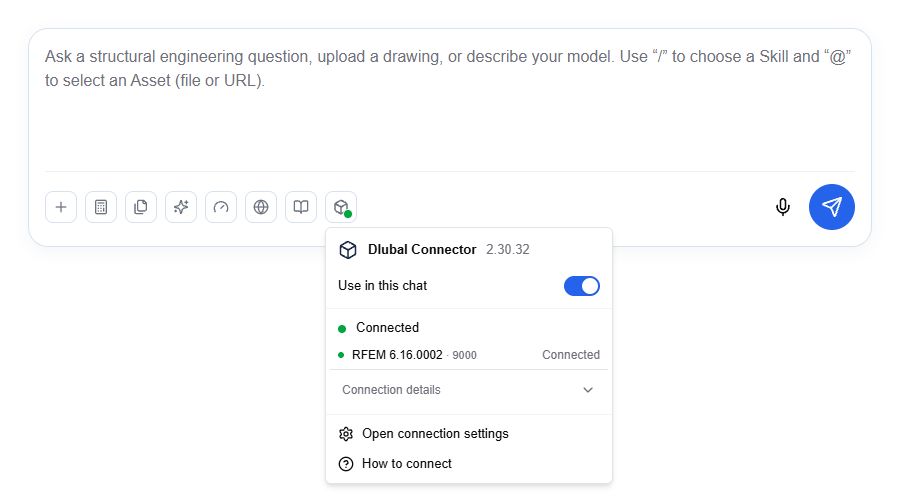
Configuração inicial: conecte o CALC e o RFEM
Comece aqui se a conexão ainda não foi configurada. Não é necessário parear novamente uma conexão já funcional.
Instale e inicie o Connector
Abra o ícone do cubo do RFEM abaixo do campo de entrada do chat no CALC. Se o Connector estiver ausente, use o download oferecido ali e instale-o no computador que executa o RFEM 6. Instalar ou atualizar o Connector exige direitos de administrador nesse computador. Se você não os tiver, peça ao seu departamento de TI para instalá-lo. Usar o Connector não exige direitos de administrador. Inicie o Connector.
Faça o pareamento com sua conta CALC
Use a ação de conexão ou pareamento oferecida no menu do RFEM e confirme a solicitação na janela do Connector no Windows. O Connector já deve estar em execução. Se o navegador solicitar, permita o acesso à rede local para o CALC se comunicar com o Connector.
Inicie o RFEM 6
Se o RFEM não estiver em execução, ative o acesso ao chat no menu do RFEM e clique em Iniciar RFEM quando solicitado. O Connector deve estar acessível e pareado, e o RFEM deve estar instalado localmente. Alternativamente, inicie o RFEM 6 diretamente no Windows. Certifique-se de que uma licença válida do RFEM está disponível. Abra seu modelo existente ali se quiser trabalhar com ele. Aguarde a conclusão de qualquer instalação inicial e responda a diálogos abertos do RFEM.
Permita o acesso e verifique a conexão
Ative o acesso ao RFEM neste chat se o botão estiver desligado. Detalhes do status no menu ficam ocultos enquanto o acesso ao chat está desativado. Em seguida, verifique se o status do RFEM está como Conectado. Confira o status na linha RFEM, não apenas o status geral. Outro programa da Dlubal pode estar conectado mesmo quando o RFEM não está.
Vídeo: conecte o CALC ao RFEM 6
O vídeo está em inglês com legendas em inglês. Ele explica a configuração, espera pelas verificações, status da conexão, atualizações, reparo e suporte.
Leia a transcrição do vídeo
O acesso ao RFEM requer o RFEM 6 instalado localmente no computador Windows com o Connector. Você precisa de uma licença válida e disponível do RFEM. O acesso não funciona sem a instalação ou uma licença disponível. O Connector deve estar em execução e pareado com sua conta CALC. A chave de API da Dlubal é criada e gerenciada automaticamente. Você não precisa criar, inserir ou verificar a chave. Este exemplo mostra o campo de entrada atual do CALC e sua barra de ferramentas em inglês. Clique no ícone do cubo para abrir o Dlubal Connector. O cabeçalho mostra a versão do Connector; a linha RFEM mostra a versão do programa, a porta da API e o status. Neste exemplo, o acesso está ativado e o RFEM está conectado. Suas versões e as ações disponíveis podem ser diferentes. Abra o ícone do cubo abaixo do campo de entrada do chat. Ative o acesso ao RFEM neste chat se estiver desativado. Os detalhes do status então ficam visíveis. Se o RFEM não estiver em execução, clique em Iniciar RFEM no menu do RFEM quando o botão for exibido. Alternativamente, inicie o RFEM diretamente no Windows. Responda a diálogos de inicialização ou licença no RFEM. Em seguida, aguarde até que esteja Conectado. Iniciar apenas o RFEM não confirma o acesso funcional. Após a instalação ou uma atualização, o Connector prepara a conexão. Isso pode levar vários minutos em computadores mais lentos. Mantenha o RFEM e o Connector abertos. Não inicie mais reparos enquanto a configuração ainda estiver em andamento. Verificações posteriores geralmente são mais rápidas. Siga o status exibido e a próxima ação sugerida. Agora verifique se o status do RFEM está como Conectado. Um Connector em execução ou pareamento confirmado sozinho não prova o acesso funcional ao RFEM. O botão do chat permite que o CALC use o RFEM neste chat. A aprovação antes de alterações no modelo, em Configurações, Assistente de IA, controla separadamente confirmações adicionais. Se o Connector estiver desatualizado, use a atualização oferecida e confirme quaisquer diálogos do Windows necessários. Se a verificação não mostrar progresso visível por vários minutos ou aparecer um erro, abra o reparo de conexão sugerido. Confirme Verificar e reparar e aguarde a conclusão. Em seguida, verifique novamente se está Conectado. Não é necessário remover um pareamento funcional antes. Se o reparo falhar ou o mesmo erro retornar, salve o relatório de suporte disponível. Entre em contato com o suporte da Dlubal com a mensagem de erro e as versões do RFEM e do Connector. Informe se o problema começou após uma atualização. Não é necessário copiar ou compartilhar chaves de API ou tokens de pareamento. Acesso ativado e RFEM conectado? Agora você pode trabalhar com o RFEM no seu chat do CALC.
Ative o acesso ao RFEM
Clique no ícone do cubo abaixo do campo de entrada do chat. Ative o acesso ao RFEM neste chat se estiver desativado para que os detalhes do status fiquem visíveis. As configurações de conexão e o FAQ permanecem disponíveis enquanto o acesso ao chat está desativado.
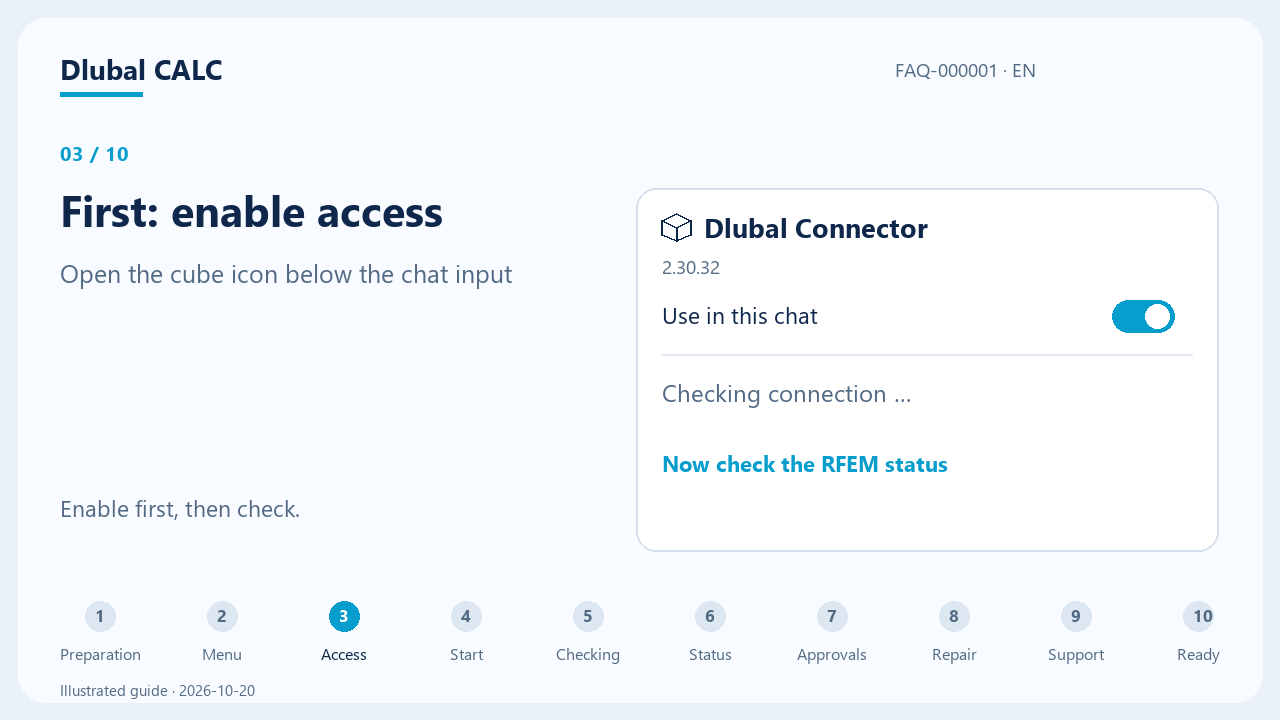
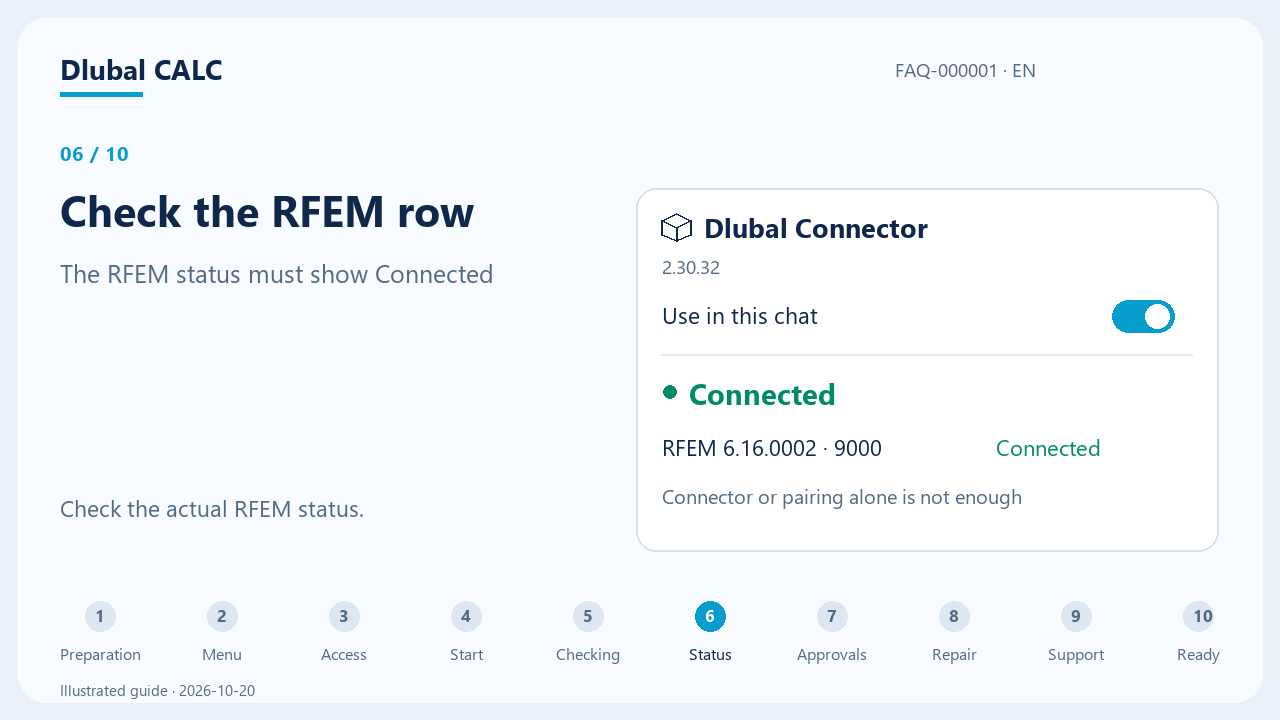
Verifique o status
Procure o status do RFEM como Conectado. O acesso ao RFEM pode ainda não estar disponível mesmo que o Connector esteja em execução e pareado. Se o RFEM não estiver em execução, clique em Iniciar RFEM quando solicitado e aguarde até estar Conectado. O acesso ao RFEM requer instalação local e licença disponível. Responda a diálogos de inicialização ou licença diretamente no RFEM. Os números de versão podem diferir dos exemplos. Confira o status na linha RFEM, não apenas o status geral. Outro programa da Dlubal pode estar conectado mesmo quando o RFEM não está.
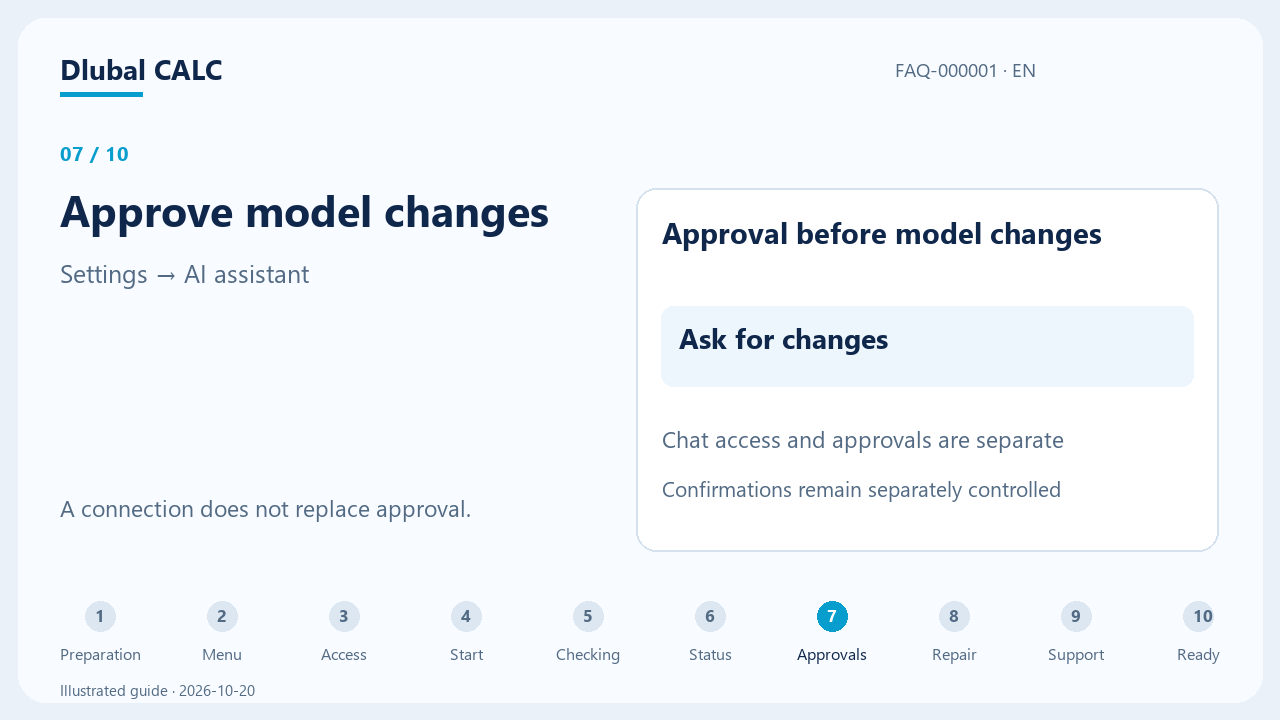
Verifique as permissões do chat
O acesso ao RFEM neste chat permite que o CALC use o RFEM no chat atual. Uma conexão existente não ativa essa permissão automaticamente. A aprovação antes de alterações no modelo em Configurações → Assistente de IA controla separadamente se alterações no modelo exigem confirmação. O botão do chat não substitui essas aprovações.
Por que conectar ao RFEM leva tempo?
Após a instalação ou uma atualização, o Connector prepara a conexão e verifica os componentes necessários. Isso pode levar vários minutos em computadores mais lentos. Verificações posteriores geralmente são mais rápidas. Siga o status exibido e a próxima ação sugerida.
Verificando… / Configuração em andamento
Mantenha o RFEM e o Connector abertos e permita que o processo atual termine. Responda a diálogos de inicialização ou licença diretamente no RFEM. Não inicie repetidamente o reparo enquanto a configuração ainda estiver em andamento.
Ação necessária
Siga o aviso no menu do RFEM: por exemplo, atualize o Connector, inicie o RFEM ou aprove um reparo sugerido. Em seguida, aguarde a verificação do status da conexão novamente.
Conexão falhou ou status inalterado
Se a exibição permanecer inalterada por vários minutos sem progresso visível, ou aparecer um erro, use o reparo de conexão sugerido. Se o erro persistir, salve o relatório de suporte disponível e entre em contato com o suporte da Dlubal.
Se a conexão não funcionar
Abra as configurações de conexão no menu do RFEM e verifique o motivo informado. Escolha o caso correspondente abaixo.
Verifique primeiro: as causas mais comuns
Estas perguntas eliminam a maioria dos problemas de conexão:
- A versão mais recente do Dlubal Connector está em execução? Novas versões são lançadas com frequência.
- O RFEM 6 está aberto no mesmo computador enquanto você usa o CALC?
- A Dlubal API está ativada no RFEM (Options → Program Options)?
- A porta do RFEM está livre, ou outro programa a está usando?
- Você está conectado ao RFEM com o mesmo endereço de e-mail do CALC?
- Seu perfil e o menu Dlubal Connector mostram Emparelhado?
- O Chrome permite que o CALC acesse os apps no seu dispositivo?
- Um antivírus ou firewall bloqueia o Connector ou a porta dele?
Se algum ponto não estiver certo, a solução está no caso correspondente abaixo.
Connector ausente ou não encontrado pelo CALC
Se o Connector ainda não estiver instalado ou tiver sido encerrado, instale ou inicie-o no computador com o RFEM pela ação oferecida. Se ele já estiver em execução, mas o CALC continuar mostrando Baixar Connector ou Não emparelhado, e um clique em Emparelhar Connector voltar sem mensagem, normalmente falta a permissão do navegador. Atualizar o Connector não resolve isso. No Chrome, clique no ícone de informações do site à esquerda da barra de endereços e permita o acesso. Dependendo da versão do Chrome, a configuração se chama acesso aos apps no seu dispositivo ou acesso à rede local. Se a entrada estiver faltando, abra as configurações do site calc.dlubal.com e defina-a como Permitir. Depois recarregue o CALC. Verifique a permissão mesmo que o CALC não mostre nenhum aviso: se você nunca respondeu à pergunta do Chrome, o CALC não consegue saber que o navegador está bloqueando.
Pareamento ausente
Use a ação de pareamento no menu do RFEM e confirme o diálogo do Windows. Uma conexão de retransmissão em nuvem já autenticada não precisa de pareamento local adicional no navegador.
O RFEM rejeita a chave de API
Normalmente o RFEM e o CALC estão conectados com contas Dlubal diferentes, por exemplo uma conta pessoal no CALC e uma conta da empresa no RFEM. Verifique qual endereço de e-mail você usa no RFEM e no CALC. Se forem diferentes, entre em um dos dois programas com a outra conta e clique em Restaurar conexão com o RFEM. O CALC cria e gerencia a chave da Dlubal API automaticamente; você não precisa criar, inserir ou alterar nenhuma chave. Se o problema persistir, entre em contato com o suporte da Dlubal.
A Dlubal API não está ativada no RFEM
O CALC acessa o RFEM pela Dlubal API. No RFEM, abra o menu Options → Program Options. No final da guia Options, na seção API Service & Webservice, marque a caixa Dlubal API | gRPC, confirme com OK e reinicie o RFEM. Depois verifique Conectado na linha do RFEM no CALC.
Um antivírus ou firewall bloqueia o Connector
Antivírus e firewalls corporativos podem bloquear o Dlubal Connector ou partes da sua instalação. Sinal típico: o Connector está em execução, mas a conexão com o RFEM falha repetidamente, e nem uma reinicialização nem o reparo guiado ajudam. Peça ao seu departamento de TI para verificar se o antivírus ou o firewall bloqueia o Dlubal Connector, sua porta ou arquivos da instalação, e para liberá-los. Depois reinstale as versões atuais do RFEM 6 e do Dlubal Connector.
O CALC informa uma porta bloqueada
Normalmente o Connector encontra uma porta livre automaticamente e você não precisa fazer nada. Se mesmo assim o CALC informar uma porta bloqueada ou a mensagem O servidor MCP não responde, ou a conexão ficar verde por um instante e depois travar de novo, provavelmente outro programa, por exemplo um software de segurança, está usando a porta do RFEM. Verifique isso no RFEM em Options → Program Options: na guia Options, seção API Service & Webservice, clique na linha Dlubal API | gRPC. À direita você vê gRPC server initial port e Used gRPC server port. Se a porta usada for 9001 em vez de 9000, mesmo sem nenhum outro programa Dlubal em execução, e continuar assim após reiniciar, a porta padrão está ocupada. Defina então gRPC server initial port como uma porta livre, por exemplo 9003, e confirme com OK. Feche o RFEM, encerre o Dlubal Connector pelo ícone na área de notificação do Windows ao lado do relógio e reinicie o computador. Depois inicie primeiro o RFEM e em seguida o CALC. Faça o mesmo no RSECTION se a porta 9002 estiver ocupada, por exemplo com a porta 9004. Como alternativa, o departamento de TI pode mover o outro programa para outra porta. Se não tiver certeza, envie o relatório de suporte ao suporte. Se necessário, ele pedirá a verificação das portas, veja abaixo.
RFEM 6 não está instalado
Instale o RFEM 6 no computador Windows com o Connector. Quando a instalação está ausente, o menu do RFEM oferece um link de teste em vez de Iniciar RFEM. Você precisa de uma licença válida e disponível do RFEM para usá-lo.
Nenhuma licença do RFEM disponível
Verifique seu login e a disponibilidade da licença diretamente no RFEM. Entre em contato com o administrador da licença ou com o suporte da Dlubal se a licença estiver ausente ou ocupada. O CALC e o Connector não fornecem licença do RFEM.
RFEM fechado ou bloqueado por um diálogo
Clique em Iniciar RFEM no menu do RFEM quando solicitado, ou inicie o RFEM diretamente no computador do Connector. Responda a diálogos de inicialização e licença no RFEM. Aguarde até estar Conectado; apenas iniciar com sucesso não confirma o acesso ao RFEM.
O que significa Verificando…?
O CALC está verificando a conexão. Após a instalação ou uma atualização, o Connector pode ainda estar preparando os componentes necessários. Mantenha o RFEM aberto e permita que o processo atual termine. Se não houver progresso visível por vários minutos, siga as orientações de reparo de conexão.
O Connector está desatualizado
Use a atualização oferecida no menu do RFEM ou no reparo guiado. Confirme quaisquer diálogos do Windows necessários e aguarde a instalação e a verificação subsequente da conexão. Não é necessário remover um pareamento funcional antes.
O que significa 'Setup deferred' durante uma atualização?
A configuração adiou a atualização antes de substituir arquivos instalados. Ela não está aguardando em segundo plano. O diálogo explica o motivo e o próximo passo. Se ainda houver trabalho ativo no RFEM, aguarde a conclusão e execute a configuração novamente. Se não for possível confirmar um estado seguro, siga as orientações de inspeção ou suporte. Não force a parada de processos.
A configuração pede para fechar um Connector antigo
Verifique primeiro no RFEM e no CALC que nenhum cálculo ou outro trabalho do RFEM está em execução. A partir do Setup 2.30.17, a configuração pergunta por si mesma se deve fechar um Connector anterior à versão 2.30; confirme apenas após essa verificação. Caso contrário, encerre o Dlubal-Connector pelo ícone na área de notificação do Windows, ao lado do relógio; fechar a janela do navegador não é suficiente. Execute a configuração novamente. Se o Connector não encerrar ou a atualização continuar bloqueada, salve o relatório de suporte disponível e contate o suporte da Dlubal.
Uma operação anterior do RFEM tem resultado desconhecido
A conexão não possui um registro confiável de conclusão desta operação. Verifique o modelo no RFEM quanto a alterações parciais e salve o que deseja manter. Em seguida, feche o RFEM completamente e inicie-o novamente: o registro é liberado assim que termina a sessão do RFEM que executou a operação. Se a mensagem persistir, atualize o Connector para a versão 2.30.17 ou posterior; a configuração dele libera esses registros por si mesma. Se isso também não ajudar, salve o relatório de suporte disponível e contate o suporte da Dlubal com a mensagem exata. Não exclua os registros de operações nem repita a ação original sem verificar o resultado.
A conexão ou configuração do MCP falhou
Abra o reparo guiado de conexão sugerido e confirme Verificar e reparar. Ele verifica os componentes necessários da conexão e os configura se necessário. Em seguida, procure por Conectado. Não inicie várias tentativas de reparo ao mesmo tempo nem force a parada de processos durante operações em andamento. Se o reparo continuar falhando após uma reinicialização, um antivírus ou firewall pode ter bloqueado partes da instalação; veja o caso correspondente acima.
Conectado mas indisponível no chat
Verifique o botão de acesso ao RFEM para o chat atual. Conexão e acesso ao chat são configurações separadas.
Quando devo entrar em contato com o suporte?
Se nenhum dos casos acima ajudar, o reparo falhar ou o mesmo erro voltar, salve um relatório de suporte: abra o ícone do cubo abaixo da entrada do chat, expanda Detalhes da conexão e clique em Salvar relatório de suporte. Envie o relatório ao suporte da Dlubal ([email protected]) com a mensagem de erro exata, as versões do RFEM e do Connector, e informe se o problema começou após uma atualização. Se o suporte não encontrar a causa com o relatório de suporte, ele pedirá que você colete dados de diagnóstico adicionais. A próxima seção explica como. Você não precisa copiar nem compartilhar chaves de API ou tokens de emparelhamento.
A pedido do suporte: coletar dados de diagnóstico
Você só precisa destes comandos se o suporte da Dlubal pedir. Junto com o relatório de suporte, na maioria dos casos eles mostram ao suporte a causa do problema de conexão. Os comandos apenas leem informações e não alteram nenhuma configuração. Abra o Windows PowerShell: clique em Iniciar, digite PowerShell e abra o aplicativo. Copie o comando, cole-o com um clique direito na janela do PowerShell e pressione Enter.
1. Coletar os logs do Connector, se o suporte pedir: no comando, substitua 6.16 pela sua versão do RFEM. Ela aparece na barra de título do RFEM, por exemplo Dlubal RFEM | 6.16.0004. O comando salva o arquivo dlubal-connect-logs.zip na sua área de trabalho. Envie ao suporte esse arquivo ZIP e uma captura de tela da saída na janela do PowerShell.
$zip = "$env:USERPROFILE\Desktop\dlubal-connect-logs.zip"
Get-ChildItem $env:TEMP -Filter 'dlubal-connect-*.log' | Sort-Object LastWriteTime -Descending | Select-Object -First 4 | Compress-Archive -DestinationPath $zip -Force
"Logs saved to $zip"
"--- RFEM Python pip:"; & "C:\Program Files\Dlubal\RFEM 6.16\bin\python.exe" -m pip --version
"--- last helper check:"; Get-ChildItem "$env:LOCALAPPDATA\Dlubal\Connector\mcp-runtimes" -Recurse -Filter last-verification.json -EA SilentlyContinue | ForEach-Object { $_.FullName; Get-Content $_.FullName }
2. Verificar as portas, somente se o suporte pedir: isso é necessário quando o suporte suspeita que outro software está usando a porta do RFEM. Inicie primeiro o RFEM e depois execute este comando. Ele mostra quais programas usam as portas do RFEM e do Connector. Envie ao suporte uma captura de tela da saída.
$ports = 8084,9000,9001,9002
"--- who listens"; Get-NetTCPConnection -LocalPort $ports -State Listen -EA SilentlyContinue | % { $p = Get-Process -Id $_.OwningProcess -EA SilentlyContinue; [pscustomobject]@{Port=$_.LocalPort; PID=$_.OwningProcess; Name=$p.ProcessName; Started=$p.StartTime; Window=$p.MainWindowTitle} } | ft -AutoSize
"--- Dlubal processes"; Get-Process RFEM6,RSECTION,RSTAB9,python,DlubalConnect -EA SilentlyContinue | select Id,ProcessName,StartTime,CPU,MainWindowTitle | ft -AutoSize
"--- what the MCP server is connected to"
$mcp = (Get-NetTCPConnection -LocalPort 8084 -State Listen -EA SilentlyContinue | select -First 1).OwningProcess
if ($mcp) { Get-NetTCPConnection -OwningProcess $mcp -State Established -EA SilentlyContinue | ? { $_.RemotePort -ge 9000 -and $_.RemotePort -le 9009 } | % { $peer = (Get-NetTCPConnection -LocalPort $_.RemotePort -RemotePort $_.LocalPort -State Established -EA SilentlyContinue).OwningProcess; [pscustomobject]@{RemotePort=$_.RemotePort; PeerPID=$peer; PeerName=(Get-Process -Id $peer -EA SilentlyContinue).ProcessName} } | ft -AutoSize }
curl.exe -s -m 5 --noproxy "*" -o NUL -w "8084 auth-check: HTTP %{http_code} in %{time_total}s`n" http://127.0.0.1:8084/auth-checkRFEM conectado e acesso ativado?
Agora você pode usar o RFEM no seu chat do CALC.
Continuar no CALC →