

La risposta breve
Accedi a CALC, installa il Dlubal-Connector sul computer Windows dove gira RFEM 6 e abbinalo al tuo account CALC. La chiave API Dlubal viene creata e gestita automaticamente. Non devi fare nulla con essa. RFEM 6 deve essere installato localmente e in esecuzione con una licenza disponibile. Apri l'icona a cubo sotto il campo di inserimento chat. Abilita l'accesso RFEM in questa chat se è disattivato. Se RFEM non è in esecuzione, clicca su Avvia RFEM quando richiesto. Poi verifica che lo stato sia Connesso. Controlla lo stato nella riga RFEM, non solo lo stato generale. Un altro programma Dlubal può essere connesso anche se RFEM non lo è.
In questa pagina
Cosa serve
- RFEM 6 deve essere installato localmente e in esecuzione sullo stesso computer Windows del Dlubal-Connector.
- Una licenza RFEM 6 valida e disponibile. L'accesso a RFEM non funziona senza un'installazione locale di RFEM o una licenza RFEM disponibile. Un piano CALC o una chiave API non sostituiscono questa licenza.
- Un account CALC con accesso effettuato. La chiave API Dlubal viene creata e gestita automaticamente; non è necessario crearla, inserirla o verificarla. Non è necessario un abbonamento separato alla API Dlubal.
Dlubal Connector
Questo esempio mostra il campo di inserimento attuale di CALC e la sua barra degli strumenti in inglese. Clicca sull’icona a cubo per aprire Dlubal Connector. Il titolo mostra la versione del Connector; la riga RFEM mostra la versione del programma, la porta API e lo stato. In questo esempio, l’accesso è attivo e RFEM è connesso. Le tue versioni e le azioni disponibili possono essere diverse. Controlla lo stato nella riga RFEM, non solo lo stato generale. Un altro programma Dlubal può essere connesso anche se RFEM non lo è.
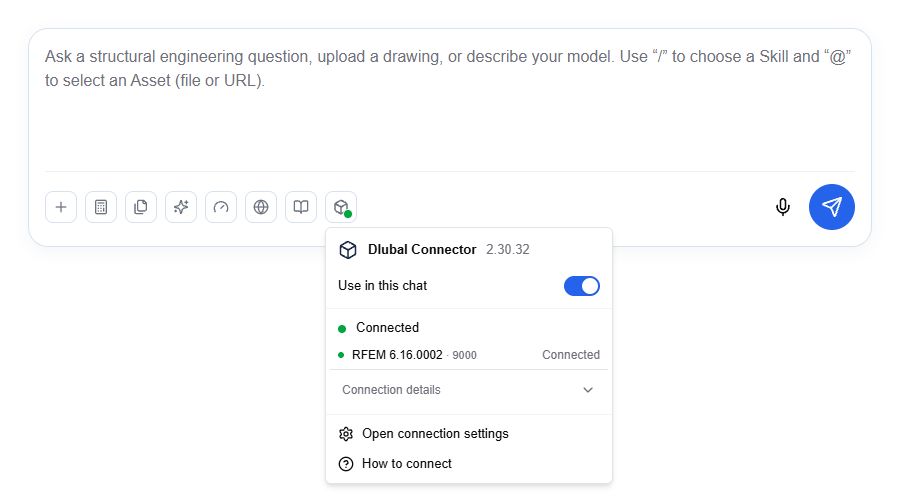
Configurazione iniziale: collega CALC e RFEM
Inizia qui se la connessione non è ancora stata configurata. Non è necessario abbinare nuovamente una connessione già funzionante.
Installa e avvia il Connector
Apri l'icona a cubo di RFEM sotto il campo di inserimento chat in CALC. Se il Connector manca, usa il download proposto e installalo sul computer dove gira RFEM 6. Per installare o aggiornare il Connector servono i diritti di amministratore su quel computer. Se non li hai, chiedi al tuo reparto IT di installarlo. Per usare il Connector non servono diritti di amministratore. Avvia il Connector.
Abbina al tuo account CALC
Usa l'azione di connessione o abbinamento proposta nel menu RFEM e conferma la richiesta nella finestra di dialogo di Windows del Connector. Il Connector deve essere già in esecuzione. Se il browser lo richiede, consenti a CALC l’accesso alla rete locale per raggiungere il Connector.
Avvia RFEM 6
Se RFEM non è in esecuzione, abilita l'accesso chat nel menu RFEM e clicca su Avvia RFEM quando richiesto. Il Connector deve essere raggiungibile e abbinato e RFEM deve essere installato localmente. In alternativa, avvia RFEM 6 direttamente in Windows. Assicurati che sia disponibile una licenza RFEM valida. Apri lì il tuo modello esistente se vuoi lavorarci. Attendi il completamento di eventuali installazioni iniziali e rispondi alle finestre di dialogo aperte di RFEM.
Consenti accesso e verifica la connessione
Abilita l'accesso RFEM in questa chat se l'interruttore è disattivato. I dettagli di stato nel menu sono nascosti mentre l'accesso chat è disattivato. Poi verifica che lo stato RFEM sia Connesso. Controlla lo stato nella riga RFEM, non solo lo stato generale. Un altro programma Dlubal può essere connesso anche se RFEM non lo è.
Video: collega CALC a RFEM 6
Il video è in inglese con sottotitoli in inglese. Spiega la configurazione, l'attesa delle verifiche, lo stato della connessione, aggiornamenti, riparazione e supporto.
Leggi la trascrizione del video
L'accesso RFEM richiede RFEM 6 installato localmente sul computer Windows con il Connector. È necessaria una licenza RFEM valida e disponibile. L'accesso non funziona senza installazione o senza una licenza disponibile. Il Connector deve essere in esecuzione e abbinato al tuo account CALC. La chiave API Dlubal viene creata e gestita automaticamente. Non è necessario crearla, inserirla o verificarla. Questo esempio mostra il campo di inserimento attuale di CALC e la sua barra degli strumenti in inglese. Clicca sull’icona a cubo per aprire Dlubal Connector. Il titolo mostra la versione del Connector; la riga RFEM mostra la versione del programma, la porta API e lo stato. In questo esempio, l’accesso è attivo e RFEM è connesso. Le tue versioni e le azioni disponibili possono essere diverse. Apri l'icona a cubo sotto il campo di inserimento chat. Abilita l'accesso RFEM in questa chat se è disattivato. I dettagli di stato diventano quindi visibili. Se RFEM non è in esecuzione, clicca su Avvia RFEM nel menu RFEM quando il pulsante è disponibile. In alternativa, avvia RFEM direttamente in Windows. Rispondi alle finestre di dialogo di avvio o licenza in RFEM. Poi attendi Connesso. Avviare solo RFEM non conferma l'accesso funzionante. Dopo l'installazione o un aggiornamento, il Connector prepara la connessione. Questo può richiedere diversi minuti su computer più lenti. Tieni aperti RFEM e il Connector. Non avviare altre riparazioni mentre la configurazione è ancora in corso. Le verifiche successive sono di solito più rapide. Segui lo stato visualizzato e la prossima azione proposta. Ora verifica che lo stato RFEM sia Connesso. Un Connector in esecuzione o un abbinamento confermato da soli non provano l'accesso RFEM funzionante. L'interruttore chat consente a CALC di usare RFEM in questa chat. L'approvazione prima delle modifiche al modello, nelle Impostazioni, Assistente AI, controlla separatamente le conferme aggiuntive. Se il Connector è obsoleto, usa l'aggiornamento proposto e conferma eventuali finestre di dialogo di Windows richieste. Se la verifica non mostra progressi visibili per diversi minuti o compare un errore, apri la riparazione della connessione proposta. Conferma Verifica e ripara e attendi il completamento. Poi verifica di nuovo Connesso. Non è necessario rimuovere prima un abbinamento funzionante. Se la riparazione fallisce o lo stesso errore si ripresenta, salva il report di supporto disponibile. Contatta il supporto Dlubal con il messaggio di errore e le versioni di RFEM e Connector. Indica se il problema è iniziato dopo un aggiornamento. Non è necessario copiare o condividere chiavi API o token di abbinamento. Accesso abilitato e RFEM connesso? Ora puoi lavorare con RFEM nella tua chat CALC.
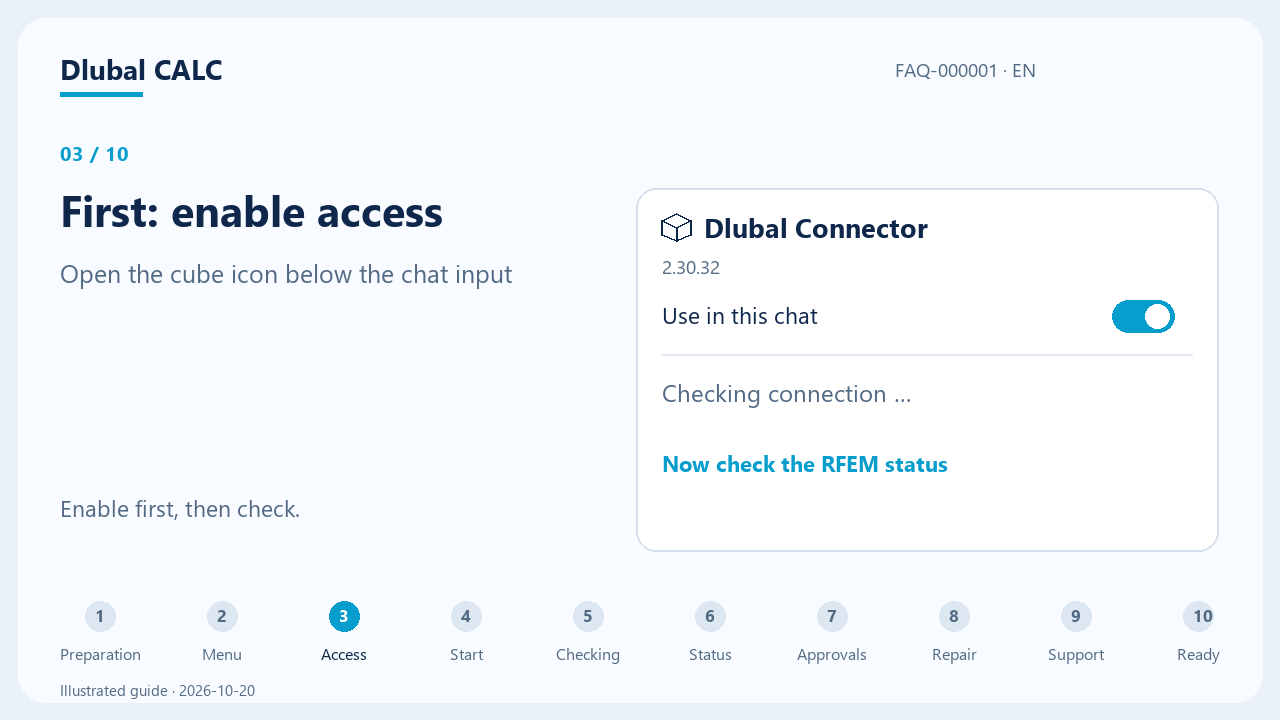
Abilita accesso RFEM
Clicca sull'icona a cubo sotto il campo di inserimento chat. Abilita l'accesso RFEM in questa chat se è disattivato, così i dettagli di stato diventano visibili. Le impostazioni di connessione e la FAQ restano disponibili mentre l'accesso chat è disattivato.
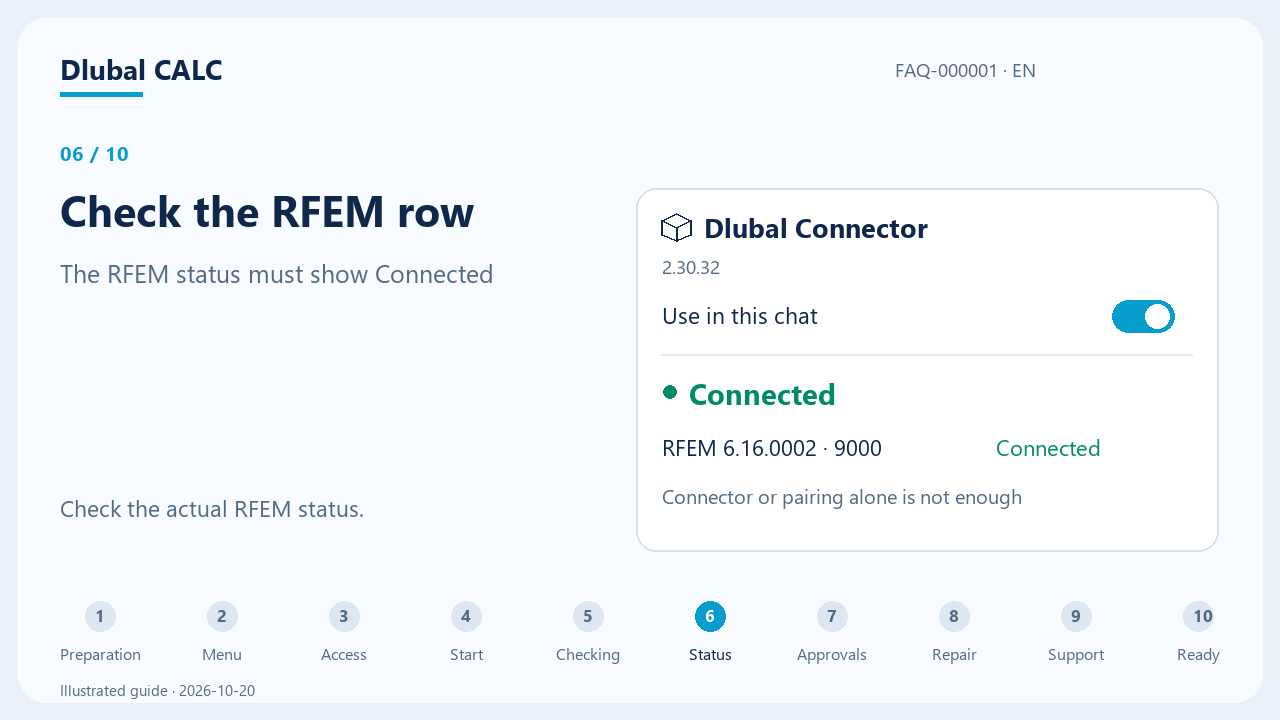
Verifica lo stato
Cerca lo stato RFEM Connesso. L'accesso RFEM può essere ancora non disponibile anche se il Connector è in esecuzione e abbinato. Se RFEM non è in esecuzione, clicca su Avvia RFEM quando richiesto e attendi Connesso. L'accesso RFEM richiede un'installazione locale e una licenza disponibile. Rispondi alle finestre di dialogo di avvio o licenza direttamente in RFEM. I numeri di versione possono differire dagli esempi. Controlla lo stato nella riga RFEM, non solo lo stato generale. Un altro programma Dlubal può essere connesso anche se RFEM non lo è.
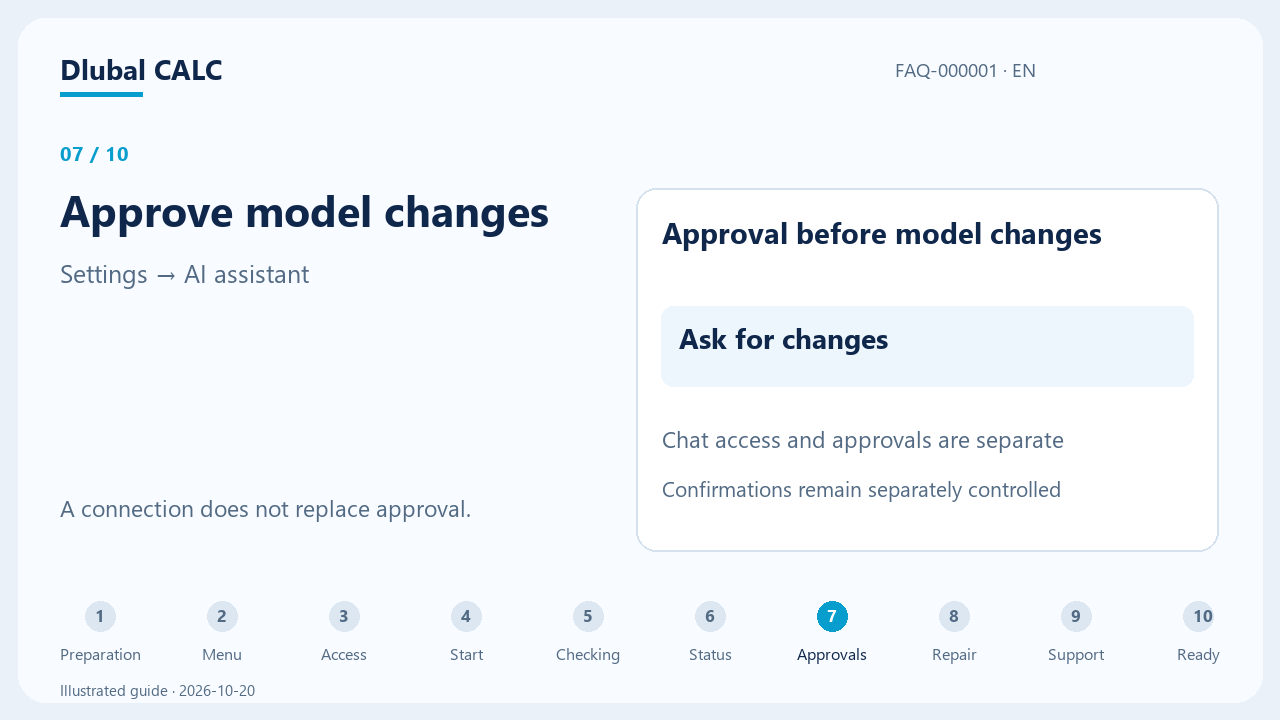
Verifica i permessi della chat
L'accesso RFEM in questa chat consente a CALC di usare RFEM nella chat corrente. Una connessione esistente non abilita questo permesso da sola. L'approvazione prima delle modifiche al modello in Impostazioni → Assistente AI controlla separatamente se le modifiche al modello richiedono conferma. L'interruttore chat non sostituisce tali approvazioni.
Perché la connessione a RFEM richiede tempo?
Dopo l'installazione o un aggiornamento, il Connector prepara la connessione e verifica i componenti necessari. Questo può richiedere diversi minuti su computer più lenti. Le verifiche successive sono di solito più rapide. Segui lo stato visualizzato e la prossima azione proposta.
Verifica in corso… / Configurazione in corso
Tieni aperti RFEM e il Connector e consenti il completamento del processo in corso. Rispondi alle finestre di dialogo di avvio o licenza direttamente in RFEM. Non avviare ripetutamente la riparazione mentre la configurazione è ancora in corso.
Azione richiesta
Segui l'avviso nel menu RFEM: ad esempio, aggiorna il Connector, avvia RFEM o approva una riparazione proposta. Poi attendi che lo stato della connessione venga verificato di nuovo.
Connessione non riuscita o stato invariato
Se la visualizzazione rimane invariata per diversi minuti senza progressi visibili, o compare un errore, usa la riparazione della connessione proposta. Se l'errore si ripete, salva il report di supporto disponibile e contatta il supporto Dlubal.
Se la connessione non funziona
Apri le impostazioni di connessione dal menu RFEM e verifica la causa segnalata. Scegli il caso corrispondente qui sotto.
Controlla prima: le cause più frequenti
Queste domande escludono la maggior parte dei problemi di connessione:
- È in esecuzione la versione più recente del Dlubal Connector? Nuove versioni escono spesso.
- RFEM 6 è aperto sullo stesso computer mentre usi CALC?
- La Dlubal API è attivata in RFEM (Options → Program Options)?
- La porta di RFEM è libera, o la usa un altro programma?
- Hai effettuato l’accesso a RFEM con lo stesso indirizzo e-mail di CALC?
- Il tuo profilo e il menu Dlubal Connector mostrano Associato?
- Chrome consente a CALC di accedere alle app sul tuo dispositivo?
- Un antivirus o un firewall blocca il Connector o la sua porta?
Se un punto non corrisponde, trovi la soluzione nel caso corrispondente qui sotto.
Connector mancante o non trovato da CALC
Se il Connector non è ancora installato o è stato chiuso, installalo o avvialo sul computer con RFEM tramite l’azione proposta. Se è già in esecuzione ma CALC mostra ancora Scarica Connector o Non associato, e un clic su Associa Connector torna indietro senza messaggio, di solito manca l’autorizzazione del browser. Un aggiornamento del Connector non cambia nulla. In Chrome, fai clic sull’icona delle informazioni sul sito a sinistra della barra degli indirizzi e consenti l’accesso. A seconda della versione di Chrome, l’impostazione si chiama accesso alle app sul tuo dispositivo o accesso alla rete locale. Se la voce manca, apri le impostazioni del sito calc.dlubal.com e impostala su Consenti. Poi ricarica CALC. Controlla l’autorizzazione anche se CALC non mostra alcun avviso: se non hai mai risposto alla richiesta di Chrome, CALC non può sapere che il browser blocca.
Abbinamento mancante
Usa l'azione di abbinamento nel menu RFEM e conferma la finestra di dialogo di Windows. Una connessione cloud relay già autenticata non richiede ulteriore abbinamento locale dal browser.
RFEM rifiuta la chiave API
Di solito RFEM e CALC hanno effettuato l’accesso con account Dlubal diversi, ad esempio un account personale in CALC e un account aziendale in RFEM. Controlla quale indirizzo e-mail usi in RFEM e in CALC. Se sono diversi, accedi a uno dei due programmi con l’altro account, poi fai clic su Ripristina la connessione a RFEM. CALC crea e gestisce automaticamente la chiave Dlubal API; non devi creare, inserire o modificare alcuna chiave. Se il problema persiste, contatta il supporto Dlubal.
La Dlubal API non è attivata in RFEM
CALC accede a RFEM tramite la Dlubal API. In RFEM, apri il menu Options → Program Options. In fondo alla scheda Options, nella sezione API Service & Webservice, seleziona la casella Dlubal API | gRPC, conferma con OK e riavvia RFEM. Poi controlla Connesso nella riga RFEM in CALC.
Un antivirus o un firewall blocca il Connector
Antivirus e firewall aziendali possono bloccare il Dlubal Connector o parti della sua installazione. Segno tipico: il Connector è in esecuzione, ma la connessione a RFEM fallisce di continuo, e non aiutano né un riavvio né la riparazione guidata. Chiedi al tuo reparto IT di verificare se l’antivirus o il firewall bloccano il Dlubal Connector, la sua porta o file dell’installazione, e di consentirli. Poi reinstalla le versioni attuali di RFEM 6 e del Dlubal Connector.
CALC segnala una porta bloccata
Di solito il Connector trova automaticamente una porta libera e non devi fare nulla. Se CALC segnala comunque una porta bloccata o il messaggio Il server MCP non risponde, o la connessione diventa verde per un attimo e poi si blocca di nuovo, probabilmente un altro programma, ad esempio un software di sicurezza, usa la porta di RFEM. Controllalo in RFEM in Options → Program Options: nella scheda Options, sezione API Service & Webservice, fai clic sulla riga Dlubal API | gRPC. A destra vedi gRPC server initial port e Used gRPC server port. Se la porta usata è 9001 invece di 9000 anche se non è in esecuzione nessun altro programma Dlubal, e resta così dopo un riavvio, la porta predefinita è occupata. Imposta allora gRPC server initial port su una porta libera, ad esempio 9003, e conferma con OK. Chiudi RFEM, esci dal Dlubal Connector tramite la sua icona nell’area di notifica di Windows accanto all’orologio e riavvia il computer. Poi avvia prima RFEM e dopo CALC. Procedi allo stesso modo in RSECTION se la porta 9002 è occupata, ad esempio con la porta 9004. In alternativa il reparto IT può spostare l’altro programma su un’altra porta. Se non sei sicuro, invia il report di supporto al supporto. Se necessario, ti chiederà il controllo delle porte, vedi sotto.
RFEM 6 non è installato
Installa RFEM 6 sul computer Windows con il Connector. Quando l'installazione manca, il menu RFEM propone un link di prova invece di Avvia RFEM. È necessaria una licenza RFEM valida e disponibile per utilizzarlo.
Nessuna licenza RFEM disponibile
Verifica l'accesso e la disponibilità della licenza direttamente in RFEM. Contatta l'amministratore delle licenze o il supporto Dlubal se manca o è occupata una licenza. CALC e il Connector non forniscono una licenza RFEM.
RFEM chiuso o bloccato da una finestra di dialogo
Clicca su Avvia RFEM nel menu RFEM quando proposto, oppure avvia RFEM direttamente sul computer con il Connector. Rispondi alle finestre di dialogo di avvio e licenza in RFEM. Attendi Connesso; un avvio riuscito da solo non conferma l'accesso RFEM.
Cosa significa Verifica in corso…?
CALC sta verificando la connessione. Dopo l'installazione o un aggiornamento, il Connector potrebbe ancora preparare i componenti necessari. Tieni aperto RFEM e consenti il completamento del processo in corso. Se non ci sono progressi visibili per diversi minuti, segui le istruzioni di riparazione della connessione.
Il Connector è obsoleto
Usa l'aggiornamento proposto nel menu RFEM o nella riparazione guidata. Conferma eventuali finestre di dialogo di Windows richieste e attendi il completamento dell'installazione e della successiva verifica della connessione. Non è necessario rimuovere prima un abbinamento funzionante.
Cosa significa 'Setup deferred' durante un aggiornamento?
La configurazione ha posticipato l'aggiornamento prima di sostituire i file installati. Non sta continuando in background. La finestra di dialogo spiega il motivo e il prossimo passo. Se il lavoro RFEM è ancora attivo, attendi il suo completamento e poi esegui di nuovo la configurazione. Se non è possibile confermare uno stato sicuro, segui le istruzioni di ispezione o supporto. Non forzare l'arresto dei processi.
La configurazione mi chiede di chiudere un Connector precedente
Verifica prima in RFEM e CALC che non sia in corso alcun calcolo o altro lavoro RFEM. Da Setup 2.30.17 la configurazione chiede da sola se chiudere un Connector precedente alla versione 2.30; conferma solo dopo questo controllo. Altrimenti chiudi Dlubal-Connector tramite la sua icona nell’area di notifica di Windows accanto all’orologio; chiudere la finestra del browser non basta. Esegui di nuovo la configurazione. Se il Connector non si chiude o l’aggiornamento resta bloccato, salva il report di supporto disponibile e contatta il supporto Dlubal.
Un'operazione RFEM precedente ha un esito sconosciuto
La connessione non dispone di una registrazione affidabile del completamento di questa operazione. Controlla il modello in RFEM per eventuali modifiche parziali e salva ciò che vuoi mantenere. Poi chiudi completamente RFEM e riavvialo: la registrazione viene rilasciata non appena termina la sessione RFEM che ha eseguito l’operazione. Se il messaggio rimane, aggiorna il Connector alla versione 2.30.17 o successiva; la sua configurazione rilascia da sola queste registrazioni. Se anche questo non aiuta, salva il report di supporto disponibile e contatta il supporto Dlubal con il messaggio esatto. Non eliminare i registri delle operazioni e non ripetere l’azione originale senza verificarne l’esito.
La connessione o la configurazione MCP non è riuscita
Apri la riparazione guidata della connessione proposta e conferma Verifica e ripara. Controlla i componenti di connessione necessari e li configura se necessario. Poi cerca Connesso. Non avviare più tentativi di riparazione contemporaneamente né forzare l'arresto dei processi durante le operazioni in corso. Se la riparazione non riesce nemmeno dopo un riavvio, un antivirus o un firewall potrebbe aver bloccato parti dell’installazione; vedi il caso corrispondente qui sopra.
Connesso ma non disponibile nella chat
Verifica l'interruttore di accesso RFEM per la chat corrente. Connessione e accesso chat sono impostazioni separate.
Quando devo contattare il supporto?
Se nessuno dei casi qui sopra aiuta, la riparazione non riesce o lo stesso errore si ripresenta, salva un report di supporto: apri l’icona del cubo sotto l’input della chat, espandi Dettagli connessione e fai clic su Salva report di supporto. Invia il report al supporto Dlubal ([email protected]) insieme al messaggio di errore esatto, alle versioni di RFEM e del Connector e all’indicazione se il problema è iniziato dopo un aggiornamento. Se il supporto non trova la causa con il report di supporto, ti chiede di raccogliere altri dati diagnostici. La sezione successiva spiega come fare. Non devi copiare né condividere chiavi API o token di associazione.
Su richiesta del supporto: raccogliere dati diagnostici
Questi comandi ti servono solo se il supporto Dlubal te lo chiede. Insieme al report di supporto, nella maggior parte dei casi mostrano al supporto la causa del problema di connessione. I comandi leggono solo informazioni e non modificano alcuna impostazione. Apri Windows PowerShell: fai clic su Start, digita PowerShell e apri l’app. Copia il comando, incollalo con un clic destro nella finestra di PowerShell e premi Invio.
1. Raccogliere i log del Connector, se il supporto li richiede: nel comando sostituisci 6.16 con la tua versione di RFEM. La trovi nella barra del titolo di RFEM, ad esempio Dlubal RFEM | 6.16.0004. Il comando salva il file dlubal-connect-logs.zip sul desktop. Invia al supporto questo file ZIP e uno screenshot dell’output nella finestra di PowerShell.
$zip = "$env:USERPROFILE\Desktop\dlubal-connect-logs.zip"
Get-ChildItem $env:TEMP -Filter 'dlubal-connect-*.log' | Sort-Object LastWriteTime -Descending | Select-Object -First 4 | Compress-Archive -DestinationPath $zip -Force
"Logs saved to $zip"
"--- RFEM Python pip:"; & "C:\Program Files\Dlubal\RFEM 6.16\bin\python.exe" -m pip --version
"--- last helper check:"; Get-ChildItem "$env:LOCALAPPDATA\Dlubal\Connector\mcp-runtimes" -Recurse -Filter last-verification.json -EA SilentlyContinue | ForEach-Object { $_.FullName; Get-Content $_.FullName }
2. Controllare le porte, solo se il supporto lo richiede: serve quando il supporto sospetta che un altro software usi la porta di RFEM. Avvia prima RFEM, poi esegui questo comando. Mostra quali programmi usano le porte di RFEM e del Connector. Invia al supporto uno screenshot dell’output.
$ports = 8084,9000,9001,9002
"--- who listens"; Get-NetTCPConnection -LocalPort $ports -State Listen -EA SilentlyContinue | % { $p = Get-Process -Id $_.OwningProcess -EA SilentlyContinue; [pscustomobject]@{Port=$_.LocalPort; PID=$_.OwningProcess; Name=$p.ProcessName; Started=$p.StartTime; Window=$p.MainWindowTitle} } | ft -AutoSize
"--- Dlubal processes"; Get-Process RFEM6,RSECTION,RSTAB9,python,DlubalConnect -EA SilentlyContinue | select Id,ProcessName,StartTime,CPU,MainWindowTitle | ft -AutoSize
"--- what the MCP server is connected to"
$mcp = (Get-NetTCPConnection -LocalPort 8084 -State Listen -EA SilentlyContinue | select -First 1).OwningProcess
if ($mcp) { Get-NetTCPConnection -OwningProcess $mcp -State Established -EA SilentlyContinue | ? { $_.RemotePort -ge 9000 -and $_.RemotePort -le 9009 } | % { $peer = (Get-NetTCPConnection -LocalPort $_.RemotePort -RemotePort $_.LocalPort -State Established -EA SilentlyContinue).OwningProcess; [pscustomobject]@{RemotePort=$_.RemotePort; PeerPID=$peer; PeerName=(Get-Process -Id $peer -EA SilentlyContinue).ProcessName} } | ft -AutoSize }
curl.exe -s -m 5 --noproxy "*" -o NUL -w "8084 auth-check: HTTP %{http_code} in %{time_total}s`n" http://127.0.0.1:8084/auth-checkRFEM connesso e accesso abilitato?
Ora puoi usare RFEM nella tua chat CALC.
Continua in CALC →