

Коротка відповідь
Увійди у CALC, встанови Dlubal-Connector на комп'ютер з Windows, де працює RFEM 6, і зв'яжи його зі своїм акаунтом CALC. Ключ API Dlubal створюється і керується автоматично. Тобі не потрібно нічого з ним робити. RFEM 6 має бути встановлений локально і запущений з наявною ліцензією. Відкрий іконку куба під полем введення чату. Увімкни доступ до RFEM у цьому чаті, якщо він вимкнений. Якщо RFEM не запущено, натисни Запустити RFEM, коли буде запропоновано. Потім перевір, що відображається статус Connected. Перевіряй стан у рядку RFEM, а не лише загальний статус. Інша програма Dlubal може бути підключена, навіть якщо RFEM недоступний.
На цій сторінці
Що потрібно
- RFEM 6 має бути встановлений локально і запущений на тому ж комп'ютері з Windows, що й Dlubal-Connector.
- Дійсна, доступна ліцензія RFEM 6. Доступ до RFEM не працює без локальної інсталяції RFEM або доступної ліцензії RFEM. План CALC або ключ API не замінюють цю ліцензію.
- Увійдений акаунт CALC. Ключ API Dlubal створюється і керується автоматично; тобі не потрібно його створювати, вводити чи перевіряти. Окрема підписка на Dlubal API тобі не потрібна.
Dlubal Connector
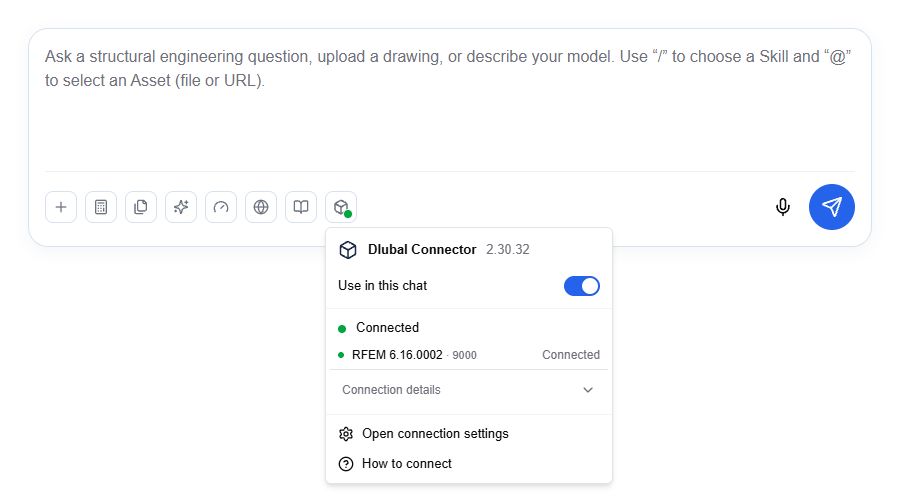
Цей приклад показує поточне поле введення CALC і його панель інструментів англійською мовою. Натисни значок куба, щоб відкрити Dlubal Connector. У заголовку вказана версія Connector; у рядку RFEM вказані версія програми, порт API та стан. У цьому прикладі доступ увімкнено, а RFEM підключено. Твої версії та доступні дії можуть відрізнятися. Перевіряй стан у рядку RFEM, а не лише загальний статус. Інша програма Dlubal може бути підключена, навіть якщо RFEM недоступний.
Початкове налаштування: підключення CALC і RFEM
Почни тут, якщо підключення ще не налаштовано. Повторно підключати вже робоче з'єднання не потрібно.
Встанови і запусти Connector
Відкрий іконку куба RFEM під полем введення чату в CALC. Якщо Connector відсутній, скористайся запропонованим завантаженням і встанови його на комп'ютер з RFEM 6. Для встановлення та оновлення Connector потрібні права адміністратора на цьому комп'ютері. Якщо їх немає, попроси свій ІТ-відділ встановити його. Для роботи Connector права адміністратора не потрібні. Запусти Connector.
Зв'яжи з акаунтом CALC
Скористайся дією підключення або зв'язування у меню RFEM і підтверди запит у вікні Connector у Windows. Connector має бути вже запущений. Якщо браузер запитає дозвіл, дозволь CALC доступ до локальної мережі для зв’язку з Connector.
Запусти RFEM 6
Якщо RFEM не запущено, увімкни доступ до чату у меню RFEM і натисни Запустити RFEM, коли буде запропоновано. Connector має бути доступний і зв'язаний, а RFEM має бути встановлений локально. Або запусти RFEM 6 напряму у Windows. Переконайся, що є дійсна ліцензія RFEM. Відкрий свою існуючу модель, якщо хочеш з нею працювати. Дочекайся завершення початкової інсталяції та відреагуй на відкриті діалоги RFEM.
Дозволь доступ і перевір підключення
Увімкни доступ до RFEM у цьому чаті, якщо перемикач вимкнений. Деталі статусу в меню приховані, поки доступ до чату вимкнений. Потім перевір, що RFEM має статус Connected. Перевіряй стан у рядку RFEM, а не лише загальний статус. Інша програма Dlubal може бути підключена, навіть якщо RFEM недоступний.
Відео: підключення CALC до RFEM 6
Відео англійською мовою з англійськими субтитрами. Пояснює налаштування, очікування перевірок, статус підключення, оновлення, відновлення та підтримку.
Читати розшифровку відео
Доступ до RFEM вимагає локальної інсталяції RFEM 6 на комп'ютері з Windows із Connector. Потрібна дійсна, доступна ліцензія RFEM. Доступ не працює без інсталяції або доступної ліцензії. Connector має бути запущений і зв'язаний з твоїм акаунтом CALC. Ключ API Dlubal створюється і керується автоматично. Тобі не потрібно його створювати, вводити чи перевіряти. Цей приклад показує поточне поле введення CALC і його панель інструментів англійською мовою. Натисни значок куба, щоб відкрити Dlubal Connector. У заголовку вказана версія Connector; у рядку RFEM вказані версія програми, порт API та стан. У цьому прикладі доступ увімкнено, а RFEM підключено. Твої версії та доступні дії можуть відрізнятися. Відкрий іконку куба під полем введення чату. Увімкни доступ до RFEM у цьому чаті, якщо він вимкнений. Деталі статусу тоді стають видимими. Якщо RFEM не запущено, натисни Запустити RFEM у меню RFEM, коли з'явиться кнопка. Або запусти RFEM напряму у Windows. Відреагуй на діалоги запуску або ліцензії у RFEM. Потім дочекайся статусу Connected. Просто запуск RFEM не підтверджує робочий доступ. Після інсталяції або оновлення Connector готує підключення. Це може зайняти кілька хвилин на повільних комп'ютерах. Тримай RFEM і Connector відкритими. Не запускай повторно відновлення, поки налаштування ще триває. Подальші перевірки зазвичай швидші. Дотримуйся відображуваного статусу та наступної запропонованої дії. Тепер перевір, що RFEM має статус Connected. Запущений Connector або підтверджене зв'язування саме по собі не підтверджує робочий доступ до RFEM. Перемикач чату дозволяє CALC використовувати RFEM у цьому чаті. Додаткове підтвердження перед змінами моделі, у Налаштуваннях, AI-асистент, окремо керує додатковими підтвердженнями. Якщо Connector застарів, скористайся запропонованим оновленням і підтверди всі необхідні діалоги Windows. Якщо перевірка не просувається кілька хвилин або з'являється помилка, відкрий запропоноване відновлення підключення. Підтверди Перевірити та відновити і дочекайся завершення. Потім знову перевір статус Connected. Тобі не потрібно видаляти робоче зв'язування спочатку. Якщо відновлення не вдалося або помилка повторюється, збережи доступний звіт підтримки. Звернись до підтримки Dlubal із повідомленням про помилку та версіями RFEM і Connector. Вкажи, чи проблема виникла після оновлення. Тобі не потрібно копіювати або передавати ключі API чи токени зв'язування. Доступ увімкнено і RFEM підключено? Тепер ти можеш працювати з RFEM у чаті CALC.
Увімкни доступ до RFEM
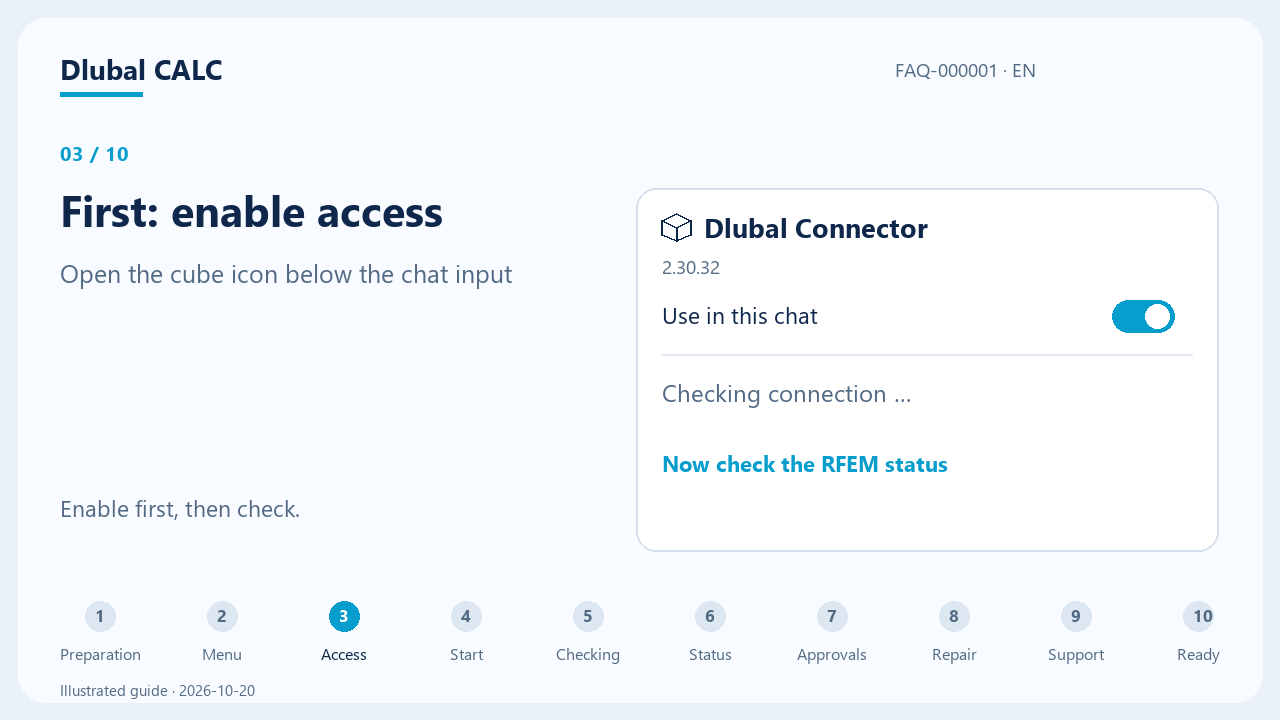
Натисни іконку куба під полем введення чату. Увімкни доступ до RFEM у цьому чаті, якщо перемикач вимкнений, щоб деталі статусу стали видимими. Налаштування підключення та FAQ залишаються доступними, поки доступ до чату вимкнений.
Перевір статус
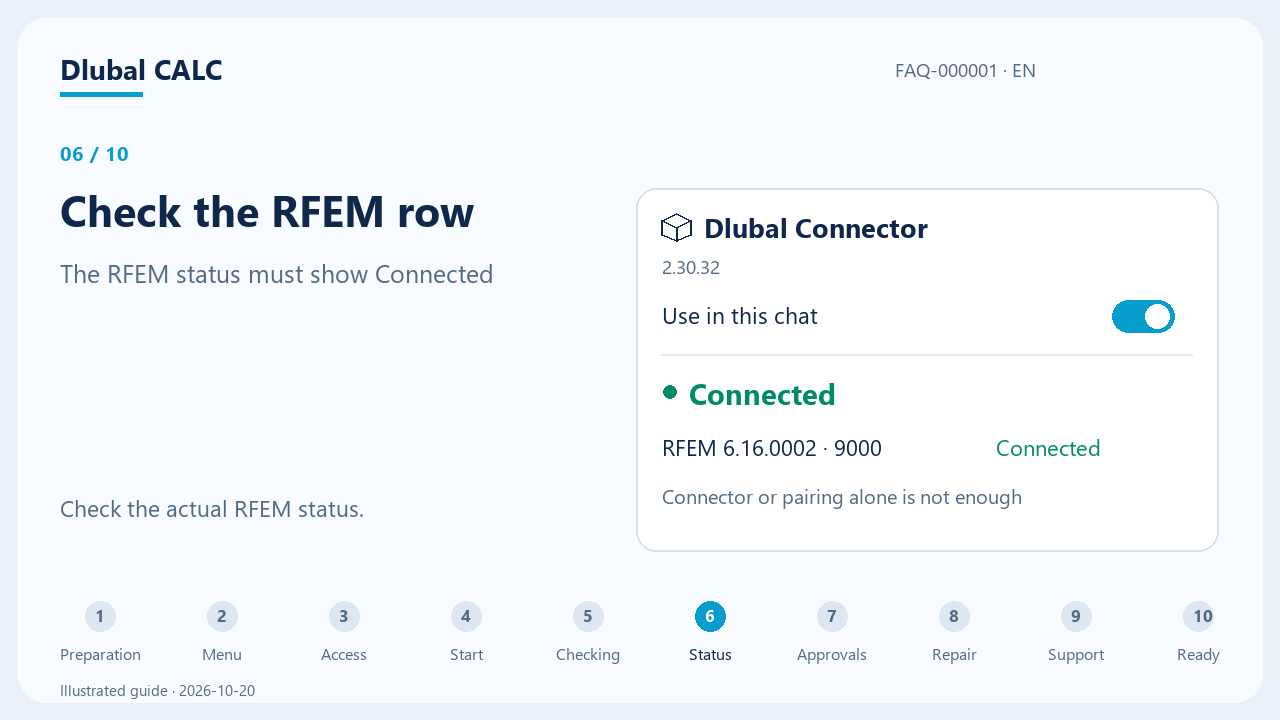
Шукай статус RFEM Connected. Доступ до RFEM може бути недоступний, навіть якщо Connector запущений і зв'язаний. Якщо RFEM не запущено, натисни Запустити RFEM, коли буде запропоновано, і дочекайся статусу Connected. Доступ до RFEM вимагає локальної інсталяції та наявної ліцензії. Відреагуй на діалоги запуску або ліцензії безпосередньо у RFEM. Номери версій можуть відрізнятися від прикладів. Перевіряй стан у рядку RFEM, а не лише загальний статус. Інша програма Dlubal може бути підключена, навіть якщо RFEM недоступний.
Перевір дозволи чату
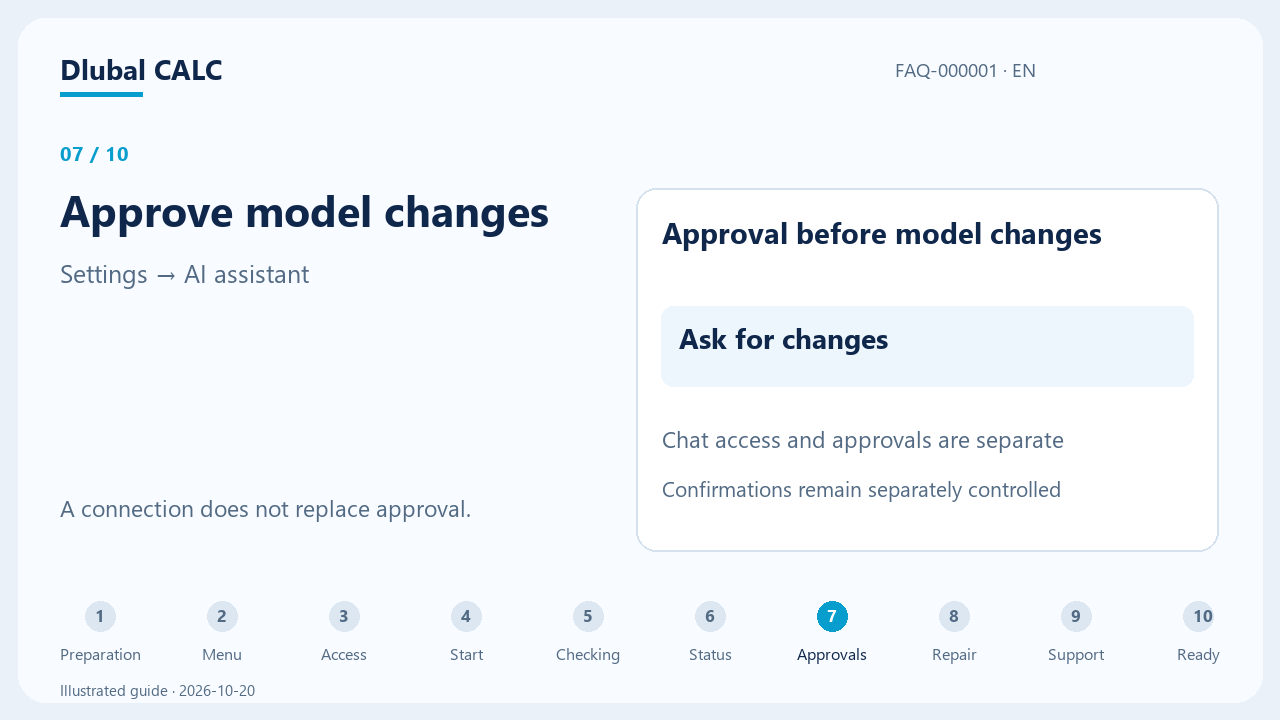
Доступ до RFEM у цьому чаті дозволяє CALC використовувати RFEM у поточному чаті. Існуюче підключення саме по собі не вмикає цей дозвіл. Додаткове підтвердження перед змінами моделі у Налаштуваннях → AI-асистент окремо керує необхідністю підтвердження змін моделі. Перемикач чату не замінює ці підтвердження.
Чому підключення до RFEM займає час?
Після інсталяції або оновлення Connector готує підключення і перевіряє необхідні компоненти. Це може зайняти кілька хвилин на повільних комп'ютерах. Подальші перевірки зазвичай швидші. Дотримуйся відображуваного статусу та наступної запропонованої дії.
Перевірка… / Налаштування триває
Тримай RFEM і Connector відкритими та дозволь поточному процесу завершитися. Відреагуй на діалоги запуску або ліцензії безпосередньо у RFEM. Не запускай повторно відновлення, поки налаштування ще триває.
Потрібна дія
Дотримуйся сповіщення у меню RFEM: наприклад, онови Connector, запусти RFEM або підтверди запропоноване відновлення. Потім дочекайся повторної перевірки статусу підключення.
Підключення не вдалося або статус не змінився
Якщо відображення не змінюється кілька хвилин без видимого прогресу або з'являється помилка, скористайся запропонованим відновленням підключення. Якщо помилка повторюється, збережи доступний звіт підтримки і звернись до підтримки Dlubal.
Якщо підключення не працює
Відкрий налаштування підключення з меню RFEM і перевір вказану причину. Обери відповідний випадок нижче.
Спочатку перевір: найчастіші причини
Ці запитання виключають більшість проблем із підключенням:
- Чи запущено останню версію Dlubal Connector? Нові версії виходять часто.
- Чи відкрито RFEM 6 на тому самому комп’ютері, поки ти працюєш у CALC?
- Чи ввімкнено Dlubal API в RFEM (Options → Program Options)?
- Чи вільний порт RFEM, чи його займає інша програма?
- Чи ввійшов ти в RFEM з тією самою адресою електронної пошти, що й у CALC?
- Чи вказано в профілі та в меню Dlubal Connector Сполучено?
- Чи дозволяє Chrome CALC доступ до застосунків на твоєму пристрої?
- Чи блокує антивірус або брандмауер Connector чи його порт?
Якщо якийсь пункт не виконується, рішення знайдеш у відповідному випадку нижче.
Connector відсутній або CALC його не знаходить
Якщо Connector ще не встановлено або його закрито, встанови чи запусти його на комп’ютері з RFEM за допомогою запропонованої дії. Якщо він уже працює, але CALC і далі показує Завантажити Connector або Не сполучено, а натискання Сполучити Connector повертається без повідомлення, зазвичай бракує дозволу браузера. Оновлення Connector тут не допоможе. У Chrome натисни значок відомостей про сайт ліворуч від адресного рядка й дозволь доступ. Залежно від версії Chrome налаштування називається доступ до застосунків на пристрої або доступ до локальної мережі. Якщо такого пункту немає, відкрий налаштування сайту calc.dlubal.com і встанови значення Дозволити. Потім перезавантаж CALC. Перевір дозвіл, навіть якщо CALC не показує підказки: якщо ти жодного разу не відповів на запит Chrome, CALC не може визначити, що браузер блокує доступ.
Відсутнє зв'язування
Скористайся дією зв'язування у меню RFEM і підтверди діалог у Windows. Вже автентифіковане хмарне реле не потребує додаткового локального зв'язування браузера.
RFEM відхиляє ключ API
Найчастіше в RFEM і CALC виконано вхід під різними обліковими записами Dlubal, наприклад під особистим у CALC і корпоративним у RFEM. Перевір, з якою адресою електронної пошти ти ввійшов у RFEM і в CALC. Якщо вони різні, увійди в одну з програм під іншим обліковим записом, а потім натисни Відновити підключення до RFEM. CALC створює ключ Dlubal API і керує ним автоматично; створювати, вводити чи змінювати ключ не потрібно. Якщо проблема не зникає, звернися до служби підтримки Dlubal.
Dlubal API не ввімкнено в RFEM
CALC звертається до RFEM через Dlubal API. У RFEM відкрий меню Options → Program Options. Унизу вкладки Options у розділі API Service & Webservice встанови прапорець Dlubal API | gRPC, підтверди кнопкою OK і перезапусти RFEM. Потім перевір статус Підключено в рядку RFEM у CALC.
Антивірус або брандмауер блокує Connector
Антивіруси та корпоративні брандмауери можуть блокувати Dlubal Connector або частини його інсталяції. Типова ознака: Connector працює, але підключення до RFEM знову й знову не вдається, і не допомагає ні перезапуск, ні покрокове відновлення. Попроси ІТ-відділ перевірити, чи не блокує антивірус або брандмауер Dlubal Connector, його порт або файли інсталяції, і дозволити їх. Потім повторно встанови актуальні версії RFEM 6 і Dlubal Connector.
CALC повідомляє про заблокований порт
Зазвичай Connector сам знаходить вільний порт, і нічого робити не потрібно. Якщо CALC усе ж повідомляє про заблокований порт або показує повідомлення MCP-сервер не відповідає або підключення ненадовго стає зеленим, а потім знову зависає, імовірно, порт RFEM займає інша програма, наприклад захисне ПЗ. Перевір це в RFEM у Options → Program Options: на вкладці Options у розділі API Service & Webservice натисни рядок Dlubal API | gRPC. Праворуч відображаються gRPC server initial port і Used gRPC server port. Якщо використовуваний порт 9001 замість 9000, хоча інші програми Dlubal не запущені, і так лишається після перезапуску, стандартний порт зайнятий. Тоді вкажи в gRPC server initial port вільний порт, наприклад 9003, і підтверди кнопкою OK. Закрий RFEM, заверши Dlubal Connector через його значок в області сповіщень Windows біля годинника й перезавантаж комп’ютер. Потім запусти спочатку RFEM, а тоді CALC. У RSECTION дій так само, якщо зайнятий порт 9002, наприклад із портом 9004. Також ІТ-відділ може перенести іншу програму на інший порт. Якщо не впевнений, надішли звіт до служби підтримки. За потреби вона запросить перевірку портів, див. нижче.
RFEM 6 не встановлено
Встанови RFEM 6 на комп'ютер з Windows із Connector. Якщо інсталяція відсутня, у меню RFEM буде запропоновано посилання на демо-версію замість Запустити RFEM. Для використання потрібна дійсна, доступна ліцензія RFEM.
Ліцензія RFEM недоступна
Перевір вхід у ліцензію та її наявність безпосередньо у RFEM. Звернись до адміністратора ліцензії або підтримки Dlubal, якщо ліцензія відсутня або зайнята. CALC і Connector не надають ліцензію RFEM.
RFEM закрито або заблоковано діалогом
Натисни Запустити RFEM у меню RFEM, коли буде запропоновано, або запусти RFEM напряму на комп'ютері з Connector. Відреагуй на діалоги запуску та ліцензії у RFEM. Дочекайся статусу Connected; успішний запуск сам по собі не підтверджує доступ до RFEM.
Що означає Перевірка…?
CALC перевіряє підключення. Після інсталяції або оновлення Connector може ще готувати необхідні компоненти. Тримай RFEM відкритим і дозволь поточному процесу завершитися. Якщо прогресу немає кілька хвилин, дотримуйся інструкцій з відновлення підключення.
Connector застарів
Скористайся оновленням, запропонованим у меню RFEM або під час відновлення. Підтверди всі необхідні діалоги Windows і дочекайся завершення інсталяції та наступної перевірки підключення. Видаляти робоче зв'язування не потрібно.
Що означає 'Setup deferred' під час оновлення?
Налаштування відклало оновлення перед заміною встановлених файлів. Воно не продовжує чекати у фоновому режимі. У діалозі пояснюється причина і наступний крок. Якщо робота у RFEM ще триває, дочекайся її завершення і потім запусти налаштування знову. Якщо не вдається підтвердити безпечний стан, дотримуйся інструкцій з перевірки або підтримки. Не примушуй процеси до завершення.
Налаштування просить закрити старіший Connector
Спочатку переконайся в RFEM і CALC, що не виконується розрахунок або інша робота RFEM. Починаючи з Setup 2.30.17, інсталятор сам запитує, чи закрити Connector версії до 2.30; підтверджуй лише після цієї перевірки. Інакше заверши Dlubal-Connector через його значок в області сповіщень Windows біля годинника; закрити вікно браузера недостатньо. Потім знову запусти налаштування. Якщо Connector не завершується або оновлення й далі заблоковане, збережи доступний звіт для підтримки та звернись до служби підтримки Dlubal.
Попередня операція RFEM має невідомий результат
Для цієї операції підключення не має надійного запису про завершення. Перевір модель у RFEM на часткові зміни та збережи те, що хочеш залишити. Потім повністю закрий RFEM і запусти його знову: запис звільняється, щойно завершується сеанс RFEM, у якому виконувалася операція. Якщо повідомлення залишається, онови Connector до версії 2.30.17 або новішої; його інсталятор сам звільняє такі записи. Якщо й це не допомагає, збережи доступний звіт для підтримки та звернись до служби підтримки Dlubal з точним текстом повідомлення. Не видаляй журнали операцій і не повторюй початкову дію, не перевіривши її результат.
Підключення або налаштування MCP не вдалося
Відкрий запропоноване відновлення підключення і підтверди Перевірити та відновити. Це перевіряє необхідні компоненти підключення і налаштовує їх за потреби. Потім шукай статус Connected. Не запускай кілька відновлень одночасно і не примушуй процеси до завершення під час виконання операцій. Якщо відновлення не вдається й після перезапуску, можливо, антивірус або брандмауер заблокував частини інсталяції; див. відповідний випадок вище.
Підключено, але недоступно у чаті
Перевір перемикач доступу до RFEM для поточного чату. Підключення і доступ у чаті налаштовуються окремо.
Коли звертатися до підтримки?
Якщо жоден із випадків вище не допомагає, відновлення не вдається або та сама помилка повторюється, збережи звіт для підтримки: відкрий значок куба під полем введення чату, розгорни Відомості про підключення й натисни Зберегти звіт для підтримки. Надішли звіт до служби підтримки Dlubal ([email protected]) разом із точним текстом помилки, версіями RFEM і Connector та вкажи, чи з’явилася проблема після оновлення. Якщо підтримка не знайде причину за звітом, вона попросить тебе зібрати додаткові діагностичні дані. Як це зробити, описано в наступному розділі. Копіювати чи передавати ключі API та токени сполучення не потрібно.
На запит підтримки: зібрати діагностичні дані
Ці команди потрібні лише тоді, коли тебе попросить служба підтримки Dlubal. Разом зі звітом для підтримки вони в більшості випадків показують підтримці причину проблеми з підключенням. Команди лише зчитують інформацію і не змінюють жодних налаштувань. Відкрий Windows PowerShell: натисни Пуск, введи PowerShell і відкрий застосунок. Скопіюй команду, встав її у вікно PowerShell клацанням правою кнопкою миші й натисни Enter.
1. Зібрати журнали Connector, якщо підтримка їх запросить: у команді заміни 6.16 на свою версію RFEM. Її вказано в рядку заголовка RFEM, наприклад Dlubal RFEM | 6.16.0004. Команда зберігає файл dlubal-connect-logs.zip на робочому столі. Надішли до підтримки цей ZIP-файл і знімок екрана з результатом у вікні PowerShell.
$zip = "$env:USERPROFILE\Desktop\dlubal-connect-logs.zip"
Get-ChildItem $env:TEMP -Filter 'dlubal-connect-*.log' | Sort-Object LastWriteTime -Descending | Select-Object -First 4 | Compress-Archive -DestinationPath $zip -Force
"Logs saved to $zip"
"--- RFEM Python pip:"; & "C:\Program Files\Dlubal\RFEM 6.16\bin\python.exe" -m pip --version
"--- last helper check:"; Get-ChildItem "$env:LOCALAPPDATA\Dlubal\Connector\mcp-runtimes" -Recurse -Filter last-verification.json -EA SilentlyContinue | ForEach-Object { $_.FullName; Get-Content $_.FullName }
2. Перевірити порти, лише якщо підтримка це запросить: це потрібно, коли підтримка підозрює, що порт RFEM займає інше ПЗ. Спочатку запусти RFEM, потім виконай цю команду. Вона показує, які програми використовують порти RFEM і Connector. Надішли до підтримки знімок екрана з результатом.
$ports = 8084,9000,9001,9002
"--- who listens"; Get-NetTCPConnection -LocalPort $ports -State Listen -EA SilentlyContinue | % { $p = Get-Process -Id $_.OwningProcess -EA SilentlyContinue; [pscustomobject]@{Port=$_.LocalPort; PID=$_.OwningProcess; Name=$p.ProcessName; Started=$p.StartTime; Window=$p.MainWindowTitle} } | ft -AutoSize
"--- Dlubal processes"; Get-Process RFEM6,RSECTION,RSTAB9,python,DlubalConnect -EA SilentlyContinue | select Id,ProcessName,StartTime,CPU,MainWindowTitle | ft -AutoSize
"--- what the MCP server is connected to"
$mcp = (Get-NetTCPConnection -LocalPort 8084 -State Listen -EA SilentlyContinue | select -First 1).OwningProcess
if ($mcp) { Get-NetTCPConnection -OwningProcess $mcp -State Established -EA SilentlyContinue | ? { $_.RemotePort -ge 9000 -and $_.RemotePort -le 9009 } | % { $peer = (Get-NetTCPConnection -LocalPort $_.RemotePort -RemotePort $_.LocalPort -State Established -EA SilentlyContinue).OwningProcess; [pscustomobject]@{RemotePort=$_.RemotePort; PeerPID=$peer; PeerName=(Get-Process -Id $peer -EA SilentlyContinue).ProcessName} } | ft -AutoSize }
curl.exe -s -m 5 --noproxy "*" -o NUL -w "8084 auth-check: HTTP %{http_code} in %{time_total}s`n" http://127.0.0.1:8084/auth-checkRFEM підключено і доступ увімкнено?
Тепер ти можеш використовувати RFEM у чаті CALC.
Продовжити в CALC →