

La réponse courte
Connecte-toi à CALC, installe le Dlubal-Connector sur l’ordinateur Windows où RFEM 6 est installé et associe-le à ton compte CALC. La clé API Dlubal est créée et gérée automatiquement. Tu n’as rien à faire avec celle-ci. RFEM 6 doit être installé localement et lancé avec une licence disponible. Ouvre l’icône du cube sous le champ de saisie du chat. Active l’accès RFEM dans ce chat si ce n’est pas déjà fait. Si RFEM n’est pas lancé, clique sur Démarrer RFEM lorsque cela t’est proposé. Vérifie ensuite que le statut est Connecté. Vérifie le statut de la ligne RFEM, pas seulement le statut global. Un autre programme Dlubal peut être connecté alors que RFEM ne l’est pas.
Sur cette page
Ce dont tu as besoin
- RFEM 6 doit être installé localement et lancé sur le même ordinateur Windows que le Dlubal-Connector.
- Une licence RFEM 6 valide et disponible. L’accès RFEM ne fonctionne pas sans installation locale de RFEM ni licence RFEM disponible. Un abonnement CALC ou une clé API ne remplace pas cette licence.
- Un compte CALC connecté. La clé API Dlubal est créée et gérée automatiquement ; tu n’as pas à la créer, la saisir ou la vérifier. Tu n’as pas besoin d’un abonnement API Dlubal séparé.
Dlubal Connector
Cet exemple montre le champ de saisie actuel de CALC et sa barre d’outils en anglais. Clique sur l’icône du cube pour ouvrir Dlubal Connector. Le titre indique la version du Connector ; la ligne RFEM indique la version du programme, le port API et le statut. Dans cet exemple, l’accès est activé et RFEM est connecté. Tes versions et les actions disponibles peuvent être différentes. Vérifie le statut de la ligne RFEM, pas seulement le statut global. Un autre programme Dlubal peut être connecté alors que RFEM ne l’est pas.
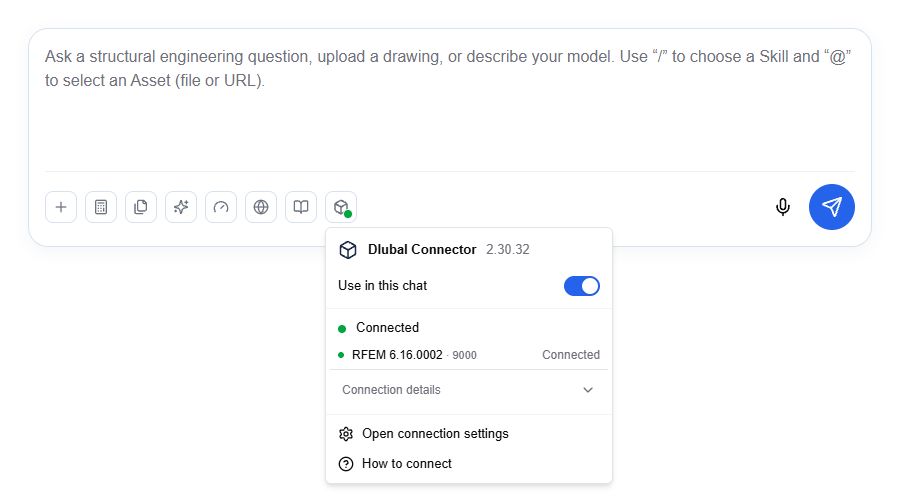
Configuration initiale : connecter CALC et RFEM
Commence ici si la connexion n’a pas encore été configurée. Tu n’as pas à associer à nouveau une connexion déjà fonctionnelle.
Installer et démarrer le Connector
Ouvre l’icône du cube RFEM sous le champ de saisie du chat dans CALC. Si le Connector est absent, utilise le téléchargement proposé et installe-le sur l’ordinateur où RFEM 6 est installé. L’installation et les mises à jour du Connector nécessitent des droits d’administrateur sur cet ordinateur. Si tu ne les as pas, demande à ton service informatique de l’installer. L’utilisation du Connector ne nécessite pas de droits d’administrateur. Démarre le Connector.
Associer à ton compte CALC
Utilise l’action de connexion ou d’association proposée dans le menu RFEM et confirme la demande dans la boîte de dialogue Windows du Connector. Le Connector doit déjà être lancé. Si le navigateur le demande, autorise l’accès au réseau local pour CALC afin qu’il puisse joindre le Connector.
Démarrer RFEM 6
Si RFEM n’est pas lancé, active l’accès au chat dans le menu RFEM et clique sur Démarrer RFEM lorsque cela t’est proposé. Le Connector doit être accessible et associé, et RFEM doit être installé localement. Tu peux aussi démarrer RFEM 6 directement sous Windows. Assure-toi qu’une licence RFEM valide est disponible. Ouvre ton modèle existant si tu souhaites travailler dessus. Attends la fin de toute installation initiale et réponds aux éventuels dialogues ouverts dans RFEM.
Autoriser l’accès et vérifier la connexion
Active l’accès RFEM dans ce chat si l’interrupteur est désactivé. Les détails du statut dans le menu sont masqués tant que l’accès au chat est désactivé. Vérifie ensuite que le statut RFEM est Connecté. Vérifie le statut de la ligne RFEM, pas seulement le statut global. Un autre programme Dlubal peut être connecté alors que RFEM ne l’est pas.
Vidéo : connecter CALC à RFEM 6
La vidéo est en anglais avec sous-titres anglais. Elle explique la configuration, l’attente des vérifications, le statut de connexion, les mises à jour, la réparation et le support.
Lire la transcription de la vidéo
L’accès RFEM nécessite RFEM 6 installé localement sur l’ordinateur Windows avec le Connector. Tu as besoin d’une licence RFEM valide et disponible. L’accès ne fonctionne pas sans installation ni licence disponible. Le Connector doit être lancé et associé à ton compte CALC. La clé API Dlubal est créée et gérée automatiquement. Tu n’as pas à la créer, la saisir ou la vérifier. Cet exemple montre le champ de saisie actuel de CALC et sa barre d’outils en anglais. Clique sur l’icône du cube pour ouvrir Dlubal Connector. Le titre indique la version du Connector ; la ligne RFEM indique la version du programme, le port API et le statut. Dans cet exemple, l’accès est activé et RFEM est connecté. Tes versions et les actions disponibles peuvent être différentes. Ouvre l’icône du cube sous le champ de saisie du chat. Active l’accès RFEM dans ce chat si ce n’est pas déjà fait. Les détails du statut deviennent alors visibles. Si RFEM n’est pas lancé, clique sur Démarrer RFEM dans le menu RFEM lorsque le bouton est proposé. Tu peux aussi démarrer RFEM directement sous Windows. Réponds aux dialogues de démarrage ou de licence dans RFEM. Attends ensuite que le statut soit Connecté. Démarrer RFEM seul ne confirme pas un accès fonctionnel. Après l’installation ou une mise à jour, le Connector prépare la connexion. Cela peut prendre plusieurs minutes sur des ordinateurs plus lents. Garde RFEM et le Connector ouverts. N’effectue pas plusieurs réparations tant que la configuration est en cours. Les vérifications ultérieures sont généralement plus rapides. Suis le statut affiché et la prochaine action proposée. Vérifie maintenant que le statut RFEM est Connecté. Un Connector lancé ou une association confirmée ne prouvent pas à eux seuls l’accès RFEM fonctionnel. L’interrupteur du chat permet à CALC d’utiliser RFEM dans ce chat. L’approbation avant modification du modèle, sous Paramètres, Assistant IA, contrôle séparément les confirmations supplémentaires. Si le Connector est obsolète, utilise la mise à jour proposée et confirme les éventuels dialogues Windows. Si la vérification n’avance pas pendant plusieurs minutes ou si une erreur apparaît, ouvre la réparation de connexion proposée. Confirme Vérifier et réparer et attends la fin. Vérifie ensuite à nouveau le statut Connecté. Tu n’as pas à supprimer une association fonctionnelle au préalable. Si la réparation échoue ou si la même erreur revient, enregistre le rapport de support disponible. Contacte le support Dlubal avec le message d’erreur et tes versions de RFEM et Connector. Précise si le problème est apparu après une mise à jour. Tu n’as pas à copier ou partager de clés API ou de jetons d’association. Accès activé et RFEM connecté ? Tu peux maintenant travailler avec RFEM dans ton chat CALC.
Activer l’accès RFEM
Clique sur l’icône du cube sous le champ de saisie du chat. Active l’accès RFEM dans ce chat si l’interrupteur est désactivé afin que les détails du statut deviennent visibles. Les paramètres de connexion et la FAQ restent accessibles même si l’accès au chat est désactivé.
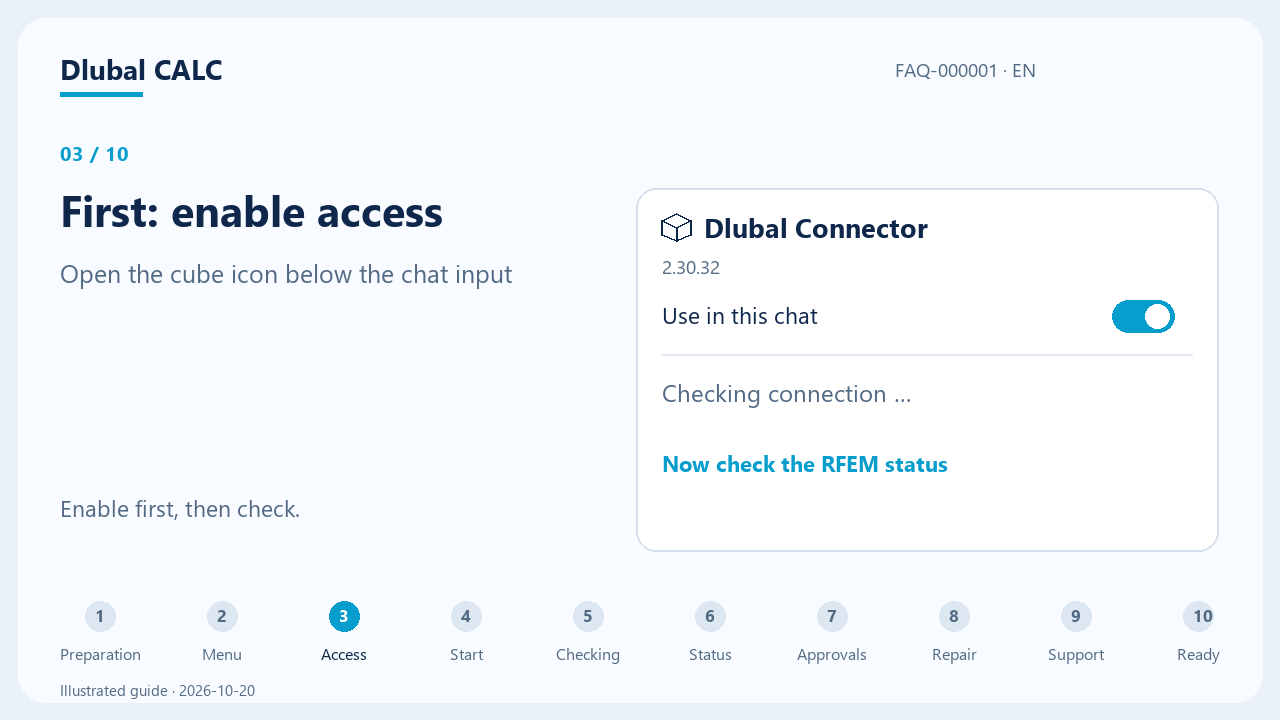
Vérifier le statut
Recherche le statut RFEM Connecté. L’accès RFEM peut rester indisponible même si le Connector est lancé et associé. Si RFEM n’est pas lancé, clique sur Démarrer RFEM lorsque cela t’est proposé et attends le statut Connecté. L’accès RFEM nécessite une installation locale et une licence disponible. Réponds aux dialogues de démarrage ou de licence directement dans RFEM. Les numéros de version peuvent différer des exemples. Vérifie le statut de la ligne RFEM, pas seulement le statut global. Un autre programme Dlubal peut être connecté alors que RFEM ne l’est pas.
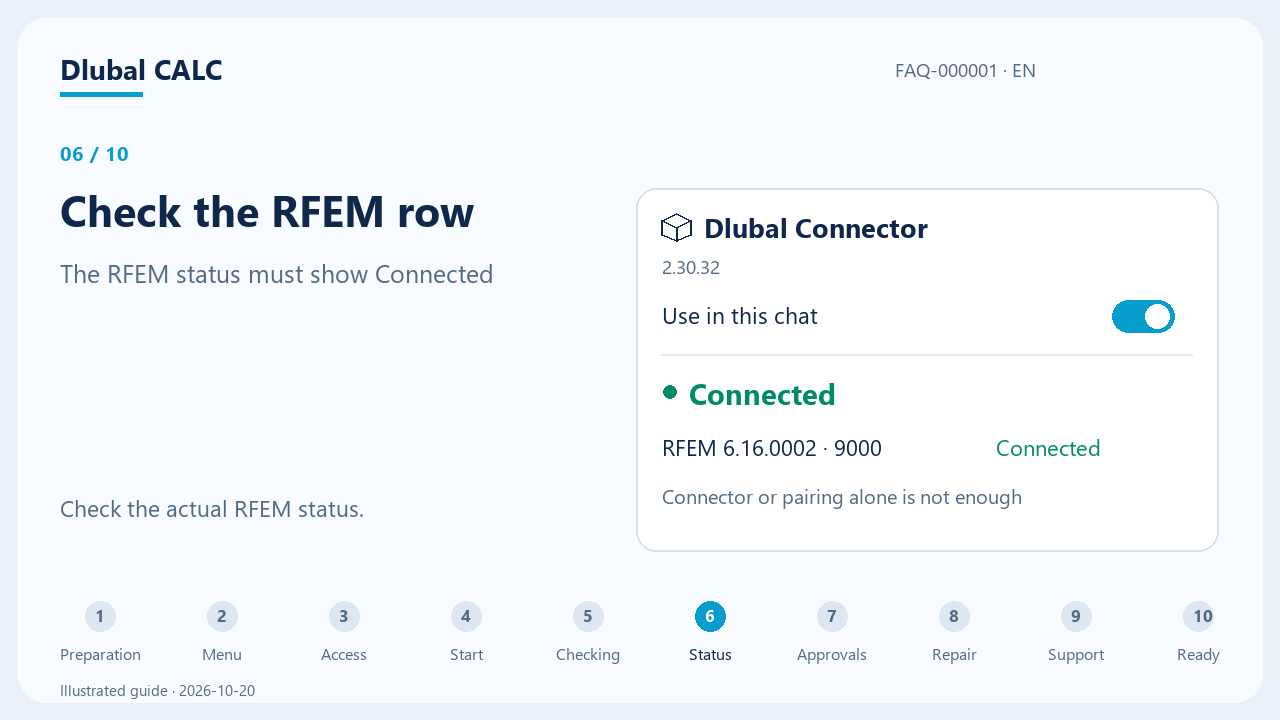
Vérifier les autorisations du chat
L’accès RFEM dans ce chat permet à CALC d’utiliser RFEM dans le chat courant. Une connexion existante n’active pas cette autorisation à elle seule. L’approbation avant modification du modèle sous Paramètres → Assistant IA contrôle séparément si les modifications du modèle nécessitent une confirmation. L’interrupteur du chat ne remplace pas ces validations.
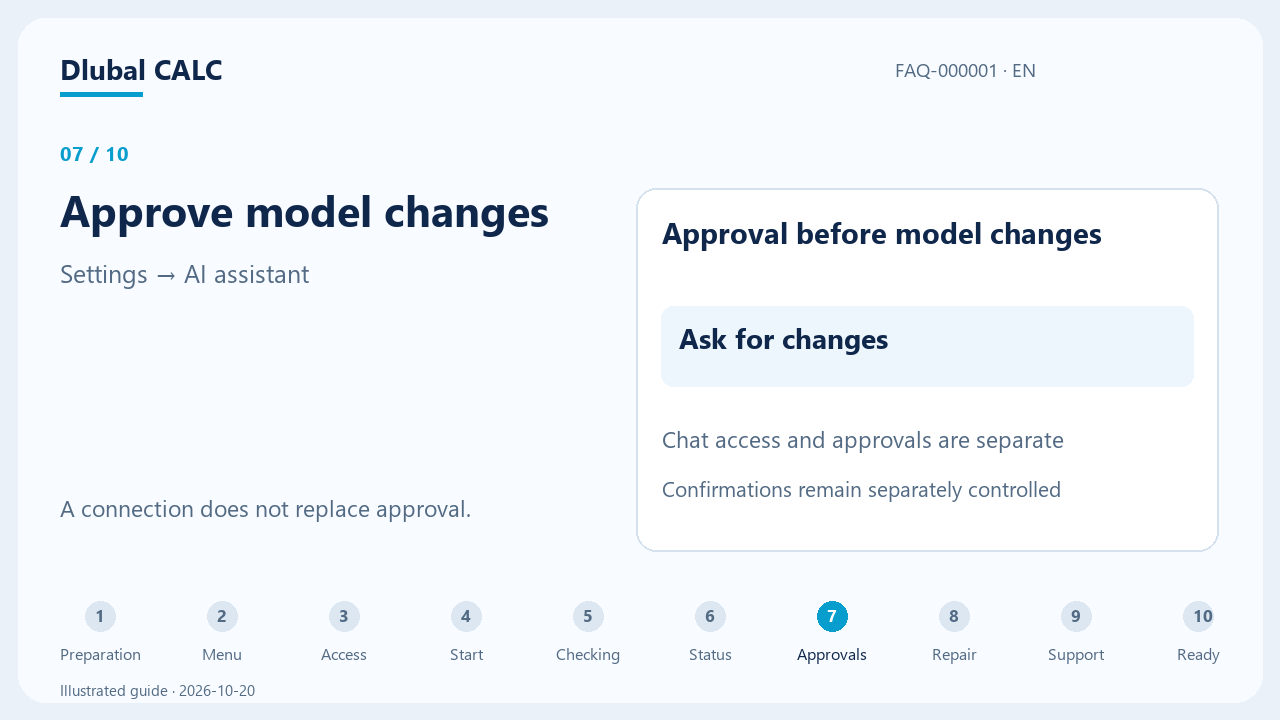
Pourquoi la connexion à RFEM prend-elle du temps ?
Après l’installation ou une mise à jour, le Connector prépare la connexion et vérifie les composants nécessaires. Cela peut prendre plusieurs minutes sur des ordinateurs plus lents. Les vérifications ultérieures sont généralement plus rapides. Suis le statut affiché et la prochaine action proposée.
Vérification… / Configuration en cours
Garde RFEM et le Connector ouverts et laisse le processus en cours se terminer. Réponds aux dialogues de démarrage ou de licence directement dans RFEM. N’effectue pas plusieurs réparations tant que la configuration est en cours.
Action requise
Suis l’avertissement dans le menu RFEM : par exemple, mets à jour le Connector, démarre RFEM ou valide une réparation proposée. Attends ensuite la nouvelle vérification du statut de connexion.
Connexion échouée ou statut inchangé
Si l’affichage reste inchangé pendant plusieurs minutes sans progrès visible ou si une erreur apparaît, utilise la réparation de connexion proposée. Si l’erreur revient, enregistre le rapport de support disponible et contacte le support Dlubal.
Si la connexion ne fonctionne pas
Ouvre les paramètres de connexion depuis le menu RFEM et vérifie la raison indiquée. Choisis le cas correspondant ci-dessous.
Vérifie d’abord : les causes les plus fréquentes
Ces questions éliminent la plupart des problèmes de connexion :
- La dernière version du Dlubal Connector est-elle installée ? De nouvelles versions paraissent souvent.
- RFEM 6 est-il ouvert sur le même ordinateur pendant que tu utilises CALC ?
- L’API Dlubal est-elle activée dans RFEM (Options → Program Options) ?
- Le port de RFEM est-il libre, ou un autre programme l’utilise-t-il ?
- Es-tu connecté à RFEM avec la même adresse e-mail que dans CALC ?
- Ton profil et le menu Dlubal Connector affichent-ils Appairé ?
- Chrome autorise-t-il CALC à accéder aux applications sur ton appareil ?
- Un antivirus ou un pare-feu bloque-t-il le Connector ou son port ?
Si un point ne correspond pas, tu trouveras la solution dans le cas correspondant ci-dessous.
Connector absent ou introuvable pour CALC
Si le Connector n’est pas encore installé ou est arrêté, installe-le ou démarre-le sur l’ordinateur RFEM via l’action proposée. S’il fonctionne déjà mais que CALC affiche toujours Télécharger Connector ou Non appairé, et qu’un clic sur Appairer Connector revient sans message, il manque généralement l’autorisation du navigateur. Une mise à jour du Connector n’y change rien. Dans Chrome, clique sur l’icône d’informations du site à gauche de la barre d’adresse et autorise l’accès. Selon la version de Chrome, ce paramètre s’appelle accès aux applications sur ton appareil ou accès au réseau local. Si l’entrée manque, ouvre les paramètres du site calc.dlubal.com et règle-la sur Autoriser. Recharge ensuite CALC. Vérifie cette autorisation même si CALC n’affiche aucun message : si tu n’as jamais répondu à la demande de Chrome, CALC ne peut pas savoir que le navigateur bloque.
Association manquante
Utilise l’action d’association dans le menu RFEM et confirme la boîte de dialogue Windows. Une connexion cloud relay déjà authentifiée ne nécessite pas d’association locale supplémentaire dans le navigateur.
RFEM refuse la clé API
Le plus souvent, RFEM et CALC sont connectés avec des comptes Dlubal différents, par exemple un compte personnel dans CALC et un compte d’entreprise dans RFEM. Vérifie l’adresse e-mail utilisée dans RFEM et dans CALC. Si elles diffèrent, connecte l’un des deux programmes avec l’autre compte, puis clique sur Rétablir la connexion à RFEM. CALC crée et gère automatiquement la clé API Dlubal ; tu n’as pas besoin de créer, saisir ou modifier une clé. Contacte le support Dlubal si le problème persiste.
L’API Dlubal n’est pas activée dans RFEM
CALC accède à RFEM via l’API Dlubal. Dans RFEM, ouvre le menu Options → Program Options. En bas de l’onglet Options, dans la section API Service & Webservice, coche la case Dlubal API | gRPC, confirme avec OK et redémarre RFEM. Vérifie ensuite Connecté dans la ligne RFEM de CALC.
Un antivirus ou un pare-feu bloque le Connector
Les antivirus et les pare-feu d’entreprise peuvent bloquer le Dlubal Connector ou une partie de son installation. Signe typique : le Connector fonctionne, mais la connexion à RFEM échoue sans cesse, et ni un redémarrage ni la réparation guidée n’aident. Demande à ton service informatique de vérifier si l’antivirus ou le pare-feu bloque le Dlubal Connector, son port ou des fichiers de l’installation, et de les autoriser. Réinstalle ensuite les versions actuelles de RFEM 6 et du Dlubal Connector.
CALC signale un port bloqué
En général, le Connector trouve automatiquement un port libre et tu n’as rien à faire. Si CALC signale malgré tout un port bloqué ou le message Le serveur MCP ne répond pas, ou si la connexion passe brièvement au vert puis se bloque à nouveau, un autre programme, par exemple un logiciel de sécurité, utilise probablement le port de RFEM. Vérifie-le dans RFEM sous Options → Program Options : dans l’onglet Options, section API Service & Webservice, clique sur la ligne Dlubal API | gRPC. À droite, tu vois gRPC server initial port et Used gRPC server port. Si le port utilisé est 9001 au lieu de 9000 alors qu’aucun autre programme Dlubal ne fonctionne, et le reste après un redémarrage, le port par défaut est occupé. Règle alors gRPC server initial port sur un port libre, par exemple 9003, et confirme avec OK. Ferme RFEM, quitte le Dlubal Connector via son icône dans la zone de notification de Windows à côté de l’horloge et redémarre l’ordinateur. Lance ensuite d’abord RFEM, puis CALC. Procède de même dans RSECTION si le port 9002 est occupé, par exemple avec le port 9004. Ton service informatique peut aussi déplacer l’autre programme sur un autre port. Si tu n’es pas sûr, envoie le rapport de support au support. Il demandera la vérification des ports si nécessaire, voir plus bas.
RFEM 6 n’est pas installé
Installe RFEM 6 sur l’ordinateur Windows avec le Connector. Si l’installation manque, le menu RFEM propose un lien d’essai au lieu de Démarrer RFEM. Tu as besoin d’une licence RFEM valide et disponible pour l’utiliser.
Aucune licence RFEM disponible
Vérifie ta connexion de licence et la disponibilité de la licence directement dans RFEM. Contacte ton administrateur de licence ou le support Dlubal si une licence manque ou est occupée. CALC et le Connector ne fournissent pas de licence RFEM.
RFEM fermé ou bloqué par une boîte de dialogue
Clique sur Démarrer RFEM dans le menu RFEM lorsque cela t’est proposé, ou démarre RFEM directement sur l’ordinateur du Connector. Réponds aux dialogues de démarrage et de licence dans RFEM. Attends le statut Connecté ; un lancement réussi seul ne confirme pas l’accès RFEM.
Que signifie Vérification… ?
CALC vérifie la connexion. Après l’installation ou une mise à jour, le Connector peut encore préparer les composants nécessaires. Garde RFEM ouvert et laisse le processus en cours se terminer. S’il n’y a pas de progrès visible pendant plusieurs minutes, suis les instructions de réparation de connexion.
Le Connector est obsolète
Utilise la mise à jour proposée dans le menu RFEM ou la réparation guidée. Confirme les éventuels dialogues Windows et attends la fin de l’installation et de la vérification de connexion suivante. Tu n’as pas à supprimer une association fonctionnelle au préalable.
Que signifie 'Setup deferred' lors d’une mise à jour ?
La configuration a différé la mise à jour avant de remplacer les fichiers installés. Elle n’attend pas en arrière-plan. La boîte de dialogue explique la raison et la prochaine étape. Si un travail RFEM est encore actif, attends qu’il se termine puis relance la configuration. Si un état sûr ne peut être confirmé, suis les instructions d’inspection ou de support. Ne force pas l’arrêt des processus.
La configuration me demande de fermer un ancien Connector
Vérifie d’abord dans RFEM et CALC qu’aucun calcul ou autre travail RFEM n’est en cours. À partir de Setup 2.30.17, la configuration demande elle-même si elle doit fermer un Connector antérieur à la version 2.30 ; ne confirme qu’après cette vérification. Sinon, quitte Dlubal-Connector via son icône dans la zone de notification Windows à côté de l’horloge ; fermer la fenêtre du navigateur ne suffit pas. Relance la configuration. Si le Connector ne se ferme pas ou si la mise à jour reste bloquée, enregistre le rapport de support disponible et contacte le support Dlubal.
Une opération RFEM antérieure a un résultat inconnu
La connexion ne dispose pas d’un enregistrement fiable de la fin de cette opération. Vérifie le modèle dans RFEM à la recherche de modifications partielles et enregistre ce que tu souhaites conserver. Ferme ensuite complètement RFEM et redémarre-le : l’enregistrement est libéré dès que la session RFEM qui a exécuté l’opération est terminée. Si le message persiste, mets à jour le Connector vers la version 2.30.17 ou ultérieure ; sa configuration libère elle-même ces enregistrements. Si cela ne suffit pas non plus, enregistre le rapport de support disponible et contacte le support Dlubal avec le message exact. Ne supprime pas les journaux d’opérations et ne répète pas l’action initiale sans vérifier son résultat.
La connexion ou la configuration MCP a échoué
Ouvre la réparation guidée proposée et confirme Vérifier et réparer. Cela vérifie les composants de connexion nécessaires et les configure si besoin. Recherche ensuite le statut Connecté. N’effectue pas plusieurs réparations en même temps et ne force pas l’arrêt des processus lors d’opérations en cours. Si la réparation échoue encore après un redémarrage, un antivirus ou un pare-feu a peut-être bloqué une partie de l’installation ; consulte le cas correspondant ci-dessus.
Connecté mais indisponible dans le chat
Vérifie l’interrupteur d’accès RFEM pour le chat en cours. Connexion et accès au chat sont des paramètres distincts.
Quand dois-je contacter le support ?
Si aucun des cas ci-dessus n’aide, si la réparation échoue ou si la même erreur revient, enregistre un rapport de support : ouvre l’icône du cube sous la saisie du chat, déplie Détails de connexion et clique sur Enregistrer le rapport de support. Envoie le rapport au support Dlubal ([email protected]) avec le message d’erreur exact, les versions de RFEM et du Connector, et indique si le problème est apparu après une mise à jour. Si le support ne trouve pas la cause avec le rapport de support, il te demande de collecter des données de diagnostic supplémentaires. La section suivante explique comment faire. Tu n’as pas besoin de copier ni de partager des clés API ou des jetons d’appairage.
À la demande du support : collecter des données de diagnostic
Tu n’as besoin de ces commandes que si le support Dlubal te le demande. Avec le rapport de support, elles montrent au support la cause du problème de connexion dans la plupart des cas. Les commandes lisent seulement des informations et ne modifient aucun paramètre. Ouvre Windows PowerShell : clique sur Démarrer, tape PowerShell et ouvre l’application. Copie la commande, colle-la dans la fenêtre PowerShell avec un clic droit et appuie sur Entrée.
1. Collecter les journaux du Connector, si le support les demande: dans la commande, remplace 6.16 par ta version de RFEM. Elle figure dans la barre de titre de RFEM, par exemple Dlubal RFEM | 6.16.0004. La commande enregistre le fichier dlubal-connect-logs.zip sur ton bureau. Envoie au support ce fichier ZIP et une capture d’écran de la sortie dans la fenêtre PowerShell.
$zip = "$env:USERPROFILE\Desktop\dlubal-connect-logs.zip"
Get-ChildItem $env:TEMP -Filter 'dlubal-connect-*.log' | Sort-Object LastWriteTime -Descending | Select-Object -First 4 | Compress-Archive -DestinationPath $zip -Force
"Logs saved to $zip"
"--- RFEM Python pip:"; & "C:\Program Files\Dlubal\RFEM 6.16\bin\python.exe" -m pip --version
"--- last helper check:"; Get-ChildItem "$env:LOCALAPPDATA\Dlubal\Connector\mcp-runtimes" -Recurse -Filter last-verification.json -EA SilentlyContinue | ForEach-Object { $_.FullName; Get-Content $_.FullName }
2. Vérifier les ports, uniquement si le support le demande : c’est nécessaire lorsque le support soupçonne qu’un autre logiciel utilise le port de RFEM. Démarre d’abord RFEM, puis exécute cette commande. Elle montre quels programmes utilisent les ports de RFEM et du Connector. Envoie au support une capture d’écran de la sortie.
$ports = 8084,9000,9001,9002
"--- who listens"; Get-NetTCPConnection -LocalPort $ports -State Listen -EA SilentlyContinue | % { $p = Get-Process -Id $_.OwningProcess -EA SilentlyContinue; [pscustomobject]@{Port=$_.LocalPort; PID=$_.OwningProcess; Name=$p.ProcessName; Started=$p.StartTime; Window=$p.MainWindowTitle} } | ft -AutoSize
"--- Dlubal processes"; Get-Process RFEM6,RSECTION,RSTAB9,python,DlubalConnect -EA SilentlyContinue | select Id,ProcessName,StartTime,CPU,MainWindowTitle | ft -AutoSize
"--- what the MCP server is connected to"
$mcp = (Get-NetTCPConnection -LocalPort 8084 -State Listen -EA SilentlyContinue | select -First 1).OwningProcess
if ($mcp) { Get-NetTCPConnection -OwningProcess $mcp -State Established -EA SilentlyContinue | ? { $_.RemotePort -ge 9000 -and $_.RemotePort -le 9009 } | % { $peer = (Get-NetTCPConnection -LocalPort $_.RemotePort -RemotePort $_.LocalPort -State Established -EA SilentlyContinue).OwningProcess; [pscustomobject]@{RemotePort=$_.RemotePort; PeerPID=$peer; PeerName=(Get-Process -Id $peer -EA SilentlyContinue).ProcessName} } | ft -AutoSize }
curl.exe -s -m 5 --noproxy "*" -o NUL -w "8084 auth-check: HTTP %{http_code} in %{time_total}s`n" http://127.0.0.1:8084/auth-checkRFEM connecté et accès activé ?
Tu peux maintenant utiliser RFEM dans ton chat CALC.
Continuer dans CALC →