

La respuesta corta
Inicia sesión en CALC, instala el Dlubal-Connector en el ordenador con Windows donde se ejecuta RFEM 6 y empareja con tu cuenta de CALC. La clave API de Dlubal se crea y gestiona automáticamente. No necesitas hacer nada con ella. RFEM 6 debe estar instalado localmente y ejecutándose con una licencia disponible. Abre el icono de cubo debajo del campo de entrada del chat. Activa el acceso a RFEM en este chat si está desactivado. Si RFEM no está en ejecución, haz clic en Iniciar RFEM cuando se te ofrezca. Luego verifica que el estado sea Conectado. Comprueba el estado en la fila RFEM, no solo el estado general. Otro programa de Dlubal puede estar conectado aunque RFEM no lo esté.
En esta página
Lo que necesitas
- RFEM 6 debe estar instalado localmente y ejecutándose en el mismo ordenador con Windows que el Dlubal-Connector.
- Una licencia válida y disponible de RFEM 6. El acceso a RFEM no funciona sin una instalación local de RFEM o una licencia disponible. Un plan de CALC o clave API no reemplaza esta licencia.
- Una cuenta de CALC con sesión iniciada. La clave API de Dlubal se crea y gestiona automáticamente; no necesitas crearla, ingresarla ni revisarla. No necesitas una suscripción aparte a la API de Dlubal.
Dlubal Connector
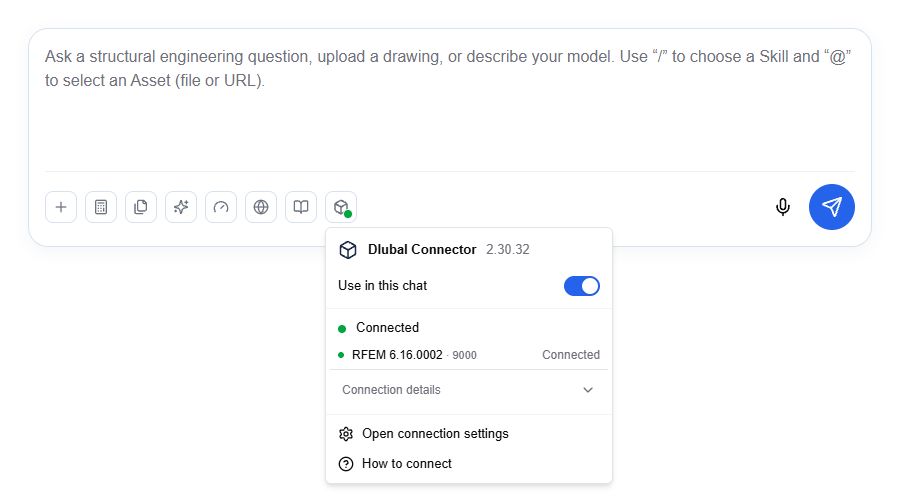
Este ejemplo muestra el campo de entrada actual de CALC y su barra de herramientas en inglés. Haz clic en el icono de cubo para abrir Dlubal Connector. El encabezado muestra la versión del Connector; la fila RFEM muestra la versión del programa, el puerto de la API y el estado. En este ejemplo, el acceso está activado y RFEM está conectado. Tus versiones y las acciones disponibles pueden ser diferentes. Comprueba el estado en la fila RFEM, no solo el estado general. Otro programa de Dlubal puede estar conectado aunque RFEM no lo esté.
Configuración inicial: conecta CALC y RFEM
Comienza aquí si la conexión aún no se ha configurado. No necesitas volver a emparejar una conexión que ya funciona.
Instala e inicia el Connector
Abre el icono de cubo de RFEM debajo del campo de entrada del chat en CALC. Si falta el Connector, utiliza la descarga ofrecida allí e instálalo en el ordenador donde se ejecuta RFEM 6. Para instalar o actualizar el Connector necesitas derechos de administrador en ese ordenador. Si no los tienes, pide a tu departamento de TI que lo instale. Para usar el Connector no se necesitan derechos de administrador. Inicia el Connector.
Empareja con tu cuenta de CALC
Utiliza la acción de conexión o emparejamiento ofrecida en el menú de RFEM y confirma la solicitud en el diálogo de Windows del Connector. El Connector debe estar ya en ejecución. Si el navegador lo solicita, permite el acceso a la red local para CALC para que pueda comunicarse con el Connector.
Inicia RFEM 6
Si RFEM no está en ejecución, habilita el acceso al chat en el menú de RFEM y haz clic en Iniciar RFEM cuando se te ofrezca. El Connector debe ser accesible y estar emparejado, y RFEM debe estar instalado localmente. Alternativamente, inicia RFEM 6 directamente en Windows. Asegúrate de que haya una licencia válida de RFEM disponible. Abre tu modelo existente allí si deseas trabajar con él. Espera a que finalice cualquier instalación inicial y responde a los diálogos abiertos de RFEM.
Permite el acceso y verifica la conexión
Activa el acceso a RFEM en este chat si el interruptor está desactivado. Los detalles de estado en el menú están ocultos mientras el acceso al chat está desactivado. Luego verifica que el estado de RFEM sea Conectado. Comprueba el estado en la fila RFEM, no solo el estado general. Otro programa de Dlubal puede estar conectado aunque RFEM no lo esté.
Video: conecta CALC con RFEM 6
El video está en inglés con subtítulos en inglés. Explica la configuración, espera de comprobaciones, estado de la conexión, actualizaciones, reparación y soporte.
Lee la transcripción del video
El acceso a RFEM requiere RFEM 6 instalado localmente en el ordenador con Windows junto con el Connector. Necesitas una licencia válida y disponible de RFEM. El acceso no funciona sin la instalación o una licencia disponible. El Connector debe estar en ejecución y emparejado con tu cuenta de CALC. La clave API de Dlubal se crea y gestiona automáticamente. No necesitas crearla, ingresarla ni revisarla. Este ejemplo muestra el campo de entrada actual de CALC y su barra de herramientas en inglés. Haz clic en el icono de cubo para abrir Dlubal Connector. El encabezado muestra la versión del Connector; la fila RFEM muestra la versión del programa, el puerto de la API y el estado. En este ejemplo, el acceso está activado y RFEM está conectado. Tus versiones y las acciones disponibles pueden ser diferentes. Abre el icono de cubo debajo del campo de entrada del chat. Activa el acceso a RFEM en este chat si está desactivado. Los detalles de estado se vuelven visibles entonces. Si RFEM no está en ejecución, haz clic en Iniciar RFEM en el menú de RFEM cuando se ofrezca el botón. Alternativamente, inicia RFEM directamente en Windows. Responde a los diálogos de inicio o licencia en RFEM. Luego espera a que esté Conectado. Iniciar RFEM por sí solo no confirma el acceso funcional. Tras la instalación o una actualización, el Connector prepara la conexión. Esto puede tardar varios minutos en ordenadores lentos. Mantén RFEM y el Connector abiertos. No inicies más reparaciones mientras la configuración aún está en curso. Las comprobaciones posteriores suelen ser más rápidas. Sigue el estado mostrado y la siguiente acción ofrecida. Ahora verifica que el estado de RFEM sea Conectado. Un Connector en ejecución o un emparejamiento confirmado por sí solos no prueban el acceso funcional a RFEM. El interruptor de chat permite que CALC use RFEM en este chat. La aprobación antes de cambios en el modelo, en Configuración, Asistente de IA, controla por separado las confirmaciones adicionales. Si el Connector está desactualizado, utiliza la actualización ofrecida y confirma los diálogos de Windows necesarios. Si la comprobación no muestra progreso visible durante varios minutos o aparece un error, abre la reparación de conexión ofrecida. Confirma Comprobar y reparar y espera a que termine. Luego verifica de nuevo si está Conectado. No necesitas eliminar un emparejamiento funcional primero. Si la reparación falla o el mismo error regresa, guarda el informe de soporte disponible. Contacta con el soporte de Dlubal con el mensaje de error y las versiones de RFEM y Connector. Indica si el problema comenzó tras una actualización. No necesitas copiar ni compartir claves API ni tokens de emparejamiento. ¿Acceso habilitado y RFEM conectado? Ahora puedes trabajar con RFEM en tu chat de CALC.
Habilita el acceso a RFEM
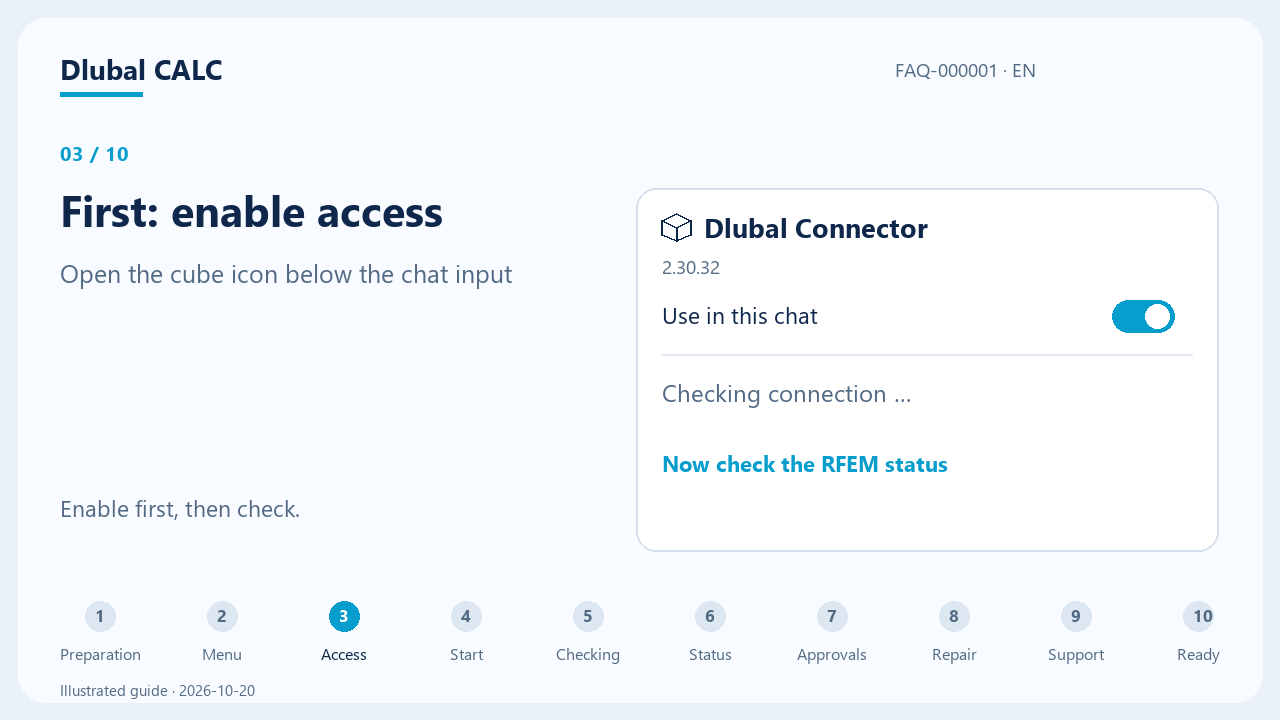
Haz clic en el icono de cubo debajo del campo de entrada del chat. Activa el acceso a RFEM en este chat si está desactivado para que los detalles de estado sean visibles. La configuración de la conexión y la FAQ siguen disponibles mientras el acceso al chat está desactivado.
Verifica el estado
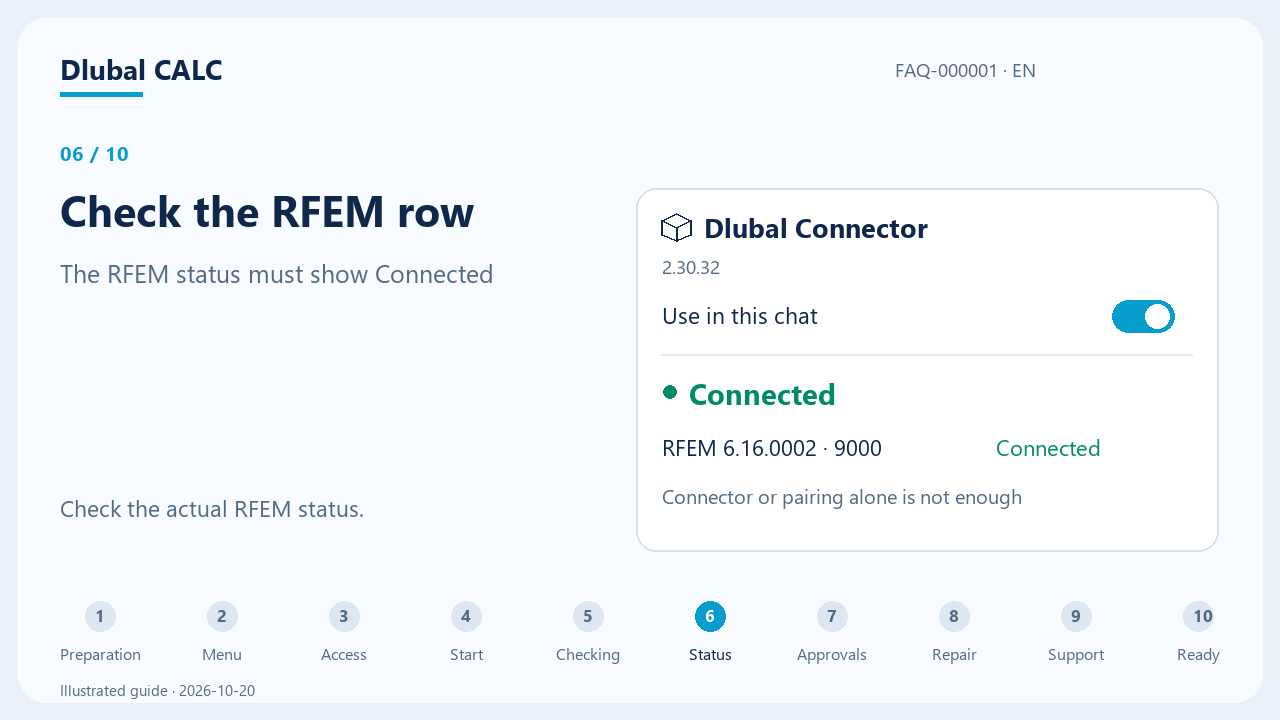
Busca el estado RFEM Conectado. El acceso a RFEM puede seguir no disponible incluso si el Connector está en ejecución y emparejado. Si RFEM no está en ejecución, haz clic en Iniciar RFEM cuando se ofrezca y espera a que esté Conectado. El acceso a RFEM requiere una instalación local y una licencia disponible. Responde a los diálogos de inicio o licencia directamente en RFEM. Los números de versión pueden diferir de los ejemplos. Comprueba el estado en la fila RFEM, no solo el estado general. Otro programa de Dlubal puede estar conectado aunque RFEM no lo esté.
Verifica los permisos del chat
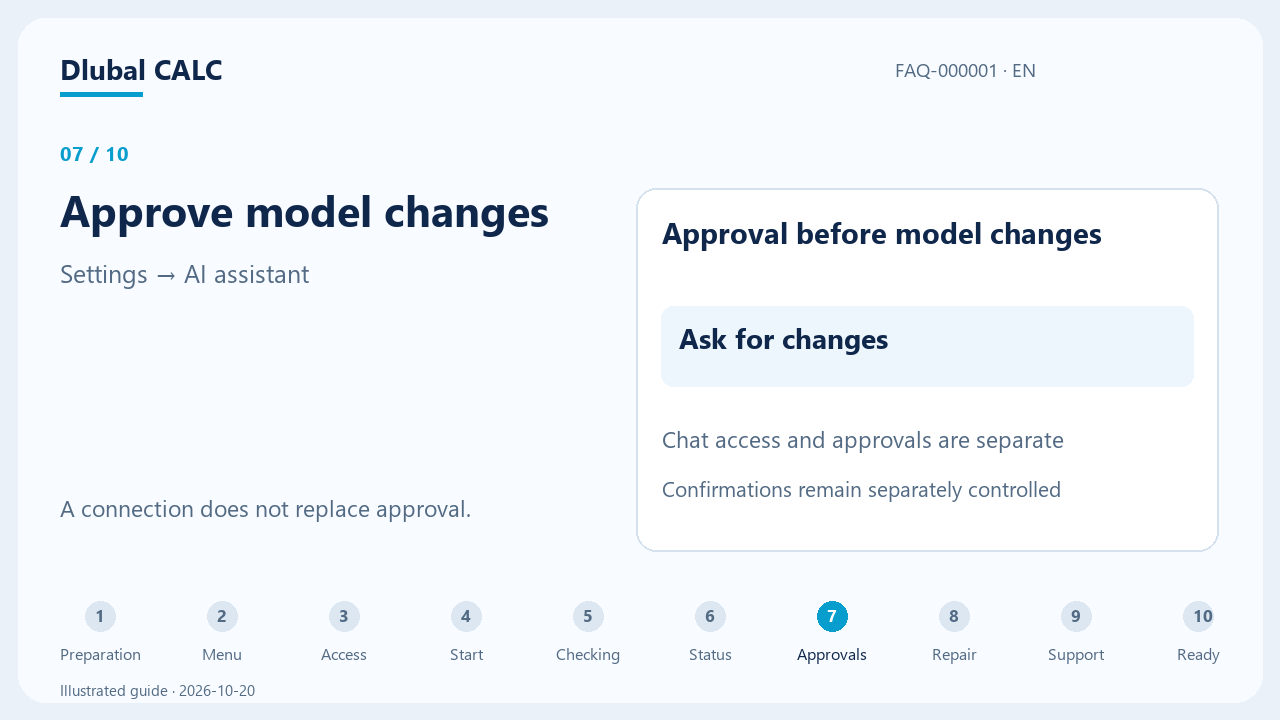
El acceso a RFEM en este chat permite que CALC use RFEM en el chat actual. Una conexión existente no habilita este permiso por sí sola. La aprobación antes de cambios en el modelo en Configuración → Asistente de IA controla por separado si los cambios en el modelo requieren confirmación. El interruptor del chat no reemplaza esas aprobaciones.
¿Por qué tarda la conexión con RFEM?
Tras la instalación o una actualización, el Connector prepara la conexión y comprueba los componentes necesarios. Esto puede tardar varios minutos en ordenadores lentos. Las comprobaciones posteriores suelen ser más rápidas. Sigue el estado mostrado y la siguiente acción ofrecida.
Comprobando… / Configuración en curso
Mantén RFEM y el Connector abiertos y permite que el proceso actual finalice. Responde a los diálogos de inicio o licencia directamente en RFEM. No inicies repetidamente la reparación mientras la configuración aún está en curso.
Acción requerida
Sigue el aviso en el menú de RFEM: por ejemplo, actualiza el Connector, inicia RFEM o aprueba una reparación ofrecida. Luego espera a que se vuelva a comprobar el estado de la conexión.
Conexión fallida o estado sin cambios
Si la pantalla permanece sin cambios durante varios minutos sin progreso visible, o aparece un error, utiliza la reparación de conexión ofrecida. Si el error se repite, guarda el informe de soporte disponible y contacta con el soporte de Dlubal.
Si la conexión no funciona
Abre la configuración de la conexión desde el menú de RFEM y revisa el motivo informado. Elige el caso correspondiente a continuación.
Comprueba primero: las causas más frecuentes
Estas preguntas descartan la mayoría de los problemas de conexión:
- ¿Se está ejecutando la versión más reciente del Dlubal Connector? Salen versiones nuevas con frecuencia.
- ¿Está RFEM 6 abierto en el mismo ordenador mientras usas CALC?
- ¿Está activada la API de Dlubal en RFEM (Options → Program Options)?
- ¿Está libre el puerto de RFEM, o lo usa otro programa?
- ¿Tienes iniciada sesión en RFEM con la misma dirección de correo que en CALC?
- ¿Muestran tu perfil y el menú Dlubal Connector Emparejado?
- ¿Permite Chrome a CALC acceder a las aplicaciones de tu dispositivo?
- ¿Bloquean un antivirus o un cortafuegos el Connector o su puerto?
Si un punto no se cumple, encontrarás la solución en el caso correspondiente más abajo.
Falta el Connector o CALC no lo encuentra
Si el Connector aún no está instalado o se ha detenido, instálalo o inícialo en el ordenador con RFEM mediante la acción ofrecida. Si ya se está ejecutando pero CALC sigue mostrando Descargar Connector o No emparejado, y al hacer clic en Emparejar Connector vuelve sin mensaje, normalmente falta el permiso del navegador. Actualizar el Connector no cambia nada. En Chrome, haz clic en el icono de información del sitio a la izquierda de la barra de direcciones y permite el acceso. Según la versión de Chrome, el ajuste se llama acceso a las aplicaciones de tu dispositivo o acceso a la red local. Si falta la entrada, abre la configuración del sitio calc.dlubal.com y ponla en Permitir. Después recarga CALC. Comprueba el permiso aunque CALC no muestre ningún aviso: si nunca respondiste a la pregunta de Chrome, CALC no puede saber que el navegador lo bloquea.
Falta emparejamiento
Utiliza la acción de emparejamiento en el menú de RFEM y confirma el diálogo de Windows. Una conexión de retransmisión en la nube ya autenticada no necesita emparejamiento local adicional en el navegador.
RFEM rechaza la clave API
Normalmente RFEM y CALC tienen sesión iniciada con cuentas Dlubal distintas, por ejemplo una cuenta personal en CALC y una cuenta de empresa en RFEM. Comprueba qué dirección de correo usas en RFEM y en CALC. Si no coinciden, inicia sesión en uno de los dos programas con la otra cuenta y haz clic en Restablecer la conexión con RFEM. CALC crea y gestiona la clave API de Dlubal automáticamente; no necesitas crear, introducir ni cambiar ninguna clave. Si el problema persiste, contacta con el soporte de Dlubal.
La API de Dlubal no está activada en RFEM
CALC accede a RFEM a través de la API de Dlubal. En RFEM, abre el menú Options → Program Options. Al final de la pestaña Options, en la sección API Service & Webservice, marca la casilla Dlubal API | gRPC, confirma con OK y reinicia RFEM. Después comprueba Conectado en la fila de RFEM en CALC.
Un antivirus o un cortafuegos bloquea el Connector
Los antivirus y los cortafuegos de empresa pueden bloquear el Dlubal Connector o partes de su instalación. Señal típica: el Connector se está ejecutando, pero la conexión con RFEM falla una y otra vez, y no ayudan ni un reinicio ni la reparación guiada. Pide a tu departamento de TI comprobar si el antivirus o el cortafuegos bloquean el Dlubal Connector, su puerto o archivos de la instalación, y que los permita. Después reinstala las versiones actuales de RFEM 6 y del Dlubal Connector.
CALC informa de un puerto bloqueado
Normalmente el Connector encuentra un puerto libre automáticamente y no tienes que hacer nada. Si aun así CALC informa de un puerto bloqueado o del mensaje El servidor MCP no responde, o la conexión se pone verde un momento y luego vuelve a colgarse, probablemente otro programa, por ejemplo un software de seguridad, usa el puerto de RFEM. Compruébalo en RFEM en Options → Program Options: en la pestaña Options, sección API Service & Webservice, haz clic en la fila Dlubal API | gRPC. A la derecha ves gRPC server initial port y Used gRPC server port. Si el puerto usado es 9001 en lugar de 9000 aunque no se ejecute ningún otro programa de Dlubal, y sigue así tras un reinicio, el puerto predeterminado está ocupado. Ajusta entonces gRPC server initial port a un puerto libre, por ejemplo 9003, y confirma con OK. Cierra RFEM, sal del Dlubal Connector desde su icono en el área de notificación de Windows junto al reloj y reinicia el ordenador. Después inicia primero RFEM y luego CALC. Haz lo mismo en RSECTION si el puerto 9002 está ocupado, por ejemplo con el puerto 9004. También tu departamento de TI puede mover el otro programa a otro puerto. Si no estás seguro, envía el informe de soporte al soporte. Si es necesario, te pedirá la comprobación de puertos, ver más abajo.
RFEM 6 no está instalado
Instala RFEM 6 en el ordenador con Windows junto con el Connector. Cuando falta la instalación, el menú de RFEM ofrece un enlace de prueba en lugar de Iniciar RFEM. Necesitas una licencia válida y disponible de RFEM para usarlo.
No hay licencia de RFEM disponible
Revisa tu inicio de sesión de licencia y la disponibilidad de licencia directamente en RFEM. Contacta con tu administrador de licencias o con el soporte de Dlubal si falta una licencia o está ocupada. CALC y el Connector no proporcionan una licencia de RFEM.
RFEM cerrado o bloqueado por un diálogo
Haz clic en Iniciar RFEM en el menú de RFEM cuando se ofrezca, o inicia RFEM directamente en el ordenador del Connector. Responde a los diálogos de inicio y licencia en RFEM. Espera a que esté Conectado; un inicio exitoso por sí solo no confirma el acceso a RFEM.
¿Qué significa Comprobando…?
CALC está comprobando la conexión. Tras la instalación o una actualización, el Connector puede seguir preparando los componentes necesarios. Mantén RFEM abierto y permite que el proceso actual finalice. Si no hay progreso visible durante varios minutos, sigue la guía de reparación de conexión.
El Connector está desactualizado
Utiliza la actualización ofrecida en el menú de RFEM o la reparación guiada. Confirma los diálogos de Windows necesarios y espera a que finalicen la instalación y la posterior comprobación de conexión. No necesitas eliminar un emparejamiento funcional primero.
¿Qué significa 'Setup deferred' durante una actualización?
La configuración ha pospuesto la actualización antes de reemplazar los archivos instalados. No sigue esperando en segundo plano. El diálogo explica el motivo y el siguiente paso. Si el trabajo en RFEM sigue activo, espera a que termine y luego ejecuta la configuración de nuevo. Si no se puede confirmar un estado seguro, sigue la guía de inspección o soporte. No fuerces la detención de procesos.
La configuración me pide cerrar un Connector anterior
Comprueba primero en RFEM y CALC que no haya ningún cálculo ni otro trabajo de RFEM en curso. A partir de Setup 2.30.17, la configuración pregunta por sí misma si debe cerrar un Connector anterior a la versión 2.30; confirma solo después de esa comprobación. De lo contrario, cierra Dlubal-Connector mediante su icono en el área de notificación de Windows junto al reloj; cerrar la ventana del navegador no es suficiente. Vuelve a ejecutar la configuración. Si el Connector no se cierra o la actualización sigue bloqueada, guarda el informe de soporte disponible y contacta con el soporte de Dlubal.
Una operación anterior de RFEM tiene un resultado desconocido
La conexión no tiene un registro fiable de finalización de esta operación. Revisa el modelo en RFEM en busca de cambios parciales y guarda lo que quieras conservar. Después cierra RFEM por completo y vuelve a iniciarlo: el registro se libera en cuanto finaliza la sesión de RFEM que ejecutó la operación. Si el mensaje persiste, actualiza el Connector a la versión 2.30.17 o posterior; su configuración libera estos registros por sí misma. Si eso tampoco ayuda, guarda el informe de soporte disponible y contacta con el soporte de Dlubal indicando el mensaje exacto. No elimines los registros de operaciones ni repitas la acción original sin comprobar su resultado.
La conexión o la configuración MCP falló
Abre la reparación guiada de conexión ofrecida y confirma Comprobar y reparar. Comprueba los componentes de conexión necesarios y los configura si es necesario. Luego busca Conectado. No inicies varios intentos de reparación a la vez ni fuerces la detención de procesos durante operaciones en curso. Si la reparación sigue fallando después de un reinicio, puede que un antivirus o un cortafuegos haya bloqueado partes de la instalación; consulta el caso correspondiente más arriba.
Conectado pero no disponible en el chat
Revisa el interruptor de acceso a RFEM para el chat actual. La conexión y el acceso al chat son configuraciones separadas.
¿Cuándo debo contactar con soporte?
Si ninguno de los casos anteriores ayuda, la reparación falla o vuelve el mismo error, guarda un informe de soporte: abre el icono del cubo debajo de la entrada del chat, despliega Detalles de conexión y haz clic en Guardar informe de soporte. Envía el informe al soporte de Dlubal ([email protected]) junto con el mensaje de error exacto, las versiones de RFEM y del Connector, e indica si el problema empezó después de una actualización. Si el soporte no encuentra la causa con el informe de soporte, te pide que recopiles datos de diagnóstico adicionales. La sección siguiente explica cómo hacerlo. No necesitas copiar ni compartir claves API ni tokens de emparejamiento.
A petición del soporte: recopilar datos de diagnóstico
Solo necesitas estos comandos si el soporte de Dlubal te lo pide. Junto con el informe de soporte, en la mayoría de los casos muestran al soporte la causa del problema de conexión. Los comandos solo leen información y no cambian ningún ajuste. Abre Windows PowerShell: haz clic en Inicio, escribe PowerShell y abre la aplicación. Copia el comando, pégalo con un clic derecho en la ventana de PowerShell y pulsa Intro.
1. Recopilar los registros del Connector, si el soporte los pide: en el comando, sustituye 6.16 por tu versión de RFEM. Aparece en la barra de título de RFEM, por ejemplo Dlubal RFEM | 6.16.0004. El comando guarda el archivo dlubal-connect-logs.zip en tu escritorio. Envía al soporte este archivo ZIP y una captura de pantalla de la salida en la ventana de PowerShell.
$zip = "$env:USERPROFILE\Desktop\dlubal-connect-logs.zip"
Get-ChildItem $env:TEMP -Filter 'dlubal-connect-*.log' | Sort-Object LastWriteTime -Descending | Select-Object -First 4 | Compress-Archive -DestinationPath $zip -Force
"Logs saved to $zip"
"--- RFEM Python pip:"; & "C:\Program Files\Dlubal\RFEM 6.16\bin\python.exe" -m pip --version
"--- last helper check:"; Get-ChildItem "$env:LOCALAPPDATA\Dlubal\Connector\mcp-runtimes" -Recurse -Filter last-verification.json -EA SilentlyContinue | ForEach-Object { $_.FullName; Get-Content $_.FullName }
2. Comprobar los puertos, solo si el soporte lo pide: es necesario cuando el soporte sospecha que otro software usa el puerto de RFEM. Inicia primero RFEM y después ejecuta este comando. Muestra qué programas usan los puertos de RFEM y del Connector. Envía al soporte una captura de pantalla de la salida.
$ports = 8084,9000,9001,9002
"--- who listens"; Get-NetTCPConnection -LocalPort $ports -State Listen -EA SilentlyContinue | % { $p = Get-Process -Id $_.OwningProcess -EA SilentlyContinue; [pscustomobject]@{Port=$_.LocalPort; PID=$_.OwningProcess; Name=$p.ProcessName; Started=$p.StartTime; Window=$p.MainWindowTitle} } | ft -AutoSize
"--- Dlubal processes"; Get-Process RFEM6,RSECTION,RSTAB9,python,DlubalConnect -EA SilentlyContinue | select Id,ProcessName,StartTime,CPU,MainWindowTitle | ft -AutoSize
"--- what the MCP server is connected to"
$mcp = (Get-NetTCPConnection -LocalPort 8084 -State Listen -EA SilentlyContinue | select -First 1).OwningProcess
if ($mcp) { Get-NetTCPConnection -OwningProcess $mcp -State Established -EA SilentlyContinue | ? { $_.RemotePort -ge 9000 -and $_.RemotePort -le 9009 } | % { $peer = (Get-NetTCPConnection -LocalPort $_.RemotePort -RemotePort $_.LocalPort -State Established -EA SilentlyContinue).OwningProcess; [pscustomobject]@{RemotePort=$_.RemotePort; PeerPID=$peer; PeerName=(Get-Process -Id $peer -EA SilentlyContinue).ProcessName} } | ft -AutoSize }
curl.exe -s -m 5 --noproxy "*" -o NUL -w "8084 auth-check: HTTP %{http_code} in %{time_total}s`n" http://127.0.0.1:8084/auth-check¿RFEM conectado y acceso habilitado?
Ahora puedes usar RFEM en tu chat de CALC.
Continuar en CALC →