

الإجابة المختصرة
سجّل الدخول إلى CALC، ثبّت Dlubal Connector على كمبيوتر Windows الذي يشغل RFEM 6، واربطه بحساب CALC الخاص بك. يتم إنشاء مفتاح Dlubal API وإدارته تلقائياً. لا تحتاج إلى فعل أي شيء بشأنه. يجب أن يكون RFEM 6 مثبتاً محلياً وقيد التشغيل بتوفر ترخيص صالح. افتح أيقونة المكعب أسفل حقل إدخال المحادثة. شغّل مفتاح التبديل "استخدام في هذه المحادثة" إذا كان معطّلاً. إذا لم يكن RFEM قيد التشغيل، انقر على بدء RFEM عندما يُعرض ذلك. ثم تحقق من أن الحالة متصل.
في هذه الصفحة
ما تحتاجه
- يجب أن يكون RFEM 6 مثبتاً محلياً وقيد التشغيل على نفس كمبيوتر Windows الذي يعمل عليه Dlubal Connector.
- ترخيص RFEM 6 صالح ومتاح. لا يعمل الوصول إلى RFEM بدون تثبيت RFEM محلياً أو بدون توفر ترخيص RFEM. لا تحل خطة CALC أو مفتاح API محل هذا الترخيص.
- حساب CALC مسجّل الدخول إليه. يتم إنشاء مفتاح Dlubal API وإدارته تلقائياً؛ ولا تحتاج إلى إنشائه أو إدخاله أو التحقق منه.
ابحث عن اتصال RFEM 6 هنا
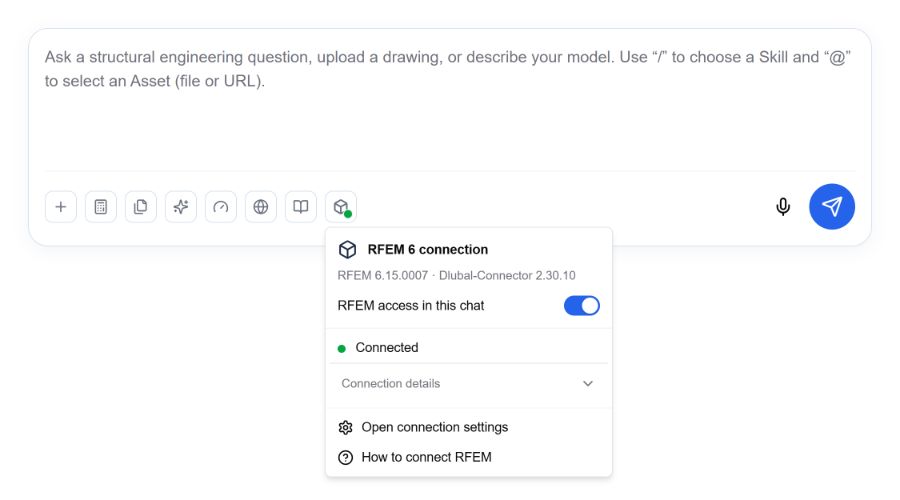
توجد أيقونة المكعب في شريط الأدوات أسفل حقل إدخال المحادثة. انقر عليها لفتح القائمة المنسدلة. يُظهر هذا المثال وصول المحادثة مُفعّلاً و RFEM متصلاً.
الإعداد الأولي: ربط CALC و RFEM
ابدأ من هنا إذا لم يتم إعداد الاتصال بعد. لا تحتاج إلى إقران اتصال يعمل مرة أخرى.
تثبيت Connector وتشغيله
افتح أيقونة مكعب RFEM أسفل حقل إدخال المحادثة في CALC. إذا كان Connector مفقوداً، استخدم التنزيل المعروض هناك وقم بتثبيته على الكمبيوتر الذي يشغل RFEM 6. قم بتشغيل Connector.
الإقران بحساب CALC الخاص بك
استخدم إجراء الاتصال أو الإقران المعروض في قائمة RFEM وأكد الطلب في مربع حوار Connector في Windows. يجب أن يكون Connector قيد التشغيل بالفعل.
بدء RFEM 6
إذا لم يكن RFEM قيد التشغيل، فعّل وصول المحادثة في قائمة RFEM وانقر على بدء RFEM عندما يُعرض ذلك. يجب أن يكون Connector قابلاً للوصول ومقترناً، ويجب أن يكون RFEM مثبتاً محلياً. بدلاً من ذلك، ابدأ RFEM 6 مباشرة في Windows. تأكد من توفر ترخيص RFEM صالح. افتح النموذج الحالي الخاص بك هناك إذا كنت تريد العمل عليه. انتظر حتى يكتمل أي تثبيت أولي واستجب لمربعات حوار RFEM المفتوحة.
السماح بالوصول والتحقق من الاتصال
شغّل مفتاح التبديل "استخدام في هذه المحادثة" إذا كان معطّلاً. تفاصيل الحالة في القائمة تكون مخفية أثناء كون وصول المحادثة معطّلاً. ثم تحقق من أن حالة RFEM هي متصل.
فيديو: ربط CALC بـ RFEM 6
يشرح الفيديو الإعداد، انتظار الفحوصات، حالة الاتصال، التحديثات، الإصلاح، والدعم. باللغة الإنجليزية مع ترجمة نصية.
قراءة نص الفيديو
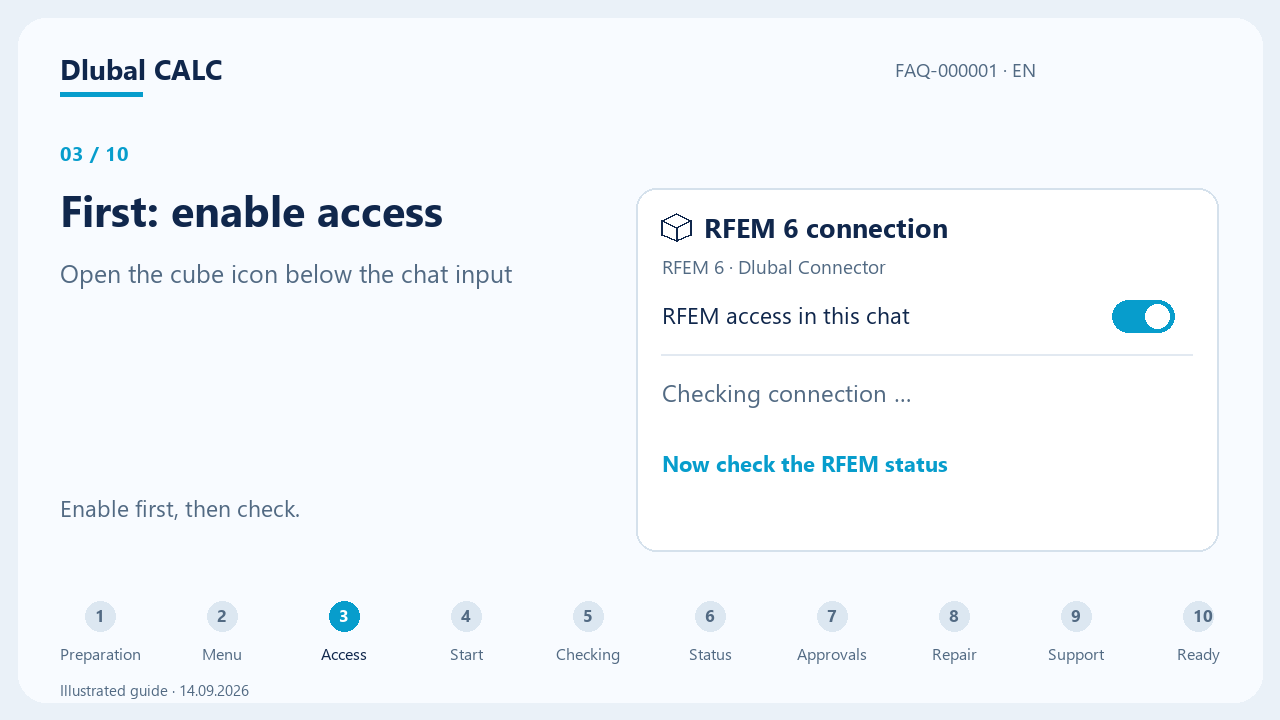
يتطلب الوصول إلى RFEM تثبيت RFEM 6 محلياً على كمبيوتر Windows الذي يعمل عليه Connector. أنت بحاجة إلى ترخيص RFEM صالح ومتاح. لا يعمل الوصول بدون التثبيت أو بدون ترخيص متاح. يجب أن يكون Connector قيد التشغيل ومقترناً بحساب CALC الخاص بك. يتم إنشاء مفتاح Dlubal API وإدارته تلقائياً. لا تحتاج إلى إنشائه أو إدخاله أو التحقق منه. تُظهر لقطة الشاشة هذه حقل إدخال المحادثة وشريط أدواته في الواجهة الألمانية. انقر على أيقونة المكعب لاتصال RFEM 6 لفتح القائمة المنسدلة. تحتوي على وصول المحادثة، حالة الاتصال، وإجراءات إضافية. في هذا المثال، الوصول مُفعّل و RFEM متصل. تعتمد الحالة المعروضة على اتصالك. افتح أيقونة المكعب أسفل حقل إدخال المحادثة. فعّل وصول RFEM في هذه المحادثة إذا كان معطّلاً. عندها تصبح تفاصيل الحالة مرئية. إذا لم يكن RFEM قيد التشغيل، انقر على بدء RFEM في قائمة RFEM عندما يُعرض الزر. بدلاً من ذلك، ابدأ RFEM مباشرة في Windows. استجب لمربعات حوار البدء أو الترخيص في RFEM. ثم انتظر حالة متصل. بدء RFEM وحده لا يؤكد الوصول الوظيفي. بعد التثبيت أو التحديث، يقوم Connector بتجهيز الاتصال. قد يستغرق هذا عدة دقائق على الأجهزة الأبطأ. أبقِ RFEM و Connector مفتوحين. لا تبدأ المزيد من عمليات الإصلاح أثناء استمرار تشغيل الإعداد. تكون الفحوصات اللاحقة أسرع عادةً. اتبع الحالة المعروضة والإجراء التالي المعروض. الآن تحقق من أن حالة RFEM هي متصل. تشغيل Connector وحده أو تأكيد الإقران وحده لا يثبت وصول RFEM الوظيفي. يسمح مفتاح تبديل المحادثة لـ CALC باستخدام RFEM في هذه المحادثة. الموافقة قبل تغييرات النموذج، ضمن الإعدادات، المساعد الذكي، تتحكم بشكل منفصل في تأكيدات إضافية. إذا كان Connector قديماً، استخدم التحديث المعروض وأكد أي مربعات حوار Windows المطلوبة. إذا لم يُحرز الفحص تقدماً مرئياً لعدة دقائق أو ظهر خطأ، افتح إصلاح الاتصال المعروض. أكد فحص وإصلاح وانتظر حتى يكتمل. ثم تحقق من حالة متصل مرة أخرى. لا تحتاج إلى إزالة إقران يعمل أولاً. إذا فشل الإصلاح أو تكرر نفس الخطأ، احفظ تقرير الدعم المتاح. اتصل بدعم Dlubal مع رسالة الخطأ وإصدارات RFEM و Connector لديك. اذكر ما إذا كانت المشكلة بدأت بعد تحديث. لا تحتاج إلى نسخ أو مشاركة مفاتيح API أو رموز الإقران. هل الوصول مُفعّل و RFEM متصل؟ يمكنك الآن العمل مع RFEM في محادثة CALC الخاصة بك.
تفعيل وصول RFEM
انقر على أيقونة المكعب أسفل حقل إدخال المحادثة. شغّل مفتاح التبديل "استخدام في هذه المحادثة" إذا كان معطّلاً بحيث تصبح تفاصيل الحالة مرئية. تظل إعدادات الاتصال والأسئلة الشائعة متاحة أثناء كون وصول المحادثة معطّلاً.
التحقق من الحالة
ابحث عن حالة RFEM متصل. قد يظل وصول RFEM غير متاح حتى لو كان Connector قيد التشغيل ومقترناً. إذا لم يكن RFEM قيد التشغيل، انقر على بدء RFEM عندما يُعرض ذلك وانتظر حالة متصل. يتطلب وصول RFEM تثبيتاً محلياً وترخيصاً متاحاً. استجب لمربعات حوار البدء أو الترخيص مباشرة في RFEM. قد تختلف أرقام الإصدارات عن الأمثلة.

التحقق من أذونات المحادثة
يسمح مفتاح التبديل "استخدام في هذه المحادثة" لـ CALC باستخدام RFEM في المحادثة الحالية. الاتصال الحالي لا يُفعّل هذا الإذن من تلقاء نفسه. الموافقة قبل تغييرات النموذج ضمن الإعدادات ← المساعد الذكي تتحكم بشكل منفصل فيما إذا كانت تغييرات النموذج تتطلب تأكيداً. مفتاح تبديل المحادثة لا يحل محل هذه الموافقات.

لماذا يستغرق الاتصال بـ RFEM وقتاً؟
بعد التثبيت أو التحديث، يقوم Connector بتجهيز الاتصال وفحص المكونات المطلوبة. قد يستغرق هذا عدة دقائق على الأجهزة الأبطأ. تكون الفحوصات اللاحقة أسرع عادةً. اتبع الحالة المعروضة والإجراء التالي المعروض.
جارٍ الفحص… / الإعداد قيد التقدم
أبقِ RFEM و Connector مفتوحين واسمح للعملية الحالية بالاكتمال. استجب لمربعات حوار البدء أو الترخيص مباشرة في RFEM. لا تبدأ الإصلاح بشكل متكرر أثناء استمرار تشغيل الإعداد.
إجراء مطلوب
اتبع الإشعار في قائمة RFEM: على سبيل المثال، حدّث Connector، ابدأ RFEM، أو وافق على إصلاح معروض. ثم انتظر حتى يتم فحص حالة الاتصال مرة أخرى.
فشل الاتصال أو الحالة دون تغيير
إذا بقيت الشاشة دون تغيير لعدة دقائق دون تقدم مرئي، أو ظهر خطأ، استخدم إصلاح الاتصال المعروض. إذا تكرر الخطأ، احفظ تقرير الدعم المتاح واتصل بدعم Dlubal.
إذا كان هناك شيء مفقود
افتح إعدادات الاتصال من قائمة RFEM وتحقق من السبب المُبلغ عنه. اختر الحالة المطابقة أدناه.
Connector مفقود أو غير قابل للوصول
استخدم الإجراء المعروض لتثبيت أو تشغيل Connector على كمبيوتر RFEM. إذا كان قيد التشغيل بالفعل وكان المتصفح يحجب الوصول المحلي، فتحقق من إذن الوصول إلى الشبكة المحلية لـ CALC في إعدادات الموقع، ثم أعد تحميل الصفحة.
الإقران مفقود
استخدم إجراء الإقران في قائمة RFEM وأكد مربع حوار Windows. اتصال الترحيل السحابي المصادق عليه بالفعل لا يحتاج إلى إقران متصفح محلي إضافي.
رسالة مفتاح API
ينشئ CALC ويدير مفتاح Dlubal API تلقائياً. لا تحتاج إلى إنشاء مفتاح أو إدخاله أو تغييره. إذا ظهر خطأ، استخدم إصلاح الاتصال المُرشد المعروض. اتصل بدعم Dlubal إذا استمرت المشكلة.
RFEM 6 غير مثبت
ثبّت RFEM 6 على كمبيوتر Windows الذي يعمل عليه Connector. عندما يكون التثبيت مفقوداً، تعرض قائمة RFEM رابط تجربة بدلاً من بدء RFEM. أنت بحاجة إلى ترخيص RFEM صالح ومتاح لاستخدامه.
لا يوجد ترخيص RFEM متاح
تحقق من تسجيل الدخول إلى الترخيص وتوفر الترخيص مباشرة في RFEM. اتصل بمسؤول الترخيص الخاص بك أو بدعم Dlubal إذا كان الترخيص مفقوداً أو مشغولاً. لا توفر CALC و Connector ترخيص RFEM.
RFEM مغلق أو محجوب بمربع حوار
انقر على بدء RFEM في قائمة RFEM عند ظهورها، أو شغّل RFEM مباشرة على جهاز Connector. استجب لمربعات حوار التشغيل والترخيص في RFEM. انتظر حتى تظهر حالة متصل؛ فنجاح التشغيل وحده لا يؤكد الوصول إلى RFEM.
ماذا يعني جارٍ الفحص…؟
يقوم CALC بفحص الاتصال. بعد التثبيت أو التحديث، قد يكون Connector لا يزال يقوم بتجهيز المكونات المطلوبة. أبقِ RFEM مفتوحًا واسمح للعملية الحالية بالاكتمال. إذا لم يحدث تقدم ظاهر لعدة دقائق، فاتبع إرشادات إصلاح الاتصال.
Connector قديم
استخدم التحديث المعروض في قائمة RFEM أو الإصلاح الموجّه. أكّد أي مربعات حوار Windows المطلوبة وانتظر اكتمال التثبيت وفحص الاتصال اللاحق. لا تحتاج إلى إزالة اقتران يعمل أولاً.
ماذا يعني تأجيل الإعداد أثناء التحديث؟
أجّل الإعداد التحديث قبل استبدال الملفات المثبتة. وهو لا يواصل الانتظار في الخلفية. يشرح مربع الحوار السبب والخطوة التالية. إذا كان هناك عمل جارٍ في RFEM، فانتظر اكتماله ثم شغّل الإعداد مرة أخرى. إذا تعذّل تأكيد الوضع الآمن، فاتبع إرشادات الفحص أو الدعم. لا تُجبر العمليات على التوقف.
يطلب مني الإعداد إغلاق Connector أقدم
تحقق أولاً في RFEM و CALC من عدم وجود حسابات أو أي عمل آخر في RFEM لا يزال قيد التشغيل. بدءًا من الإصدار 2.30.17 من Setup، يسأل Setup نفسه عما إذا كان سيتم إغلاق Connector أقدم من الإصدار 2.30؛ فأكّد ذلك فقط بعد إجراء هذا الفحص. وإلا، فاخرج من Dlubal Connector باستخدام رمزه في منطقة إشعارات Windows بجوار الساعة؛ فإغلاق نافذة المتصفح لا يكفي. شغّل Setup مرة أخرى. إذا تعذّر إغلاق Connector أو استمر حظر التحديث، فاحفظ تقرير الدعم المتاح وتواصل مع دعم Dlubal.
نتيجة عملية RFEM سابقة غير معروفة
لا يملك الاتصال سجل اكتمال موثوق لهذه العملية. افحص النموذج في RFEM للبحث عن تغييرات جزئية واحفظ ما تريد الاحتفاظ به. ثم أغلق RFEM تمامًا وشغّله مرة أخرى: يتم تحرير السجل بمجرد انتهاء جلسة RFEM التي شغّلت العملية. إذا استمرت الرسالة، فحدّث Connector إلى الإصدار 2.30.17 أو أحدث؛ حيث يقوم Setup الخاص به بتحرير مثل هذه السجلات بنفسه. إذا لم يجدِ ذلك نفعًا أيضًا، فاحفظ تقرير الدعم المتاح وتواصل مع دعم Dlubal مع الرسالة الدقيقة. لا تحذف سجلات العمليات أو تكرر الإجراء الأصلي دون التحقق من نتيجته.
فشل الاتصال أو إعداد MCP
افتح إصلاح الاتصال الموجّه المعروض وأكّد فحص وإصلاح. يقوم بفحص مكونات الاتصال المطلوبة وإعدادها إذا لزم الأمر. ثم ابحث عن حالة متصل. لا تبدأ عدة محاولات إصلاح في وقت واحد ولا تُجبر العمليات على التوقف أثناء العمليات الجارية.
متى يجب عليّ التواصل مع الدعم؟
إذا فشل الإصلاح أو تكرر نفس الخطأ، فاحفظ تقرير الدعم: افتح رمز المكعب أسفل مدخل الدردشة، وسعت تفاصيل الاتصال، وانقر على حفظ تقرير الدعم. أرسل التقرير إلى دعم Dlubal مع رسالة الخطأ الدقيقة، وإصدارات RFEM و Connector، وما إذا كانت المشكلة بدأت بعد تحديث. لا تحتاج إلى نسخ أو مشاركة مفاتيح API أو رموز الاقتران.
متصل ولكنه غير متاح في الدردشة
تحقق من مفتاح الوصول إلى RFEM للدردشة الحالية. الاتصال ووصول الدردشة إعدادات منفصلة.
هل RFEM متصل والوصول مفعّل؟
يمكنك الآن استخدام RFEM في دردشة CALC الخاصة بك.
المتابعة في CALC →