

Краткий ответ
Войди в CALC, установи Dlubal-Connector на компьютер с Windows, где работает RFEM 6, и свяжи его со своим аккаунтом CALC. Ключ API Dlubal создается и управляется автоматически. Тебе не нужно ничего с ним делать. RFEM 6 должен быть установлен локально и запущен с доступной лицензией. Открой значок куба под полем ввода чата. Включи доступ к RFEM в этом чате, если он выключен. Если RFEM не запущен, нажми Запустить RFEM, когда появится предложение. Затем проверь, что отображается статус Connected. Проверяй состояние в строке RFEM, а не только общий статус. Другая программа Dlubal может быть подключена, даже если RFEM недоступен.
На этой странице
Что потребуется
- RFEM 6 должен быть установлен локально и запущен на том же компьютере с Windows, что и Dlubal-Connector.
- Действующая и доступная лицензия RFEM 6. Доступ к RFEM невозможен без локальной установки RFEM или доступной лицензии. Тариф CALC или ключ API не заменяют эту лицензию.
- Выполнен вход в аккаунт CALC. Ключ API Dlubal создается и управляется автоматически; тебе не нужно его создавать, вводить или проверять. Отдельная подписка на Dlubal API тебе не нужна.
Dlubal Connector
В этом примере показаны текущее поле ввода CALC и его панель инструментов на английском языке. Нажми значок куба, чтобы открыть Dlubal Connector. В заголовке указана версия Connector; в строке RFEM указаны версия программы, порт API и состояние. В этом примере доступ включён и RFEM подключён. Твои версии и доступные действия могут отличаться. Проверяй состояние в строке RFEM, а не только общий статус. Другая программа Dlubal может быть подключена, даже если RFEM недоступен.
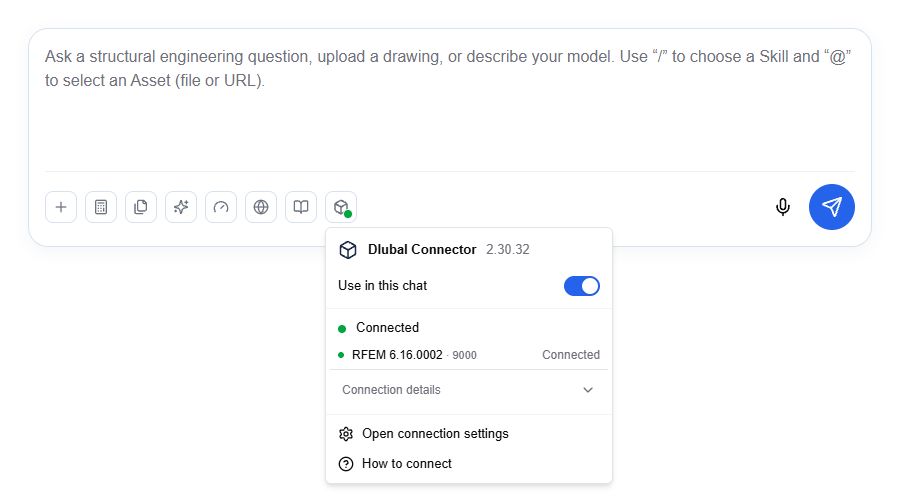
Первичная настройка: подключение CALC и RFEM
Начни здесь, если подключение ещё не настроено. Повторно связывать уже работающее подключение не требуется.
Установи и запусти Connector
Открой значок куба RFEM под полем ввода чата в CALC. Если Connector отсутствует, воспользуйся предложенной ссылкой для скачивания и установи его на компьютер с RFEM 6. Для установки и обновления Connector нужны права администратора на этом компьютере. Если их нет, попроси свой ИТ-отдел установить его. Для работы Connector права администратора не нужны. Запусти Connector.
Свяжи с твоим аккаунтом CALC
Воспользуйся действием подключения или связывания в меню RFEM и подтверди запрос в окне Connector в Windows. Connector должен быть уже запущен. Если браузер запросит разрешение, разреши CALC доступ к локальной сети для связи с Connector.
Запусти RFEM 6
Если RFEM не запущен, включи доступ к чату в меню RFEM и нажми Запустить RFEM, когда появится предложение. Connector должен быть доступен и связан, а RFEM должен быть установлен локально. Либо запусти RFEM 6 напрямую в Windows. Убедись, что лицензия RFEM действительна и доступна. Открой твою существующую модель, если хочешь с ней работать. Дождись завершения первоначальной установки и ответь на открытые диалоги RFEM.
Разреши доступ и проверь соединение
Включи доступ к RFEM в этом чате, если переключатель выключен. Детали статуса в меню скрыты, пока доступ к чату выключен. Затем проверь, что RFEM имеет статус Connected. Проверяй состояние в строке RFEM, а не только общий статус. Другая программа Dlubal может быть подключена, даже если RFEM недоступен.
Видео: подключение CALC к RFEM 6
Видео на английском языке с английскими субтитрами. Объясняет настройку, ожидание проверок, статус соединения, обновления, восстановление и поддержку.
Текстовая версия видео
Доступ к RFEM требует локальной установки RFEM 6 на компьютере с Windows и установленного Connector. Необходима действующая и доступная лицензия RFEM. Без установки или лицензии доступ невозможен. Connector должен быть запущен и связан с твоим аккаунтом CALC. Ключ API Dlubal создается и управляется автоматически. Тебе не нужно его создавать, вводить или проверять. В этом примере показаны текущее поле ввода CALC и его панель инструментов на английском языке. Нажми значок куба, чтобы открыть Dlubal Connector. В заголовке указана версия Connector; в строке RFEM указаны версия программы, порт API и состояние. В этом примере доступ включён и RFEM подключён. Твои версии и доступные действия могут отличаться. Открой значок куба под полем ввода чата. Включи доступ к RFEM в этом чате, если он выключен. После этого детали статуса становятся видимыми. Если RFEM не запущен, нажми Запустить RFEM в меню RFEM, когда появится кнопка. Либо запусти RFEM напрямую в Windows. Ответь на диалоги запуска или лицензии в RFEM. Затем дождись статуса Connected. Просто запуск RFEM не подтверждает рабочий доступ. После установки или обновления Connector готовит соединение. Это может занять несколько минут на медленных компьютерах. Держи RFEM и Connector открытыми. Не запускай повторное восстановление, пока настройка еще выполняется. Последующие проверки обычно проходят быстрее. Следуй отображаемому статусу и предлагаемому следующему действию. Теперь проверь, что RFEM имеет статус Connected. Запущенный Connector или подтвержденное связывание не гарантируют рабочий доступ к RFEM. Переключатель чата позволяет CALC использовать RFEM в этом чате. Подтверждение перед изменениями модели, в Настройках, AI-ассистент, отдельно регулирует дополнительные подтверждения. Если Connector устарел, воспользуйся предложенным обновлением и подтверди необходимые диалоги Windows. Если проверка не продвигается несколько минут или появляется ошибка, открой предложенное восстановление соединения. Подтверди Проверить и восстановить и дождись завершения. Затем снова проверь статус Connected. Удалять рабочее связывание не требуется. Если восстановление не помогло или ошибка повторяется, сохрани доступный отчет для поддержки. Обратись в поддержку Dlubal с сообщением об ошибке и версиями RFEM и Connector. Укажи, началась ли проблема после обновления. Не нужно копировать или передавать ключи API или токены связывания. Доступ разрешён и RFEM подключён? Теперь ты можешь работать с RFEM в чате CALC.
Включи доступ к RFEM
Нажми значок куба под полем ввода чата. Включи доступ к RFEM в этом чате, если он выключен, чтобы детали статуса стали видимы. Настройки соединения и FAQ доступны, даже если доступ к чату выключен.
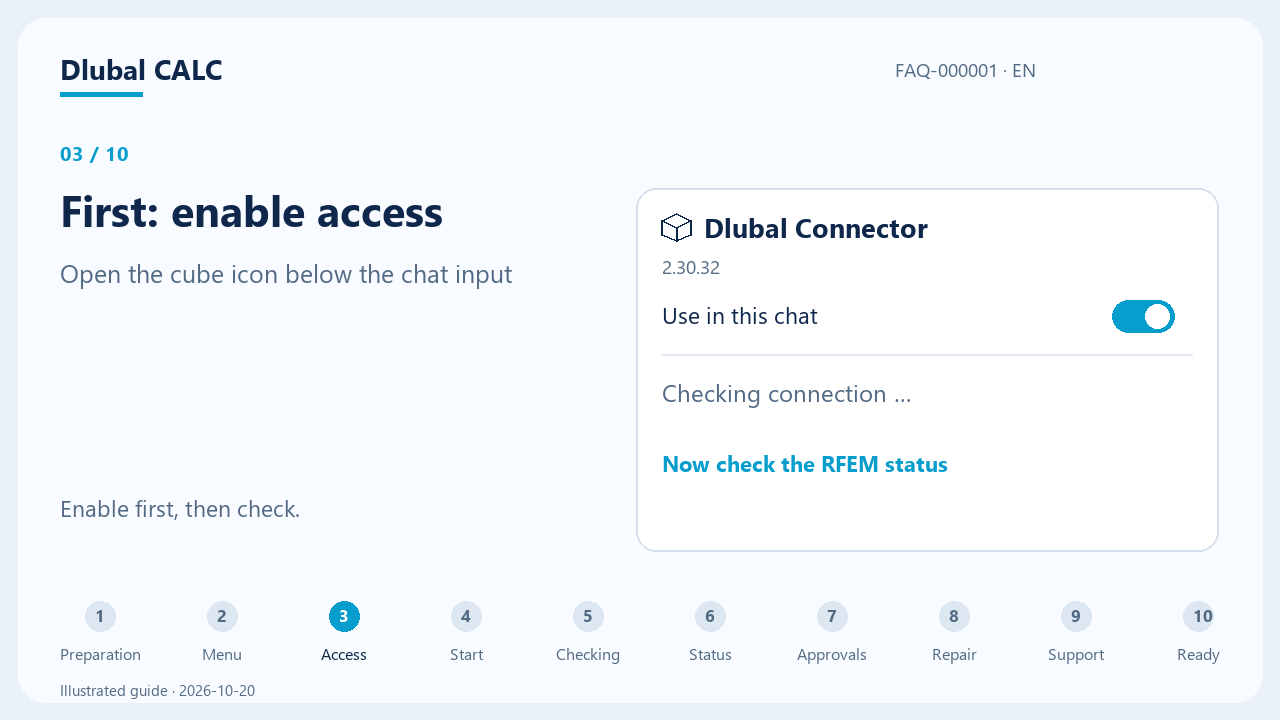
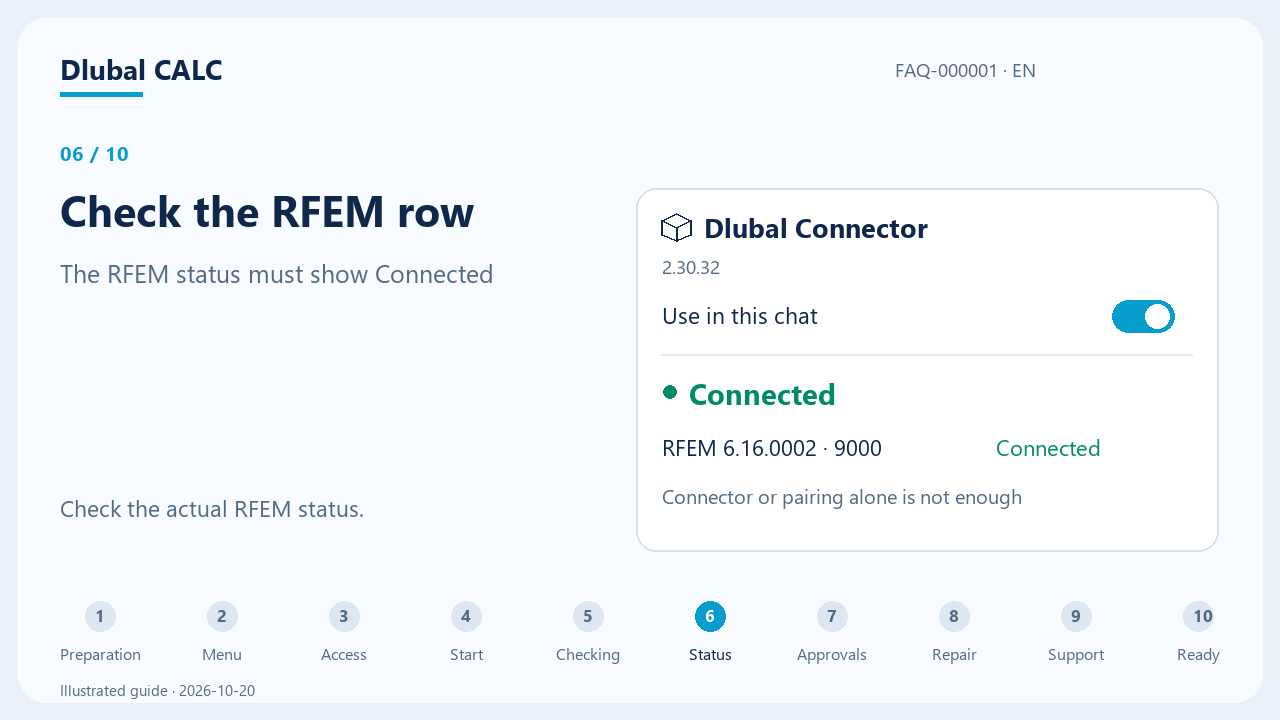
Проверь статус
Убедись, что RFEM имеет статус Connected. Доступ к RFEM может быть недоступен, даже если Connector запущен и связан. Если RFEM не запущен, нажми Запустить RFEM, когда появится предложение, и дождись Connected. Для доступа к RFEM требуется локальная установка и доступная лицензия. Ответь на диалоги запуска или лицензии напрямую в RFEM. Номера версий могут отличаться от примеров. Проверяй состояние в строке RFEM, а не только общий статус. Другая программа Dlubal может быть подключена, даже если RFEM недоступен.
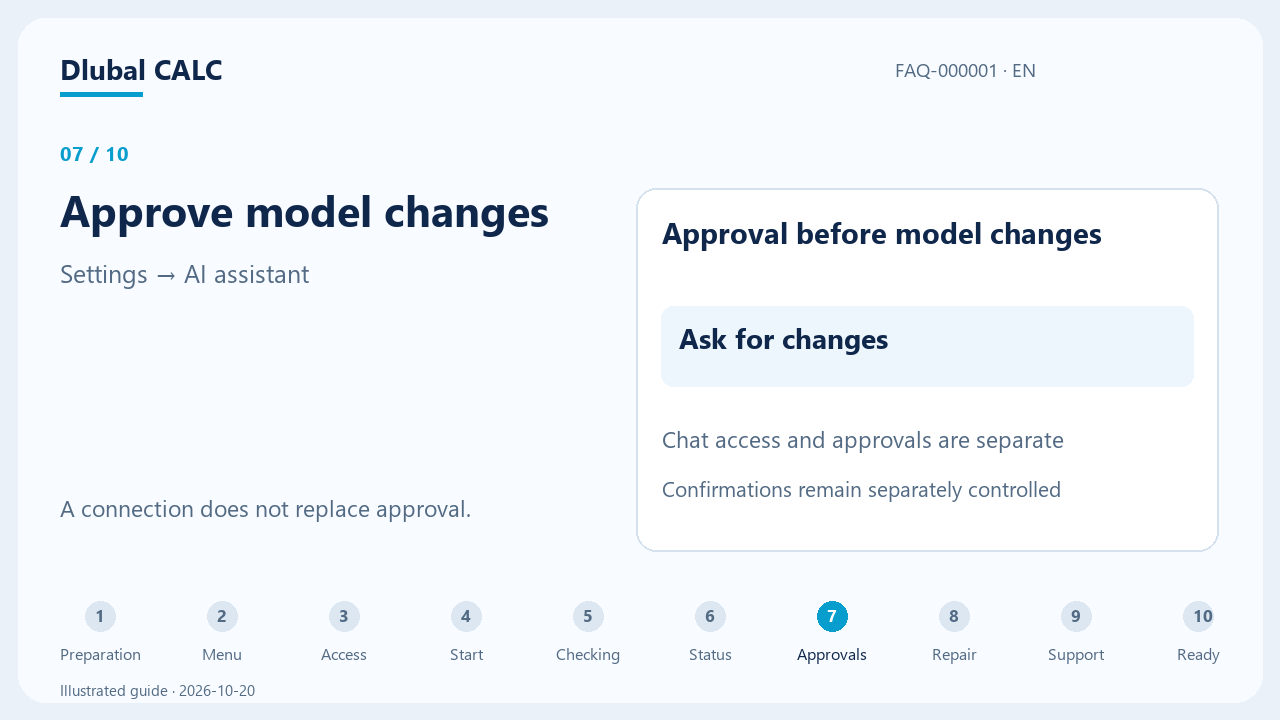
Проверь права чата
Доступ к RFEM в этом чате позволяет CALC использовать RFEM в текущем чате. Само наличие соединения не включает это разрешение. Подтверждение перед изменениями модели в Настройки → AI-ассистент отдельно регулирует, требуется ли подтверждение изменений модели. Переключатель чата не заменяет эти подтверждения.
Почему подключение к RFEM занимает время?
После установки или обновления Connector готовит соединение и проверяет необходимые компоненты. Это может занять несколько минут на медленных компьютерах. Последующие проверки обычно проходят быстрее. Следуй отображаемому статусу и предлагаемому действию.
Проверка… / Настройка выполняется
Держи RFEM и Connector открытыми и дождись завершения текущего процесса. Ответь на диалоги запуска или лицензии напрямую в RFEM. Не запускай повторное восстановление, пока настройка еще выполняется.
Требуется действие
Следуй уведомлению в меню RFEM: например, обнови Connector, запусти RFEM или подтверди предложенное восстановление. Затем дождись повторной проверки статуса соединения.
Ошибка соединения или статус не изменился
Если отображение не меняется несколько минут без видимого прогресса или появляется ошибка, воспользуйся предложенным восстановлением соединения. Если ошибка повторяется, сохрани доступный отчет для поддержки и обратись в поддержку Dlubal.
Если подключение не работает
Открой настройки соединения из меню RFEM и проверь указанную причину. Выбери подходящий случай ниже.
Сначала проверь: самые частые причины
Эти вопросы исключают большинство проблем с подключением:
- Запущена ли последняя версия Dlubal Connector? Новые версии выходят часто.
- Открыт ли RFEM 6 на том же компьютере, пока ты работаешь в CALC?
- Включён ли Dlubal API в RFEM (Options → Program Options)?
- Свободен ли порт RFEM, или его занимает другая программа?
- Вошёл ли ты в RFEM с тем же адресом электронной почты, что и в CALC?
- Указано ли в профиле и в меню Dlubal Connector Сопряжено?
- Разрешает ли Chrome CALC доступ к приложениям на твоём устройстве?
- Блокирует ли антивирус или брандмауэр Connector или его порт?
Если какой-то пункт не выполняется, решение найдёшь в соответствующем случае ниже.
Connector отсутствует или CALC его не находит
Если Connector ещё не установлен или закрыт, установи или запусти его на компьютере с RFEM с помощью предложенного действия. Если он уже работает, но CALC по-прежнему показывает Скачать Connector или Не сопряжено, а нажатие Сопрячь Connector возвращается без сообщения, обычно не хватает разрешения браузера. Обновление Connector здесь не поможет. В Chrome нажми значок сведений о сайте слева от адресной строки и разреши доступ. В зависимости от версии Chrome настройка называется доступ к приложениям на устройстве или доступ к локальной сети. Если такого пункта нет, открой настройки сайта calc.dlubal.com и установи значение Разрешить. Затем перезагрузи CALC. Проверь разрешение, даже если CALC не показывает подсказку: если ты ни разу не ответил на запрос Chrome, CALC не может определить, что браузер блокирует доступ.
Связывание отсутствует
Воспользуйся действием связывания в меню RFEM и подтверди диалог Windows. Уже аутентифицированное облачное соединение не требует дополнительного локального связывания через браузер.
RFEM отклоняет ключ API
Чаще всего в RFEM и CALC выполнен вход под разными учётными записями Dlubal, например под личной учётной записью в CALC и корпоративной в RFEM. Проверь, с каким адресом электронной почты ты вошёл в RFEM и в CALC. Если они различаются, войди в одну из программ под другой учётной записью и затем нажми Восстановить подключение к RFEM. CALC создаёт ключ Dlubal API и управляет им автоматически; создавать, вводить или изменять ключ не нужно. Если проблема сохраняется, обратись в службу поддержки Dlubal.
Dlubal API не включён в RFEM
CALC обращается к RFEM через Dlubal API. В RFEM открой меню Options → Program Options. Внизу вкладки Options в разделе API Service & Webservice установи флажок Dlubal API | gRPC, подтверди кнопкой OK и перезапусти RFEM. Затем проверь статус Подключено в строке RFEM в CALC.
Антивирус или брандмауэр блокирует Connector
Антивирусы и корпоративные брандмауэры могут блокировать Dlubal Connector или части его установки. Типичный признак: Connector работает, но подключение к RFEM снова и снова не удаётся, и не помогают ни перезапуск, ни пошаговое восстановление. Попроси ИТ-отдел проверить, не блокирует ли антивирус или брандмауэр Dlubal Connector, его порт или файлы установки, и разрешить их. Затем заново установи актуальные версии RFEM 6 и Dlubal Connector.
CALC сообщает о заблокированном порте
Обычно Connector сам находит свободный порт, и ничего делать не нужно. Если CALC всё же сообщает о заблокированном порте или выводит сообщение MCP-сервер не отвечает или подключение ненадолго становится зелёным, а затем снова зависает, вероятно, порт RFEM занимает другая программа, например защитное ПО. Проверь это в RFEM в Options → Program Options: на вкладке Options в разделе API Service & Webservice нажми строку Dlubal API | gRPC. Справа отображаются gRPC server initial port и Used gRPC server port. Если используемый порт 9001 вместо 9000, хотя другие программы Dlubal не запущены, и это сохраняется после перезапуска, стандартный порт занят. Тогда укажи в gRPC server initial port свободный порт, например 9003, и подтверди кнопкой OK. Закрой RFEM, заверши Dlubal Connector через его значок в области уведомлений Windows рядом с часами и перезагрузи компьютер. Затем запусти сначала RFEM, а потом CALC. В RSECTION действуй так же, если занят порт 9002, например с портом 9004. Кроме того, ИТ-отдел может перенести другую программу на другой порт. Если не уверен, отправь отчёт в службу поддержки. При необходимости она запросит проверку портов, см. ниже.
RFEM 6 не установлен
Установи RFEM 6 на компьютер с Windows и Connector. При отсутствии установки меню RFEM предлагает ссылку на пробную версию вместо Запустить RFEM. Для использования требуется действующая и доступная лицензия RFEM.
Нет доступной лицензии RFEM
Проверь вход в лицензию и доступность лицензии напрямую в RFEM. Обратись к администратору лицензии или в поддержку Dlubal, если лицензия отсутствует или занята. CALC и Connector не предоставляют лицензию RFEM.
RFEM закрыт или заблокирован диалогом
Нажми Запустить RFEM в меню RFEM, когда появится предложение, или запусти RFEM напрямую на компьютере с Connector. Ответь на диалоги запуска и лицензии в RFEM. Дождись Connected; успешный запуск сам по себе не подтверждает доступ к RFEM.
Что значит Проверка…?
CALC проверяет соединение. После установки или обновления Connector может еще готовить необходимые компоненты. Держи RFEM открытым и дождись завершения процесса. Если прогресса нет несколько минут, следуй инструкциям по восстановлению соединения.
Connector устарел
Воспользуйся обновлением, предложенным в меню RFEM или при восстановлении. Подтверди необходимые диалоги Windows и дождись завершения установки и последующей проверки соединения. Удалять рабочее связывание не требуется.
Что значит 'Setup deferred' во время обновления?
'Setup deferred' означает, что установка отложена перед заменой установленных файлов. Она не продолжает ожидание в фоновом режиме. В диалоге объясняется причина и следующий шаг. Если работа в RFEM еще активна, дождись её завершения и снова запусти установку. Если не удаётся подтвердить безопасное состояние, следуй инструкциям по проверке или поддержке. Не завершай процессы принудительно.
Setup просит закрыть старый Connector
Сначала убедись в RFEM и CALC, что не выполняется расчет или другая работа RFEM. Начиная с Setup 2.30.17, установка сама спрашивает, закрыть ли Connector версии ниже 2.30; подтверждай только после этой проверки. В противном случае заверши Dlubal-Connector через его значок в области уведомлений Windows рядом с часами; закрыть окно браузера недостаточно. Затем снова запусти установку. Если Connector не завершается или обновление по-прежнему заблокировано, сохрани доступный отчет для поддержки и обратись в службу поддержки Dlubal.
Результат предыдущей операции RFEM неизвестен
Для этой операции у подключения нет надежной записи о завершении. Проверь модель в RFEM на частичные изменения и сохрани то, что хочешь оставить. Затем полностью закрой RFEM и запусти его снова: запись освобождается, как только завершается сеанс RFEM, в котором выполнялась операция. Если сообщение остается, обнови Connector до версии 2.30.17 или новее; его установка сама освобождает такие записи. Если и это не помогает, сохрани доступный отчет для поддержки и обратись в службу поддержки Dlubal с точным текстом сообщения. Не удаляй журналы операций и не повторяй исходное действие, не проверив его результат.
Ошибка соединения или настройки MCP
Открой предложенное восстановление соединения и подтверди Проверить и восстановить. Будут проверены необходимые компоненты соединения и настроены при необходимости. Затем проверь статус Connected. Не запускай несколько восстановлений одновременно и не завершай процессы во время выполнения операций. Если восстановление не помогает и после перезапуска, возможно, антивирус или брандмауэр заблокировал части установки; см. соответствующий случай выше.
Подключено, но недоступно в чате
Проверь переключатель доступа к RFEM для текущего чата. Соединение и доступ в чате настраиваются отдельно.
Когда обращаться в поддержку?
Если ни один из случаев выше не помогает, восстановление не удаётся или та же ошибка повторяется, сохрани отчёт для поддержки: открой значок куба под полем ввода чата, разверни Сведения о подключении и нажми Сохранить отчёт для поддержки. Отправь отчёт в службу поддержки Dlubal ([email protected]) вместе с точным текстом ошибки, версиями RFEM и Connector и укажи, появилась ли проблема после обновления. Если поддержка не найдёт причину по отчёту, она попросит тебя собрать дополнительные диагностические данные. Как это сделать, описано в следующем разделе. Копировать или передавать ключи API и токены сопряжения не нужно.
По запросу поддержки: собрать диагностические данные
Эти команды нужны только в том случае, если тебя попросит служба поддержки Dlubal. Вместе с отчётом для поддержки они в большинстве случаев показывают поддержке причину проблемы с подключением. Команды только считывают информацию и не меняют никаких настроек. Открой Windows PowerShell: нажми Пуск, введи PowerShell и открой приложение. Скопируй команду, вставь её в окно PowerShell щелчком правой кнопки мыши и нажми Enter.
1. Собрать журналы Connector, если поддержка их запросит: в команде замени 6.16 на свою версию RFEM. Она указана в строке заголовка RFEM, например Dlubal RFEM | 6.16.0004. Команда сохраняет файл dlubal-connect-logs.zip на рабочем столе. Отправь в поддержку этот ZIP-файл и снимок экрана с результатом в окне PowerShell.
$zip = "$env:USERPROFILE\Desktop\dlubal-connect-logs.zip"
Get-ChildItem $env:TEMP -Filter 'dlubal-connect-*.log' | Sort-Object LastWriteTime -Descending | Select-Object -First 4 | Compress-Archive -DestinationPath $zip -Force
"Logs saved to $zip"
"--- RFEM Python pip:"; & "C:\Program Files\Dlubal\RFEM 6.16\bin\python.exe" -m pip --version
"--- last helper check:"; Get-ChildItem "$env:LOCALAPPDATA\Dlubal\Connector\mcp-runtimes" -Recurse -Filter last-verification.json -EA SilentlyContinue | ForEach-Object { $_.FullName; Get-Content $_.FullName }
2. Проверить порты, только если поддержка это запросит: это нужно, когда поддержка подозревает, что порт RFEM занимает другое ПО. Сначала запусти RFEM, затем выполни эту команду. Она показывает, какие программы используют порты RFEM и Connector. Отправь в поддержку снимок экрана с результатом.
$ports = 8084,9000,9001,9002
"--- who listens"; Get-NetTCPConnection -LocalPort $ports -State Listen -EA SilentlyContinue | % { $p = Get-Process -Id $_.OwningProcess -EA SilentlyContinue; [pscustomobject]@{Port=$_.LocalPort; PID=$_.OwningProcess; Name=$p.ProcessName; Started=$p.StartTime; Window=$p.MainWindowTitle} } | ft -AutoSize
"--- Dlubal processes"; Get-Process RFEM6,RSECTION,RSTAB9,python,DlubalConnect -EA SilentlyContinue | select Id,ProcessName,StartTime,CPU,MainWindowTitle | ft -AutoSize
"--- what the MCP server is connected to"
$mcp = (Get-NetTCPConnection -LocalPort 8084 -State Listen -EA SilentlyContinue | select -First 1).OwningProcess
if ($mcp) { Get-NetTCPConnection -OwningProcess $mcp -State Established -EA SilentlyContinue | ? { $_.RemotePort -ge 9000 -and $_.RemotePort -le 9009 } | % { $peer = (Get-NetTCPConnection -LocalPort $_.RemotePort -RemotePort $_.LocalPort -State Established -EA SilentlyContinue).OwningProcess; [pscustomobject]@{RemotePort=$_.RemotePort; PeerPID=$peer; PeerName=(Get-Process -Id $peer -EA SilentlyContinue).ProcessName} } | ft -AutoSize }
curl.exe -s -m 5 --noproxy "*" -o NUL -w "8084 auth-check: HTTP %{http_code} in %{time_total}s`n" http://127.0.0.1:8084/auth-checkRFEM подключён и доступ разрешён?
Теперь ты можешь использовать RFEM в чате CALC.
Продолжить в CALC →