

संक्षिप्त उत्तर
CALC में साइन इन करो, उस Windows कंप्यूटर पर Dlubal-Connector इंस्टॉल करो जिसमें RFEM 6 चल रहा है और इसे अपने CALC खाते से पेयर करो। Dlubal API कुंजी अपने आप बनाई और प्रबंधित होती है। तुम्हें इसके साथ कुछ भी करने की आवश्यकता नहीं है। RFEM 6 को लोकली इंस्टॉल और उपलब्ध लाइसेंस के साथ चलना चाहिए। चैट इनपुट के नीचे क्यूब आइकन खोलो। यदि RFEM एक्सेस बंद है तो इसे इस चैट में सक्षम करो। यदि RFEM नहीं चल रहा है, तो जब विकल्प मिले तो Start RFEM पर क्लिक करो। फिर जांचो कि स्थिति Connected है। केवल समग्र स्थिति नहीं, RFEM पंक्ति की स्थिति जांचो। RFEM उपलब्ध न होने पर भी कोई दूसरा Dlubal प्रोग्राम कनेक्टेड हो सकता है।
इस पेज पर
तुम्हें क्या चाहिए
- RFEM 6 को लोकली इंस्टॉल और उसी Windows कंप्यूटर पर चलना चाहिए जिस पर Dlubal-Connector है।
- एक वैध, उपलब्ध RFEM 6 लाइसेंस। RFEM एक्सेस बिना लोकल RFEM इंस्टॉलेशन या उपलब्ध RFEM लाइसेंस के काम नहीं करता। CALC प्लान या API कुंजी इस लाइसेंस का स्थान नहीं लेती।
- एक साइन-इन CALC अकाउंट। Dlubal API कुंजी अपने आप बनाई और प्रबंधित होती है; तुम्हें इसे बनाने, दर्ज करने या जांचने की आवश्यकता नहीं है। तुम्हें अलग से Dlubal API सब्सक्रिप्शन की आवश्यकता नहीं है।
Dlubal Connector
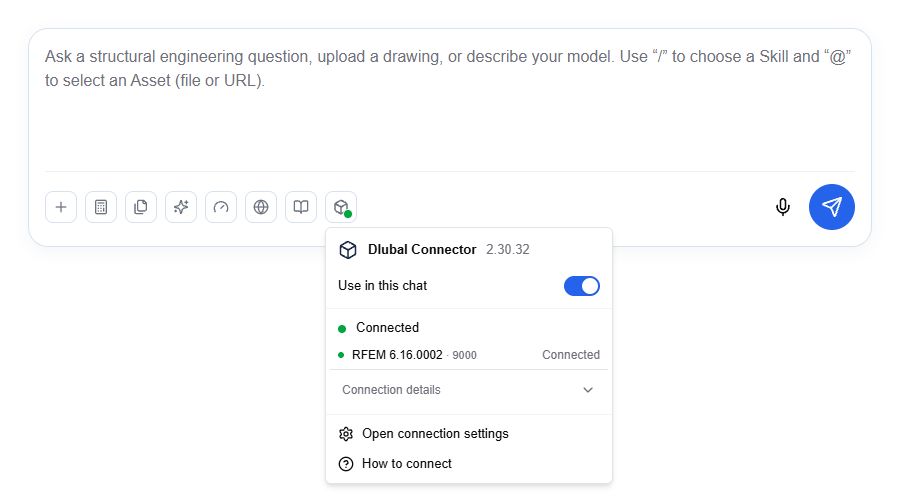
यह उदाहरण वर्तमान CALC चैट इनपुट और उसके टूलबार को अंग्रेज़ी में दिखाता है। Dlubal Connector खोलने के लिए क्यूब आइकन पर क्लिक करो। शीर्षक में Connector का संस्करण दिखता है; RFEM पंक्ति में प्रोग्राम का संस्करण, API पोर्ट और स्थिति दिखती है। इस उदाहरण में एक्सेस चालू है और RFEM कनेक्टेड है। तुम्हारे संस्करण और उपलब्ध कार्रवाइयां अलग हो सकती हैं। केवल समग्र स्थिति नहीं, RFEM पंक्ति की स्थिति जांचो। RFEM उपलब्ध न होने पर भी कोई दूसरा Dlubal प्रोग्राम कनेक्टेड हो सकता है।
प्रारंभिक सेटअप: CALC और RFEM को कनेक्ट करो
यदि कनेक्शन अभी तक सेटअप नहीं हुआ है तो यहां से शुरू करो। कार्यरत कनेक्शन को फिर से पेयर करने की आवश्यकता नहीं है।
Connector इंस्टॉल और शुरू करो
CALC में चैट इनपुट के नीचे RFEM क्यूब आइकन खोलो। यदि Connector गायब है, तो वहां दिए गए डाउनलोड का उपयोग करो और इसे RFEM 6 चलाने वाले कंप्यूटर पर इंस्टॉल करो। Connector इंस्टॉल या अपडेट करने के लिए इस कंप्यूटर पर एडमिनिस्ट्रेटर अधिकार चाहिए। यदि तुम्हारे पास ये नहीं हैं, तो अपने IT विभाग से इसे इंस्टॉल करने के लिए कहो। Connector चलाने के लिए एडमिनिस्ट्रेटर अधिकार ज़रूरी नहीं हैं। Connector शुरू करो।
अपने CALC खाते से पेयर करो
RFEM मेनू में दिए गए कनेक्शन या पेयरिंग एक्शन का उपयोग करो और Connector के Windows डायलॉग में अनुरोध की पुष्टि करो। Connector पहले से चल रहा होना चाहिए। यदि ब्राउज़र पूछे, तो CALC को स्थानीय नेटवर्क का एक्सेस दो ताकि वह Connector से जुड़ सके।
RFEM 6 शुरू करो
यदि RFEM नहीं चल रहा है, तो RFEM मेनू में चैट एक्सेस सक्षम करो और जब विकल्प मिले तो Start RFEM पर क्लिक करो। Connector उपलब्ध और पेयर होना चाहिए, और RFEM लोकली इंस्टॉल होना चाहिए। वैकल्पिक रूप से, Windows में सीधे RFEM 6 शुरू करो। सुनिश्चित करो कि एक वैध RFEM लाइसेंस उपलब्ध है। यदि तुम मौजूदा मॉडल पर काम करना चाहते हो तो उसे वहीं खोलो। किसी भी प्रारंभिक इंस्टॉलेशन के पूरा होने की प्रतीक्षा करो और खुले RFEM डायलॉग्स का उत्तर दो।
एक्सेस की अनुमति दो और कनेक्शन जांचो
यदि स्विच बंद है तो इस चैट में RFEM एक्सेस सक्षम करो। मेनू में स्थिति विवरण चैट एक्सेस बंद होने पर छिपे रहते हैं। फिर जांचो कि RFEM स्थिति Connected है। केवल समग्र स्थिति नहीं, RFEM पंक्ति की स्थिति जांचो। RFEM उपलब्ध न होने पर भी कोई दूसरा Dlubal प्रोग्राम कनेक्टेड हो सकता है।
वीडियो: CALC को RFEM 6 से कनेक्ट करो
वीडियो अंग्रेज़ी में है और अंग्रेज़ी कैप्शन के साथ है। इसमें सेटअप, जांच की प्रतीक्षा, कनेक्शन स्थिति, अपडेट, मरम्मत और सहायता समझाई गई है।
वीडियो ट्रांसक्रिप्ट पढ़ो
RFEM एक्सेस के लिए Windows कंप्यूटर पर लोकली इंस्टॉल किया गया RFEM 6 और Connector आवश्यक है। तुम्हें एक वैध, उपलब्ध RFEM लाइसेंस चाहिए। इंस्टॉलेशन या उपलब्ध लाइसेंस के बिना एक्सेस काम नहीं करता। Connector चलना चाहिए और तुम्हारे CALC खाते से पेयर होना चाहिए। Dlubal API कुंजी अपने आप बनाई और प्रबंधित होती है। तुम्हें इसे बनाने, दर्ज करने या जांचने की आवश्यकता नहीं है। यह उदाहरण वर्तमान CALC चैट इनपुट और उसके टूलबार को अंग्रेज़ी में दिखाता है। Dlubal Connector खोलने के लिए क्यूब आइकन पर क्लिक करो। शीर्षक में Connector का संस्करण दिखता है; RFEM पंक्ति में प्रोग्राम का संस्करण, API पोर्ट और स्थिति दिखती है। इस उदाहरण में एक्सेस चालू है और RFEM कनेक्टेड है। तुम्हारे संस्करण और उपलब्ध कार्रवाइयां अलग हो सकती हैं। चैट इनपुट के नीचे क्यूब आइकन खोलो। यदि RFEM एक्सेस बंद है तो इसे इस चैट में सक्षम करो। इसके बाद स्थिति विवरण दिखाई देंगे। यदि RFEM नहीं चल रहा है, तो RFEM मेनू में Start RFEM पर क्लिक करो जब बटन दिखे। वैकल्पिक रूप से, Windows में सीधे RFEM शुरू करो। RFEM में स्टार्टअप या लाइसेंस डायलॉग्स का उत्तर दो। फिर Connected की प्रतीक्षा करो। केवल RFEM शुरू करना कार्यरत एक्सेस की पुष्टि नहीं करता। इंस्टॉलेशन या अपडेट के बाद, Connector कनेक्शन तैयार करता है। धीमे कंप्यूटरों पर इसमें कई मिनट लग सकते हैं। RFEM और Connector खुले रखो। सेटअप के दौरान बार-बार मरम्मत शुरू न करो। बाद की जांचें आमतौर पर तेज़ होती हैं। प्रदर्शित स्थिति और अगली पेश की गई क्रिया का पालन करो। अब जांचो कि RFEM स्थिति Connected है। केवल Connector चलना या पेयरिंग की पुष्टि होना कार्यरत RFEM एक्सेस की पुष्टि नहीं करता। चैट स्विच CALC को इस चैट में RFEM उपयोग करने की अनुमति देता है। मॉडल में बदलाव से पहले अनुमोदन, Settings में AI assistant के तहत, अतिरिक्त पुष्टि को अलग से नियंत्रित करता है। यदि Connector पुराना है, तो दिए गए अपडेट का उपयोग करो और आवश्यक Windows डायलॉग्स की पुष्टि करो। यदि कई मिनट तक कोई प्रगति नहीं दिखती या कोई त्रुटि आती है, तो दिए गए कनेक्शन मरम्मत को खोलो। Check and repair की पुष्टि करो और पूरा होने की प्रतीक्षा करो। फिर Connected के लिए जांचो। कार्यरत पेयरिंग को पहले हटाने की आवश्यकता नहीं है। यदि मरम्मत विफल हो या वही त्रुटि लौटे, तो उपलब्ध support report सहेजो। त्रुटि संदेश और अपने RFEM और Connector वर्शन के साथ Dlubal support से संपर्क करो। बताओ कि क्या समस्या अपडेट के बाद शुरू हुई। तुम्हें API कुंजी या पेयरिंग टोकन की कॉपी या शेयर करने की आवश्यकता नहीं है। एक्सेस सक्षम और RFEM कनेक्टेड? अब तुम अपने CALC चैट में RFEM के साथ काम कर सकते हो।
RFEM एक्सेस सक्षम करो
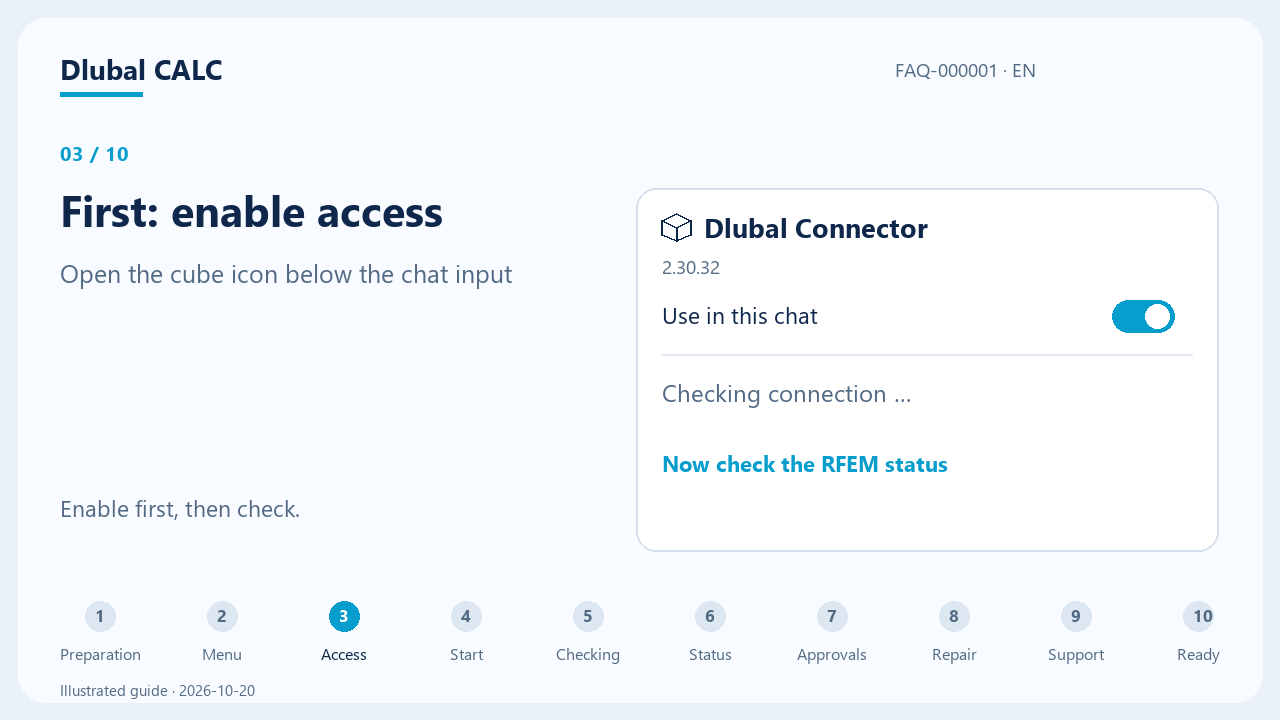
चैट इनपुट के नीचे क्यूब आइकन पर क्लिक करो। यदि स्विच बंद है तो इस चैट में RFEM एक्सेस सक्षम करो ताकि स्थिति विवरण दिखाई दें। कनेक्शन सेटिंग्स और FAQ चैट एक्सेस बंद होने पर भी उपलब्ध रहते हैं।
स्थिति जांचो
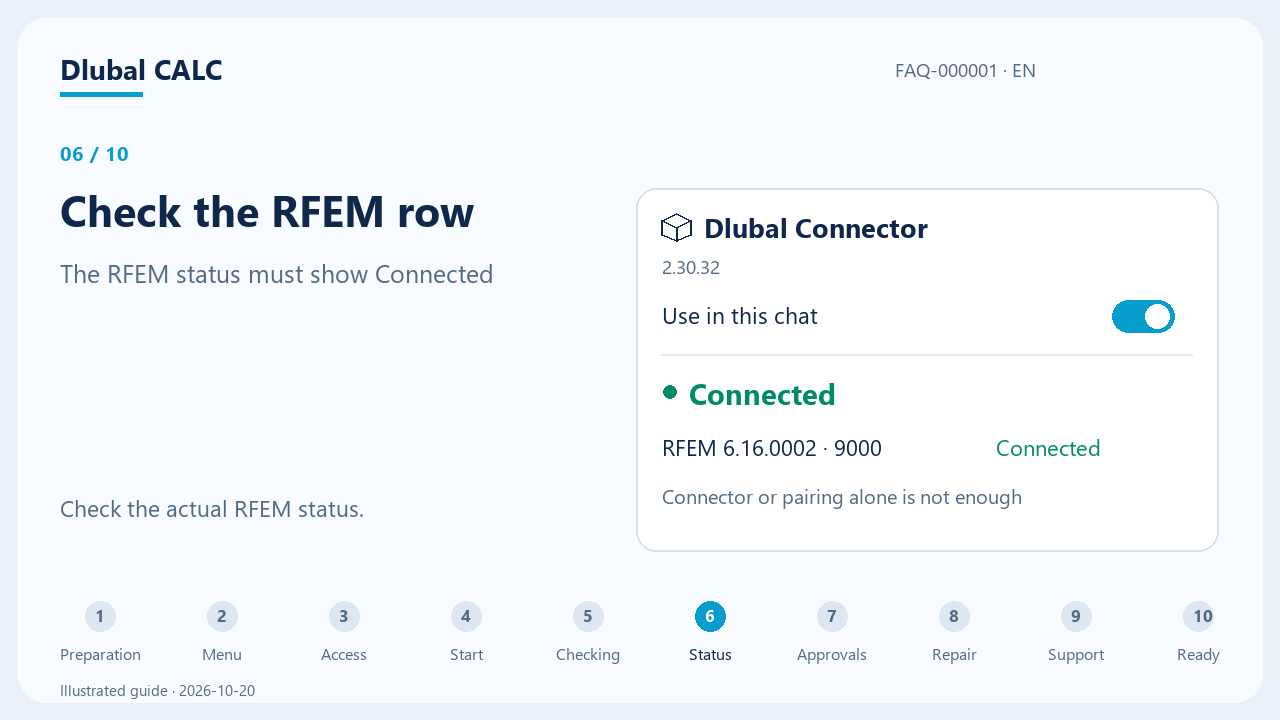
RFEM स्थिति Connected देखो। Connector चलने और पेयर होने के बावजूद RFEM एक्सेस अनुपलब्ध हो सकता है। यदि RFEM नहीं चल रहा है, तो जब विकल्प मिले तो Start RFEM पर क्लिक करो और Connected की प्रतीक्षा करो। RFEM एक्सेस के लिए लोकल इंस्टॉलेशन और उपलब्ध लाइसेंस आवश्यक है। RFEM में स्टार्टअप या लाइसेंस डायलॉग्स का उत्तर सीधे दो। वर्शन नंबर उदाहरणों से भिन्न हो सकते हैं। केवल समग्र स्थिति नहीं, RFEM पंक्ति की स्थिति जांचो। RFEM उपलब्ध न होने पर भी कोई दूसरा Dlubal प्रोग्राम कनेक्टेड हो सकता है।
चैट अनुमतियाँ जांचो
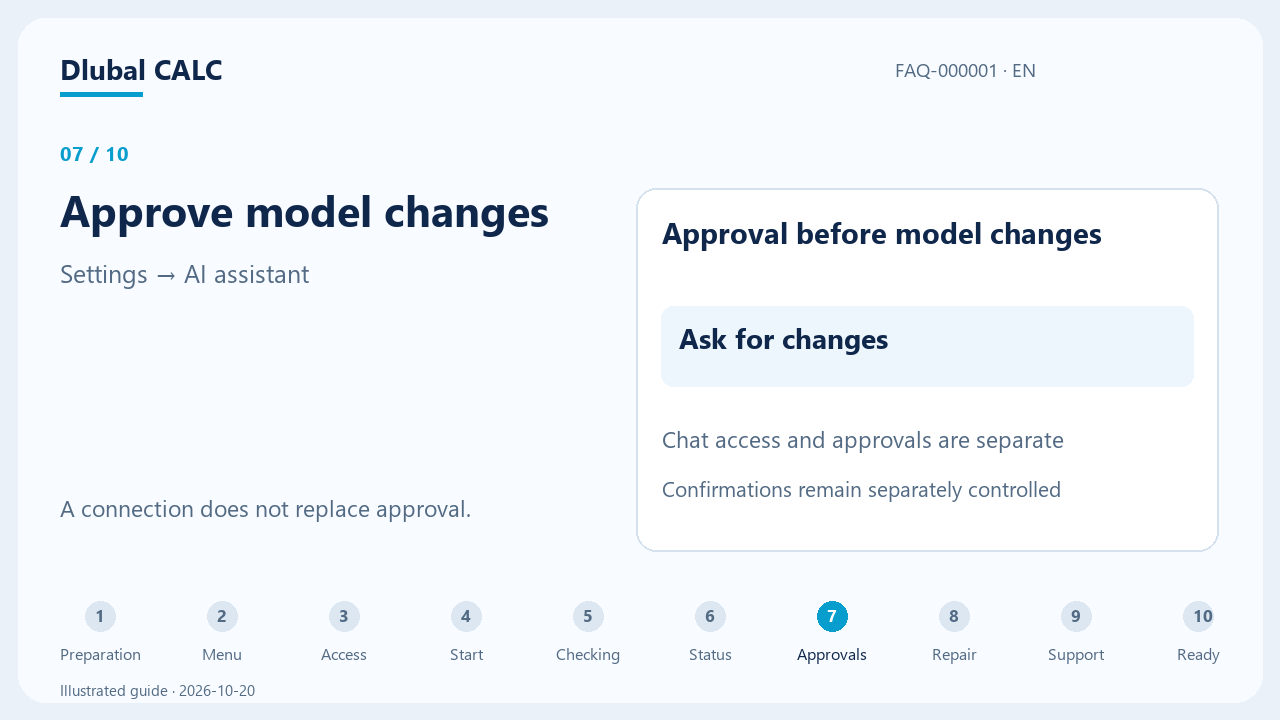
इस चैट में RFEM एक्सेस CALC को वर्तमान चैट में RFEM उपयोग करने की अनुमति देता है। मौजूदा कनेक्शन से यह अनुमति अपने आप सक्षम नहीं होती। मॉडल में बदलाव से पहले अनुमोदन Settings → AI assistant में अलग से नियंत्रित करता है कि मॉडल बदलाव के लिए पुष्टि आवश्यक है या नहीं। चैट स्विच इन अनुमतियों का स्थान नहीं लेता।
RFEM से कनेक्ट होने में समय क्यों लगता है?
इंस्टॉलेशन या अपडेट के बाद, Connector कनेक्शन तैयार करता है और आवश्यक घटकों की जांच करता है। धीमे कंप्यूटरों पर इसमें कई मिनट लग सकते हैं। बाद की जांचें आमतौर पर तेज़ होती हैं। प्रदर्शित स्थिति और अगली पेश की गई क्रिया का पालन करो।
जांच हो रही है… / सेटअप प्रगति पर है
RFEM और Connector खुले रखो और वर्तमान प्रक्रिया को पूरा होने दो। RFEM में स्टार्टअप या लाइसेंस डायलॉग्स का उत्तर सीधे दो। सेटअप के दौरान बार-बार मरम्मत शुरू न करो।
क्रिया आवश्यक है
RFEM मेनू में सूचना का पालन करो: उदाहरण के लिए, Connector अपडेट करो, RFEM शुरू करो या पेश की गई मरम्मत को स्वीकृत करो। फिर कनेक्शन स्थिति की दोबारा जांच की प्रतीक्षा करो।
कनेक्शन विफल या स्थिति अपरिवर्तित
यदि कई मिनट तक कोई प्रगति नहीं दिखती या कोई त्रुटि आती है, तो दिए गए कनेक्शन मरम्मत का उपयोग करो। यदि त्रुटि दोबारा आती है, तो उपलब्ध support report सहेजो और Dlubal support से संपर्क करो।
अगर कनेक्शन काम नहीं करता
RFEM मेनू से कनेक्शन सेटिंग्स खोलो और बताई गई वजह जांचो। नीचे दिए गए मिलते-जुलते मामले चुनो।
पहले जाँचो: सबसे आम कारण
ये सवाल ज़्यादातर कनेक्शन समस्याओं को दूर करते हैं:
- क्या Dlubal Connector का नवीनतम संस्करण चल रहा है? नए संस्करण अक्सर आते हैं।
- क्या CALC इस्तेमाल करते समय RFEM 6 उसी कंप्यूटर पर खुला है?
- क्या RFEM में Dlubal API सक्षम है (Options → Program Options)?
- क्या RFEM का पोर्ट खाली है, या कोई दूसरा प्रोग्राम उसका उपयोग कर रहा है?
- क्या तुम RFEM में उसी ईमेल पते से साइन इन हो जिससे CALC में?
- क्या तुम्हारी प्रोफ़ाइल और Dlubal Connector मेनू में पेयर किया गया दिखता है?
- क्या Chrome, CALC को तुम्हारे डिवाइस के ऐप्स तक पहुँच की अनुमति देता है?
- क्या एंटीवायरस या फ़ायरवॉल Connector या उसके पोर्ट को ब्लॉक कर रहा है?
अगर कोई बिंदु मेल नहीं खाता, तो समाधान नीचे संबंधित मामले में है।
Connector नहीं है या CALC उसे नहीं ढूँढ पाता
अगर Connector अभी इंस्टॉल नहीं है या बंद है, तो दी गई क्रिया से उसे RFEM वाले कंप्यूटर पर इंस्टॉल या शुरू करो। अगर वह पहले से चल रहा है, लेकिन CALC अब भी Connector डाउनलोड करो या पेयर नहीं किया गया दिखाता है, और Connector पेयर करो पर क्लिक करने से बिना संदेश के वापस आ जाता है, तो आमतौर पर ब्राउज़र की अनुमति नहीं है। Connector अपडेट करने से इसमें कोई फ़र्क नहीं पड़ता। Chrome में एड्रेस बार के बाईं ओर साइट जानकारी आइकन पर क्लिक करो और वहाँ पहुँच की अनुमति दो। Chrome संस्करण के अनुसार इस सेटिंग का नाम डिवाइस के ऐप्स तक पहुँच या लोकल नेटवर्क एक्सेस होता है। अगर यह विकल्प नहीं है, तो calc.dlubal.com की साइट सेटिंग्स खोलो और उसे अनुमति दें पर सेट करो। फिर CALC को रीलोड करो। CALC कोई संकेत न दिखाए तब भी अनुमति जाँचो: अगर तुमने Chrome के सवाल का कभी जवाब नहीं दिया, तो CALC यह नहीं पहचान सकता कि ब्राउज़र ब्लॉक कर रहा है।
पेयरिंग गायब
RFEM मेनू में पेयरिंग क्रिया का उपयोग करो और Windows डायलॉग की पुष्टि करो। पहले से प्रमाणित क्लाउड रिले कनेक्शन को अतिरिक्त लोकल ब्राउज़र पेयरिंग की आवश्यकता नहीं होती।
RFEM API कुंजी अस्वीकार करता है
अक्सर RFEM और CALC अलग-अलग Dlubal खातों से साइन इन होते हैं, जैसे CALC में निजी खाता और RFEM में कंपनी खाता। जाँचो कि तुम RFEM और CALC में किस ईमेल पते से साइन इन हो। अगर वे अलग हैं, तो दोनों में से एक प्रोग्राम में दूसरे खाते से साइन इन करो और फिर RFEM से कनेक्शन बहाल करो पर क्लिक करो। CALC Dlubal API कुंजी अपने आप बनाता और प्रबंधित करता है; तुम्हें कोई कुंजी बनाने, दर्ज करने या बदलने की ज़रूरत नहीं है। समस्या बनी रहे तो Dlubal सपोर्ट से संपर्क करो।
RFEM में Dlubal API सक्षम नहीं है
CALC, Dlubal API के ज़रिए RFEM तक पहुँचता है। RFEM में Options → Program Options मेनू खोलो। Options टैब के नीचे API Service & Webservice सेक्शन में Dlubal API | gRPC चेकबॉक्स चुनो, OK से पुष्टि करो और RFEM को फिर से शुरू करो। इसके बाद CALC में RFEM पंक्ति में कनेक्टेड जाँचो।
एंटीवायरस या फ़ायरवॉल Connector को ब्लॉक करता है
एंटीवायरस प्रोग्राम या कंपनी फ़ायरवॉल Dlubal Connector या उसकी इंस्टॉलेशन के हिस्सों को ब्लॉक कर सकते हैं। आम लक्षण: Connector चल रहा है, लेकिन RFEM से कनेक्शन बार-बार विफल होता है, और न रीस्टार्ट से फ़र्क पड़ता है, न गाइडेड रिपेयर से। अपने IT विभाग से कहो कि वह जाँचे कि एंटीवायरस या फ़ायरवॉल Dlubal Connector, उसके पोर्ट या इंस्टॉलेशन की फ़ाइलों को ब्लॉक तो नहीं कर रहा, और उन्हें अनुमति दे। इसके बाद RFEM 6 और Dlubal Connector के मौजूदा संस्करण फिर से इंस्टॉल करो।
CALC ब्लॉक पोर्ट की सूचना देता है
आमतौर पर Connector अपने आप खाली पोर्ट ढूँढ लेता है और तुम्हें कुछ नहीं करना पड़ता। अगर फिर भी CALC ब्लॉक पोर्ट की सूचना या MCP सर्वर प्रतिक्रिया नहीं दे रहा है संदेश दे, या कनेक्शन थोड़ी देर हरा होकर फिर अटक जाए, तो शायद कोई दूसरा प्रोग्राम, जैसे सुरक्षा सॉफ़्टवेयर, RFEM के पोर्ट का उपयोग कर रहा है। इसे RFEM में Options → Program Options में जाँचो: Options टैब में API Service & Webservice सेक्शन में Dlubal API | gRPC पंक्ति पर क्लिक करो। दाईं ओर gRPC server initial port और Used gRPC server port दिखते हैं। अगर कोई दूसरा Dlubal प्रोग्राम नहीं चल रहा, फिर भी उपयोग किया गया पोर्ट 9000 की जगह 9001 है और रीस्टार्ट के बाद भी ऐसा ही रहता है, तो डिफ़ॉल्ट पोर्ट व्यस्त है। तब gRPC server initial port को किसी खाली पोर्ट पर सेट करो, जैसे 9003, और OK से पुष्टि करो। RFEM बंद करो, Windows घड़ी के पास सूचना क्षेत्र में उसके आइकन से Dlubal Connector बंद करो और कंप्यूटर को फिर से शुरू करो। इसके बाद पहले RFEM और फिर CALC शुरू करो। अगर पोर्ट 9002 व्यस्त है तो RSECTION में भी यही करो, जैसे पोर्ट 9004 के साथ। चाहो तो IT विभाग दूसरे प्रोग्राम को किसी और पोर्ट पर ले जा सकता है। अगर तुम निश्चित नहीं हो, तो सपोर्ट रिपोर्ट सपोर्ट को भेजो। ज़रूरत होने पर सपोर्ट पोर्ट जाँच माँगेगा, नीचे देखो।
RFEM 6 इंस्टॉल नहीं है
RFEM 6 को उस Windows कंप्यूटर पर इंस्टॉल करो जिसमें Connector है। इंस्टॉलेशन न होने पर RFEM मेनू में Start RFEM की जगह ट्रायल लिंक दिखता है। इसका उपयोग करने के लिए तुम्हें एक वैध, उपलब्ध RFEM लाइसेंस चाहिए।
कोई RFEM लाइसेंस उपलब्ध नहीं
RFEM में सीधे अपने लाइसेंस साइन-इन और लाइसेंस उपलब्धता जांचो। यदि लाइसेंस गायब या व्यस्त है तो अपने लाइसेंस एडमिनिस्ट्रेटर या Dlubal support से संपर्क करो। CALC और Connector RFEM लाइसेंस प्रदान नहीं करते।
RFEM बंद या डायलॉग द्वारा ब्लॉक
RFEM मेनू में जब विकल्प मिले तो Start RFEM पर क्लिक करो, या Connector कंप्यूटर पर सीधे RFEM शुरू करो। RFEM में स्टार्टअप और लाइसेंस डायलॉग्स का उत्तर दो। Connected की प्रतीक्षा करो; केवल सफल लॉन्च RFEM एक्सेस की पुष्टि नहीं करता।
Checking… का क्या अर्थ है?
CALC कनेक्शन की जांच कर रहा है। इंस्टॉलेशन या अपडेट के बाद, Connector आवश्यक घटकों को तैयार कर सकता है। RFEM खुले रखो और वर्तमान प्रक्रिया को पूरा होने दो। यदि कई मिनट तक कोई प्रगति नहीं दिखती, तो कनेक्शन मरम्मत गाइड का पालन करो।
Connector पुराना है
RFEM मेनू या गाइडेड मरम्मत में दिए गए अपडेट का उपयोग करो। आवश्यक Windows डायलॉग्स की पुष्टि करो और इंस्टॉलेशन और बाद की कनेक्शन जांच के पूरा होने की प्रतीक्षा करो। कार्यरत पेयरिंग को पहले हटाने की आवश्यकता नहीं है।
अपडेट के दौरान 'Setup deferred' का क्या अर्थ है?
'Setup deferred' का अर्थ है कि सेटअप ने इंस्टॉल की गई फाइलों को बदलने से पहले अपडेट को स्थगित कर दिया है। यह पृष्ठभूमि में प्रतीक्षा नहीं कर रहा है। डायलॉग कारण और अगला कदम समझाता है। यदि RFEM कार्य अभी भी सक्रिय है, तो उसके पूरा होने की प्रतीक्षा करो और फिर सेटअप दोबारा चलाओ। यदि सुरक्षित स्थिति की पुष्टि नहीं हो सकती, तो निरीक्षण या सहायता गाइड का पालन करो। प्रक्रियाओं को जबरन बंद न करो।
Setup मुझसे पुराने Connector को बंद करने के लिए कहता है
पहले RFEM और CALC में जांचो कि कोई गणना या अन्य RFEM कार्य नहीं चल रहा है। Setup 2.30.17 से, Setup स्वयं पूछता है कि क्या 2.30 से पुराने संस्करण वाले Connector को बंद करना है; इस जांच के बाद ही पुष्टि करो। अन्यथा घड़ी के पास Windows सूचना क्षेत्र में उसके आइकन से Dlubal-Connector को बंद करो; केवल ब्राउज़र विंडो बंद करना पर्याप्त नहीं है। फिर Setup दोबारा चलाओ। यदि Connector बंद नहीं होता या अपडेट अभी भी अवरुद्ध है, तो उपलब्ध सहायता रिपोर्ट सहेजो और Dlubal सहायता से संपर्क करो।
पहले के RFEM ऑपरेशन का परिणाम अज्ञात है
कनेक्शन के पास इस ऑपरेशन के पूरा होने का कोई विश्वसनीय रिकॉर्ड नहीं है। RFEM में मॉडल में आंशिक बदलावों की जांच करो और जो रखना है उसे सहेजो। फिर RFEM को पूरी तरह बंद करके दोबारा शुरू करो: ऑपरेशन चलाने वाला RFEM सत्र समाप्त होते ही रिकॉर्ड मुक्त हो जाता है। यदि संदेश बना रहता है, तो Connector को संस्करण 2.30.17 या उससे नए में अपडेट करो; उसका Setup ऐसे रिकॉर्ड स्वयं मुक्त करता है। यदि इससे भी मदद न मिले, तो उपलब्ध सहायता रिपोर्ट सहेजो और सटीक संदेश के साथ Dlubal सहायता से संपर्क करो। ऑपरेशन लॉग न हटाओ और परिणाम जांचे बिना मूल कार्रवाई न दोहराओ।
कनेक्शन या MCP सेटअप विफल
दी गई गाइडेड कनेक्शन मरम्मत खोलो और Check and repair की पुष्टि करो। यह आवश्यक कनेक्शन घटकों की जांच करता है और जरूरत होने पर सेट करता है। फिर Connected देखो। एक साथ कई मरम्मत प्रयास न करो या चल रही प्रक्रियाओं को जबरन बंद न करो। अगर रीस्टार्ट के बाद भी रिपेयर विफल हो, तो हो सकता है कि एंटीवायरस या फ़ायरवॉल ने इंस्टॉलेशन के कुछ हिस्से ब्लॉक किए हों; ऊपर संबंधित मामला देखो।
Connected लेकिन चैट में अनुपलब्ध
वर्तमान चैट के लिए RFEM एक्सेस स्विच जांचो। कनेक्शन और चैट एक्सेस अलग-अलग सेटिंग्स हैं।
मुझे कब support से संपर्क करना चाहिए?
अगर ऊपर का कोई भी मामला मदद न करे, रिपेयर विफल हो या वही त्रुटि दोबारा आए, तो सपोर्ट रिपोर्ट सेव करो: चैट इनपुट के नीचे क्यूब आइकन खोलो, कनेक्शन विवरण खोलो और सपोर्ट रिपोर्ट सेव करो पर क्लिक करो। रिपोर्ट को सटीक त्रुटि संदेश, RFEM और Connector के संस्करणों और यह बताते हुए कि समस्या अपडेट के बाद शुरू हुई या नहीं, Dlubal सपोर्ट ([email protected]) को भेजो। अगर सपोर्ट रिपोर्ट से सपोर्ट को कारण नहीं मिलता, तो सपोर्ट तुमसे अतिरिक्त डायग्नोस्टिक डेटा इकट्ठा करने को कहेगा। इसका तरीका अगले सेक्शन में है। API कुंजियाँ या पेयरिंग टोकन कॉपी या साझा करने की ज़रूरत नहीं है।
सपोर्ट के अनुरोध पर: डायग्नोस्टिक डेटा इकट्ठा करो
ये कमांड तभी चाहिए जब Dlubal सपोर्ट तुमसे कहे। सपोर्ट रिपोर्ट के साथ मिलकर ये ज़्यादातर मामलों में सपोर्ट को कनेक्शन समस्या का कारण दिखाते हैं। ये कमांड केवल जानकारी पढ़ते हैं और कोई सेटिंग नहीं बदलते। Windows PowerShell खोलो: Start पर क्लिक करो, PowerShell टाइप करो और ऐप खोलो। कमांड कॉपी करो, PowerShell विंडो में राइट क्लिक से पेस्ट करो और Enter दबाओ।
1. Connector लॉग इकट्ठा करो, अगर सपोर्ट माँगे: कमांड में 6.16 को अपने RFEM संस्करण से बदलो। यह RFEM के टाइटल बार में दिखता है, जैसे Dlubal RFEM | 6.16.0004। यह कमांड तुम्हारे डेस्कटॉप पर dlubal-connect-logs.zip फ़ाइल सेव करता है। यह ZIP फ़ाइल और PowerShell विंडो के आउटपुट का स्क्रीनशॉट सपोर्ट को भेजो।
$zip = "$env:USERPROFILE\Desktop\dlubal-connect-logs.zip"
Get-ChildItem $env:TEMP -Filter 'dlubal-connect-*.log' | Sort-Object LastWriteTime -Descending | Select-Object -First 4 | Compress-Archive -DestinationPath $zip -Force
"Logs saved to $zip"
"--- RFEM Python pip:"; & "C:\Program Files\Dlubal\RFEM 6.16\bin\python.exe" -m pip --version
"--- last helper check:"; Get-ChildItem "$env:LOCALAPPDATA\Dlubal\Connector\mcp-runtimes" -Recurse -Filter last-verification.json -EA SilentlyContinue | ForEach-Object { $_.FullName; Get-Content $_.FullName }
2. पोर्ट जाँचो, केवल अगर सपोर्ट कहे: यह तब ज़रूरी है जब सपोर्ट को शक हो कि कोई दूसरा सॉफ़्टवेयर RFEM के पोर्ट का उपयोग कर रहा है। पहले RFEM शुरू करो, फिर यह कमांड चलाओ। यह दिखाता है कि RFEM और Connector के पोर्ट कौन से प्रोग्राम उपयोग कर रहे हैं। आउटपुट का स्क्रीनशॉट सपोर्ट को भेजो।
$ports = 8084,9000,9001,9002
"--- who listens"; Get-NetTCPConnection -LocalPort $ports -State Listen -EA SilentlyContinue | % { $p = Get-Process -Id $_.OwningProcess -EA SilentlyContinue; [pscustomobject]@{Port=$_.LocalPort; PID=$_.OwningProcess; Name=$p.ProcessName; Started=$p.StartTime; Window=$p.MainWindowTitle} } | ft -AutoSize
"--- Dlubal processes"; Get-Process RFEM6,RSECTION,RSTAB9,python,DlubalConnect -EA SilentlyContinue | select Id,ProcessName,StartTime,CPU,MainWindowTitle | ft -AutoSize
"--- what the MCP server is connected to"
$mcp = (Get-NetTCPConnection -LocalPort 8084 -State Listen -EA SilentlyContinue | select -First 1).OwningProcess
if ($mcp) { Get-NetTCPConnection -OwningProcess $mcp -State Established -EA SilentlyContinue | ? { $_.RemotePort -ge 9000 -and $_.RemotePort -le 9009 } | % { $peer = (Get-NetTCPConnection -LocalPort $_.RemotePort -RemotePort $_.LocalPort -State Established -EA SilentlyContinue).OwningProcess; [pscustomobject]@{RemotePort=$_.RemotePort; PeerPID=$peer; PeerName=(Get-Process -Id $peer -EA SilentlyContinue).ProcessName} } | ft -AutoSize }
curl.exe -s -m 5 --noproxy "*" -o NUL -w "8084 auth-check: HTTP %{http_code} in %{time_total}s`n" http://127.0.0.1:8084/auth-checkRFEM कनेक्टेड और एक्सेस सक्षम?
अब तुम अपने CALC चैट में RFEM का उपयोग कर सकते हो।
CALC में जारी रखो →