

簡単な回答
CALCにサインインし、RFEM 6が動作しているWindowsパソコンにDlubal-Connectorをインストールして、CALCアカウントとペアリングします。Dlubal APIキーは自動で作成・管理されるため、操作は不要です。RFEM 6はローカルにインストールされ、ライセンスが利用可能な状態で起動している必要があります。チャット入力欄下のキューブアイコンを開きます。RFEMアクセスがオフの場合は有効にしてください。RFEMが起動していない場合は、案内に従い「RFEMを開始」をクリックします。その後、ステータスが「接続済み」になっているか確認してください。 全体の接続状況だけでなく、RFEMの行を確認してください。他のDlubalプログラムが接続済みでも、RFEMが使用できるとは限りません。
このページの内容
必要なもの
- RFEM 6がローカルにインストールされ、Dlubal-Connectorと同じWindowsパソコン上で起動している必要があります。
- 有効かつ利用可能なRFEM 6ライセンス。ローカルインストールまたはライセンスがない場合、RFEMアクセスは利用できません。CALCプランやAPIキーはこのライセンスの代わりにはなりません。
- サインイン済みのCALCアカウント。Dlubal APIキーは自動で作成・管理されるため、作成・入力・確認は不要です。Dlubal APIの個別のサブスクリプションは不要です。
Dlubal Connector
この例は、現在のCALCのチャット入力欄とツールバーを英語で示しています。キューブアイコンをクリックしてDlubal Connectorを開きます。見出しにはConnectorのバージョンが、RFEMの行にはプログラムのバージョン、APIポート、接続状況が表示されます。この例ではアクセスが有効で、RFEMは接続済みです。バージョンや利用可能な操作は環境によって異なります。 全体の接続状況だけでなく、RFEMの行を確認してください。他のDlubalプログラムが接続済みでも、RFEMが使用できるとは限りません。
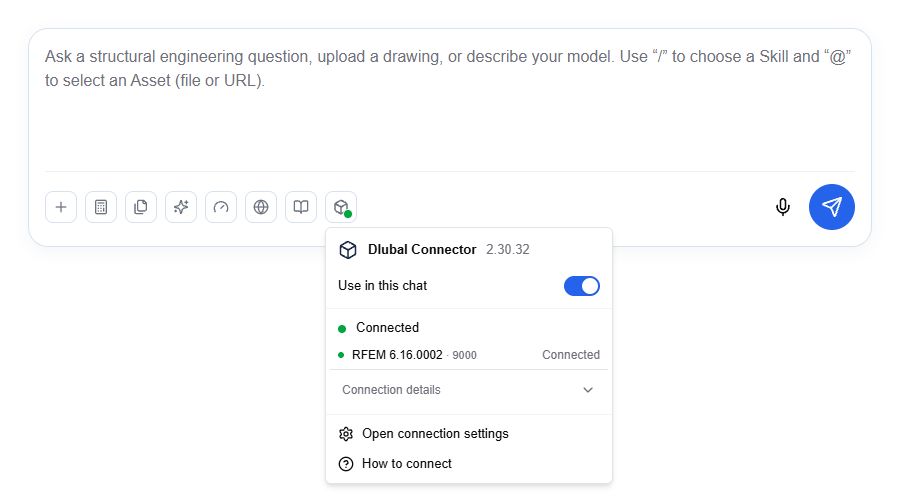
初期設定:CALCとRFEMの接続
まだ接続設定をしていない場合はここから始めてください。正常に動作している接続は再度ペアリングする必要はありません。
Connectorのインストールと起動
CALCのチャット入力欄下にあるRFEMのキューブアイコンを開きます。Connectorが見つからない場合は、案内されたダウンロードからインストールし、RFEM 6が動作しているパソコンにセットアップしてください。Connectorのインストールと更新には、そのパソコンの管理者権限が必要です。権限がない場合は、IT部門にインストールを依頼してください。Connectorの使用に管理者権限は不要です。その後、Connectorを起動します。
CALCアカウントとペアリング
RFEMメニューで案内される接続またはペアリング操作を実行し、ConnectorのWindowsダイアログでリクエストを承認します。Connectorはすでに起動している必要があります。 ブラウザーに確認が表示された場合は、CALCがConnectorと通信できるよう、ローカルネットワークへのアクセスを許可してください。
RFEM 6の起動
RFEMが起動していない場合は、RFEMメニューでチャットアクセスを有効にし、案内に従い「RFEMを開始」をクリックしてください。Connectorが到達可能かつペアリング済みで、RFEMがローカルにインストールされている必要があります。あるいは、Windowsで直接RFEM 6を起動してください。作業したい既存モデルがあればここで開きます。初回インストールが完了するまで待ち、RFEMのダイアログにも対応してください。
アクセス許可と接続確認
このチャットでRFEMアクセスがオフの場合は有効にしてください。アクセスがオフの間はメニュー内のステータス詳細は非表示です。その後、RFEMステータスが「接続済み」になっているか確認してください。 全体の接続状況だけでなく、RFEMの行を確認してください。他のDlubalプログラムが接続済みでも、RFEMが使用できるとは限りません。
動画:CALCをRFEM 6に接続
この動画は英語音声・英語字幕です。セットアップ、確認待ち、接続状況、アップデート、修復、サポートについて説明しています。
動画の書き起こしを読む
RFEMアクセスには、RFEM 6がConnectorと同じWindowsパソコンにローカルインストールされている必要があります。有効かつ利用可能なRFEMライセンスが必要です。インストールまたはライセンスがない場合はアクセスできません。Connectorは起動し、CALCアカウントとペアリングされている必要があります。Dlubal APIキーは自動で作成・管理されるため、作成・入力・確認は不要です。この例は、現在のCALCのチャット入力欄とツールバーを英語で示しています。キューブアイコンをクリックしてDlubal Connectorを開きます。見出しにはConnectorのバージョンが、RFEMの行にはプログラムのバージョン、APIポート、接続状況が表示されます。この例ではアクセスが有効で、RFEMは接続済みです。バージョンや利用可能な操作は環境によって異なります。 チャット入力欄下のキューブアイコンを開きます。RFEMアクセスがオフの場合は有効にしてください。するとステータス詳細が表示されます。RFEMが起動していない場合は、RFEMメニューで「RFEMを開始」をクリックしてください。あるいはWindowsで直接RFEMを起動します。RFEMの起動やライセンスダイアログには直接対応してください。その後「接続済み」になるまで待ちます。RFEMを起動しただけではアクセスが確認されたことにはなりません。インストールやアップデート後は、Connectorが接続準備を行います。パソコンの性能によっては数分かかる場合があります。RFEMとConnectorを開いたままにしてください。セットアップ中に複数回修復を開始しないでください。後の確認は通常より速くなります。表示されるステータスと案内される次の操作に従ってください。RFEMステータスが「接続済み」になっているか確認します。Connectorが起動している、またはペアリングが完了しているだけではRFEMアクセスが動作しているとは限りません。チャットのスイッチは、このチャットでCALCがRFEMを利用できるようにします。モデル変更前の承認は、設定のAIアシスタントで個別に追加確認の有無を制御します。Connectorが古い場合は、案内されたアップデートを実行し、必要なWindowsダイアログを承認してください。数分間進捗がない場合やエラーが表示された場合は、案内された接続修復を開きます。「確認と修復」を実行し、完了まで待ちます。その後再度「接続済み」か確認してください。正常なペアリングは削除する必要はありません。修復に失敗した場合や同じエラーが繰り返される場合は、サポートレポートを保存してください。エラーメッセージとRFEM・Connectorのバージョン情報をDlubalサポートに連絡してください。問題がアップデート後に発生した場合はその旨も伝えてください。APIキーやペアリングトークンをコピー・共有する必要はありません。アクセスが有効でRFEMが接続済みですか?CALCチャットでRFEMが利用できます。
RFEMアクセスの有効化
チャット入力欄下のキューブアイコンをクリックします。このチャットでRFEMアクセスがオフの場合は有効にし、ステータス詳細を表示させます。接続設定やFAQはアクセスがオフでも利用可能です。
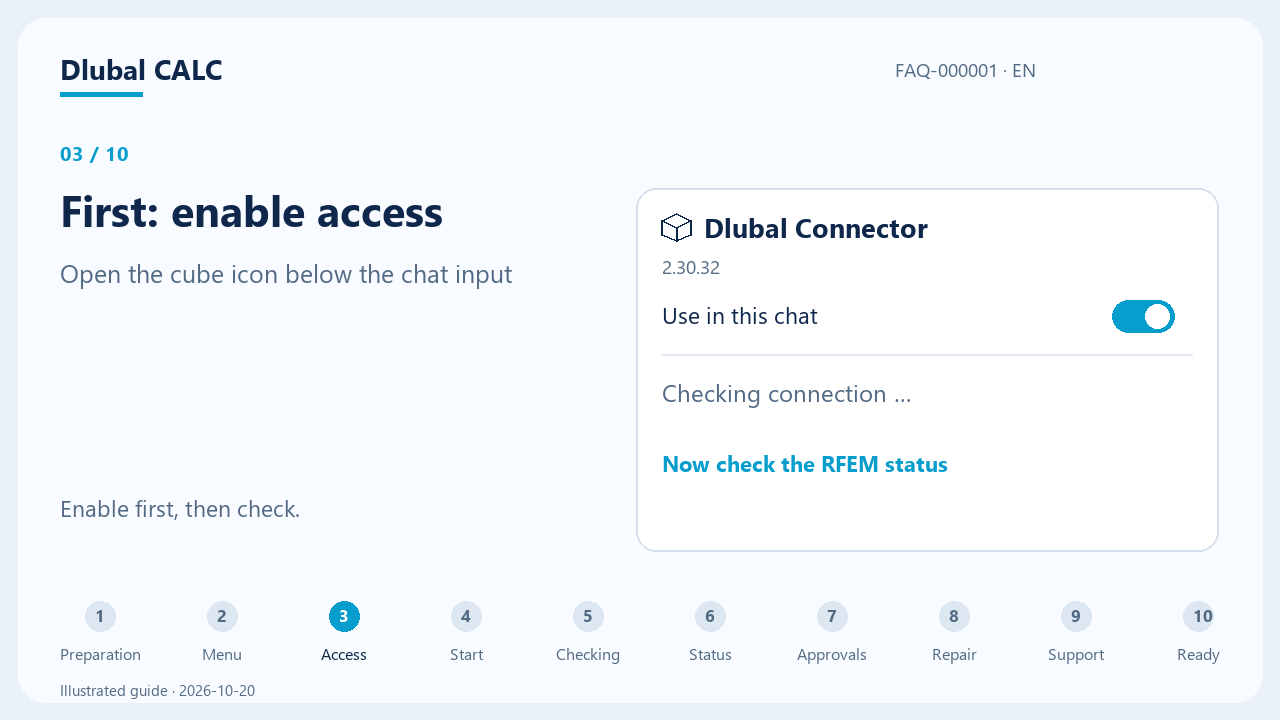
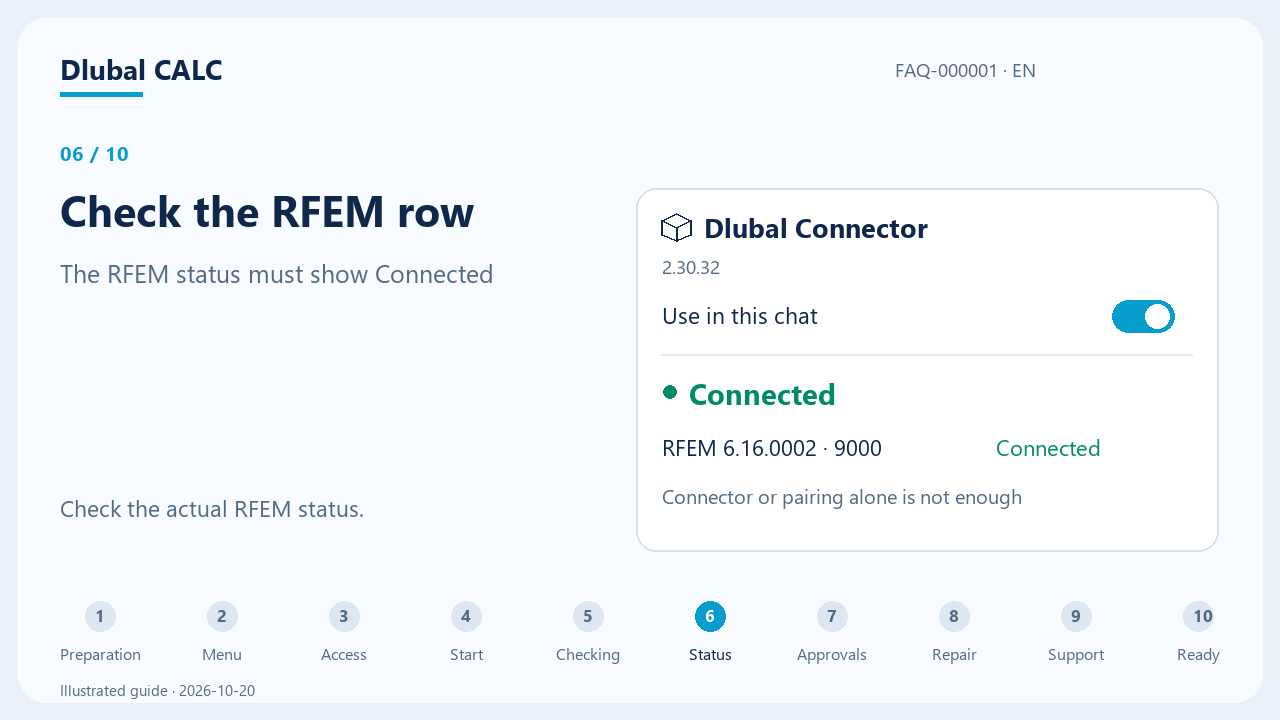
ステータスの確認
RFEMステータスが「接続済み」になっているか確認します。Connectorが起動・ペアリング済みでもRFEMアクセスが利用できない場合があります。RFEMが起動していない場合は、案内に従い「RFEMを開始」をクリックし、「接続済み」になるまで待ちます。RFEMアクセスにはローカルインストールと有効なライセンスが必要です。RFEM内の起動やライセンスダイアログには直接対応してください。バージョン番号は例と異なる場合があります。 全体の接続状況だけでなく、RFEMの行を確認してください。他のDlubalプログラムが接続済みでも、RFEMが使用できるとは限りません。
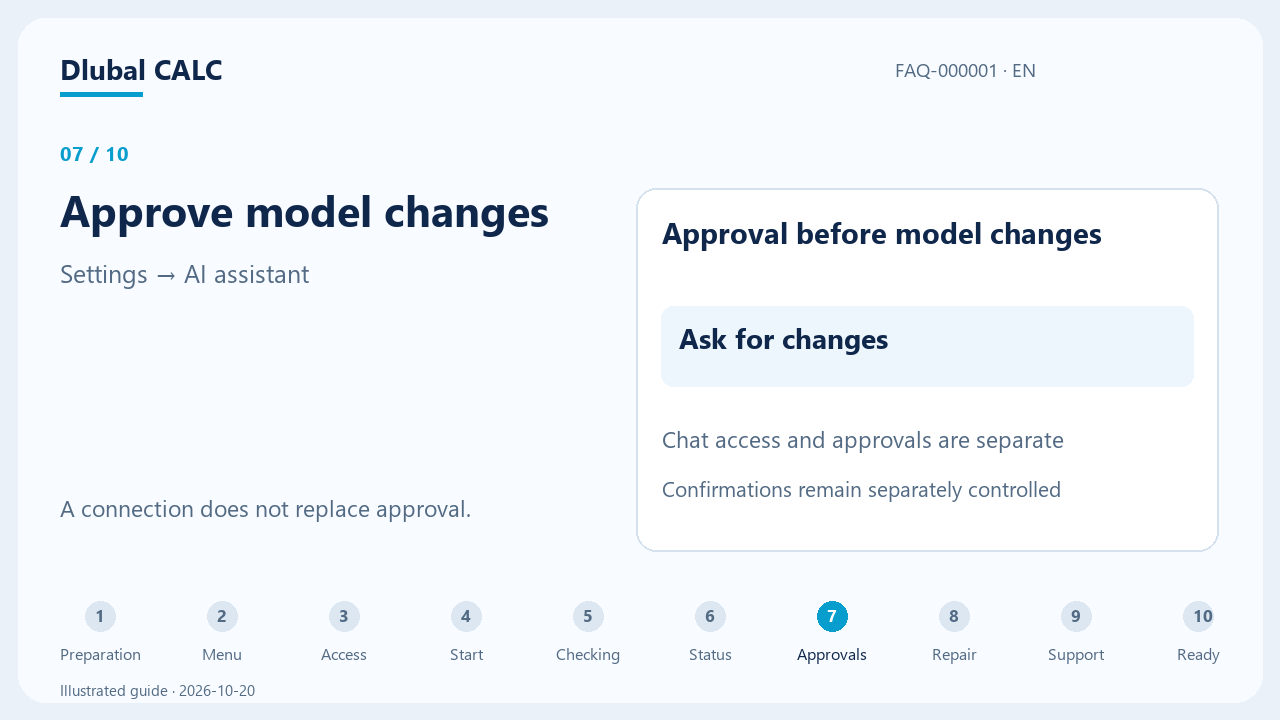
チャット権限の確認
このチャットでRFEMアクセスを有効にすると、CALCが現在のチャットでRFEMを利用できるようになります。既存の接続だけではこの権限は有効になりません。モデル変更前の承認は、設定→AIアシスタントで個別に確認の有無を制御します。チャットのスイッチはこれらの承認の代わりにはなりません。
RFEMへの接続に時間がかかる理由
インストールやアップデート後、Connectorが接続準備と必要なコンポーネントの確認を行います。パソコンの性能によっては数分かかる場合があります。後の確認は通常より速くなります。表示されるステータスと案内される次の操作に従ってください。
確認中… / セットアップ進行中
RFEMとConnectorを開いたまま、現在の処理が完了するまでお待ちください。RFEM内の起動やライセンスダイアログには直接対応してください。セットアップ中に繰り返し修復を開始しないでください。
操作が必要です
RFEMメニューの案内に従ってください。例:Connectorのアップデート、RFEMの起動、修復の承認など。その後、再度接続ステータスの確認を待ちます。
接続失敗またはステータス変化なし
数分間進捗がない場合やエラーが表示された場合は、案内された接続修復を利用してください。エラーが再発する場合は、サポートレポートを保存しDlubalサポートにご連絡ください。
接続がうまくいかない場合
RFEMメニューから接続設定を開き、表示された理由を確認してください。該当するケースを下記から選んでください。
まず確認:よくある原因
次の質問で、接続の問題の大半を除外できます。
- 最新バージョンの Dlubal Connector が起動していますか?新しいバージョンは頻繁に公開されます。
- CALC を使用している間、RFEM 6 が同じコンピューターで開いていますか?
- RFEM で Dlubal API が有効になっていますか(Options → Program Options)?
- RFEM のポートは空いていますか?それとも別のプログラムが使用していますか?
- RFEM に CALC と同じメールアドレスでサインインしていますか?
- プロフィールと Dlubal Connector メニューにペアリング済みと表示されていますか?
- Chrome で CALC にデバイス上のアプリへのアクセスを許可していますか?
- ウイルス対策ソフトやファイアウォールが Connector やそのポートをブロックしていませんか?
当てはまらない項目があれば、以下の該当するケースに解決方法があります。
Connector がない、または CALC が見つけられない
Connector がまだインストールされていない、または終了している場合は、表示される操作で RFEM のコンピューターにインストールまたは起動してください。すでに起動しているのに CALC が Connectorをダウンロード または 未ペアリング と表示し続け、Connector をペアリング をクリックしてもメッセージなしで元に戻る場合は、通常ブラウザーの権限が不足しています。Connector を更新しても解決しません。Chrome でアドレスバー左側のサイト情報アイコンをクリックし、アクセスを許可してください。Chrome のバージョンにより、この設定はデバイス上のアプリへのアクセス、またはローカルネットワークへのアクセスと表示されます。項目がない場合は、calc.dlubal.com のサイト設定を開き、許可に設定してください。その後 CALC を再読み込みします。CALC に案内が表示されなくても権限を確認してください。Chrome の確認に一度も応答していない場合、CALC はブラウザーがブロックしていることを判別できません。
ペアリングが未実施
RFEMメニューでペアリング操作を行い、Windowsダイアログで承認してください。すでに認証済みのクラウドリレー接続には追加のローカルブラウザペアリングは不要です。
RFEM が API キーを拒否する
多くの場合、RFEM と CALC が異なる Dlubal アカウントでサインインしています。たとえば CALC は個人アカウント、RFEM は会社アカウントという場合です。RFEM と CALC で使用しているメールアドレスを確認してください。異なる場合は、どちらかのプログラムにもう一方のアカウントでサインインし、RFEM への接続を復元 をクリックしてください。Dlubal API キーは CALC が自動で作成・管理します。キーを作成、入力、変更する必要はありません。問題が解決しない場合は Dlubal サポートにお問い合わせください。
RFEM で Dlubal API が有効になっていない
CALC は Dlubal API を介して RFEM にアクセスします。RFEM で Options → Program Options メニューを開きます。Options タブの下部にある API Service & Webservice セクションで Dlubal API | gRPC にチェックを入れ、OK で確定して RFEM を再起動してください。その後、CALC の RFEM の行に接続済みと表示されるか確認してください。
ウイルス対策ソフトやファイアウォールが Connector をブロックしている
ウイルス対策ソフトや社内ファイアウォールが、Dlubal Connector またはそのインストールの一部をブロックすることがあります。典型的な症状:Connector は起動しているのに RFEM への接続が繰り返し失敗し、再起動でもガイド付き修復でも解決しない。IT 部門に、ウイルス対策ソフトやファイアウォールが Dlubal Connector、そのポート、またはインストールファイルをブロックしていないか確認し、許可するよう依頼してください。その後、RFEM 6 と Dlubal Connector の最新バージョンを再インストールしてください。
CALC がポートのブロックを報告する
通常、Connector は空いているポートを自動で見つけるため、操作は不要です。それでも CALC がポートのブロックや「MCPサーバーが応答していません」を報告する場合や、接続が一瞬緑になってから再び止まる場合は、セキュリティソフトなど別のプログラムが RFEM のポートを使用している可能性があります。RFEM の Options → Program Options で確認してください。Options タブの API Service & Webservice セクションで Dlubal API | gRPC の行をクリックすると、右側に gRPC server initial port と Used gRPC server port が表示されます。ほかの Dlubal プログラムが起動していないのに使用中のポートが 9000 ではなく 9001 で、再起動後も変わらない場合は、既定のポートが使用中です。その場合は gRPC server initial port を空いているポート(例:9003)に設定し、OK で確定します。RFEM を閉じ、Windows の時計の横にある通知領域のアイコンから Dlubal Connector を終了して、コンピューターを再起動してください。その後、先に RFEM を起動し、次に CALC を開きます。ポート 9002 が使用中の場合は RSECTION でも同様に設定します(例:9004)。IT 部門に別のプログラムを他のポートへ移してもらう方法もあります。判断できない場合は、サポートレポートをサポートに送ってください。必要に応じてサポートからポートの確認を依頼されます(下記参照)。
RFEM 6がインストールされていない
ConnectorがあるWindowsパソコンにRFEM 6をインストールしてください。インストールがない場合、RFEMメニューには「RFEMを開始」の代わりに体験版リンクが表示されます。利用には有効かつ利用可能なRFEMライセンスが必要です。
RFEMライセンスが利用できない
RFEM内でライセンスのサインインや利用状況を直接ご確認ください。ライセンスがない・占有されている場合は、ライセンス管理者またはDlubalサポートにご連絡ください。CALCやConnectorはRFEMライセンスを提供しません。
RFEMが閉じている・ダイアログでブロックされている
案内された場合はRFEMメニューで「RFEMを開始」をクリックするか、Connectorパソコン上で直接RFEMを起動してください。RFEM内の起動やライセンスダイアログに対応し、「接続済み」になるまで待ちます。起動だけではRFEMアクセスが確認されたことにはなりません。
確認中…とは?
CALCが接続を確認しています。インストールやアップデート後は、Connectorが必要なコンポーネントを準備している場合があります。RFEMを開いたまま、現在の処理が完了するまでお待ちください。数分間進捗がない場合は、接続修復の案内に従ってください。
Connectorが古い
RFEMメニューやガイド付き修復で案内されたアップデートを実行してください。必要なWindowsダイアログを承認し、インストールとその後の接続確認が完了するまで待ちます。正常なペアリングは削除する必要はありません。
アップデート中に'Setup deferred'と表示される場合
'Setup deferred'は、インストール済みファイルの置き換え前にアップデートが保留された状態です。バックグラウンドで待機しているわけではありません。ダイアログに理由と次の手順が説明されています。RFEM作業がまだ進行中の場合は完了を待ち、再度セットアップを実行してください。安全な状態が確認できない場合は、点検やサポートの案内に従ってください。プロセスの強制終了は行わないでください。
古いConnectorを閉じるよう求められる
まず RFEM と CALC で、計算やその他の RFEM 作業が実行中でないことを確認してください。Setup 2.30.17 以降では、バージョン 2.30 より古い Connector を閉じるかどうかを Setup 自体が確認します。この確認を済ませてから承認してください。それ以外の場合は、Windows の時計の横にある通知領域のアイコンから Dlubal-Connector を終了してください。ブラウザーのウィンドウを閉じるだけでは不十分です。その後、Setup を再度実行してください。Connector を終了できない場合やアップデートがブロックされたままの場合は、利用可能なサポートレポートを保存し、Dlubal サポートにお問い合わせください。
以前のRFEM操作の結果が不明
この操作について、接続には信頼できる完了記録がありません。RFEM でモデルに部分的な変更がないか確認し、残したい内容を保存してください。その後、RFEM を完全に終了して再起動してください。操作を実行した RFEM セッションが終了すると、記録は解放されます。メッセージが消えない場合は、Connector をバージョン 2.30.17 以降に更新してください。その Setup がこのような記録を自動で解放します。それでも解決しない場合は、利用可能なサポートレポートを保存し、正確なメッセージを添えて Dlubal サポートにお問い合わせください。操作ログを削除したり、結果を確認せずに元の操作を繰り返したりしないでください。
接続またはMCPセットアップに失敗した
案内されたガイド付き接続修復を開き、「確認と修復」を実行してください。必要な接続コンポーネントを確認し、必要に応じてセットアップします。その後「接続済み」か確認してください。複数の修復を同時に開始したり、処理中にプロセスを強制終了しないでください。再起動後も修復できない場合は、ウイルス対策ソフトやファイアウォールがインストールの一部をブロックしている可能性があります。上の該当するケースを参照してください。
接続済みだがチャットで利用できない
現在のチャットでRFEMアクセスのスイッチを確認してください。接続とチャットアクセスは別の設定です。
サポートに連絡すべき場合
上のどのケースでも解決しない、修復が失敗する、または同じエラーが再発する場合は、サポートレポートを保存してください。チャット入力欄の下にあるキューブアイコンを開き、接続の詳細を展開して、サポートレポートを保存 をクリックします。正確なエラーメッセージ、RFEM と Connector のバージョン、問題が更新後に発生したかどうかを添えて、Dlubal サポート([email protected])にレポートを送ってください。サポートがサポートレポートから原因を特定できない場合は、追加の診断データの収集をお願いすることがあります。手順は次のセクションにあります。API キーやペアリングトークンをコピーしたり共有したりする必要はありません。
サポートから依頼された場合:診断データを収集する
これらのコマンドは、Dlubal サポートから依頼された場合にのみ必要です。サポートレポートと合わせることで、ほとんどの場合サポートは接続の問題の原因を特定できます。これらのコマンドは情報を読み取るだけで、設定は一切変更しません。Windows PowerShell を開きます。スタートをクリックし、PowerShell と入力してアプリを開いてください。コマンドをコピーし、PowerShell ウィンドウで右クリックして貼り付け、Enter キーを押します。
1. Connector のログを収集する(サポートから依頼された場合):コマンド内の 6.16 をお使いの RFEM のバージョンに置き換えてください。バージョンは RFEM のタイトルバーに表示されます(例:Dlubal RFEM | 6.16.0004)。このコマンドはデスクトップに dlubal-connect-logs.zip を保存します。この ZIP ファイルと、PowerShell ウィンドウの出力のスクリーンショットをサポートに送ってください。
$zip = "$env:USERPROFILE\Desktop\dlubal-connect-logs.zip"
Get-ChildItem $env:TEMP -Filter 'dlubal-connect-*.log' | Sort-Object LastWriteTime -Descending | Select-Object -First 4 | Compress-Archive -DestinationPath $zip -Force
"Logs saved to $zip"
"--- RFEM Python pip:"; & "C:\Program Files\Dlubal\RFEM 6.16\bin\python.exe" -m pip --version
"--- last helper check:"; Get-ChildItem "$env:LOCALAPPDATA\Dlubal\Connector\mcp-runtimes" -Recurse -Filter last-verification.json -EA SilentlyContinue | ForEach-Object { $_.FullName; Get-Content $_.FullName }
2. ポートを確認する(サポートから依頼された場合のみ):ほかのソフトウェアが RFEM のポートを使用している疑いがある場合に必要です。先に RFEM を起動してから、このコマンドを実行してください。RFEM と Connector のポートをどのプログラムが使用しているかが表示されます。出力のスクリーンショットをサポートに送ってください。
$ports = 8084,9000,9001,9002
"--- who listens"; Get-NetTCPConnection -LocalPort $ports -State Listen -EA SilentlyContinue | % { $p = Get-Process -Id $_.OwningProcess -EA SilentlyContinue; [pscustomobject]@{Port=$_.LocalPort; PID=$_.OwningProcess; Name=$p.ProcessName; Started=$p.StartTime; Window=$p.MainWindowTitle} } | ft -AutoSize
"--- Dlubal processes"; Get-Process RFEM6,RSECTION,RSTAB9,python,DlubalConnect -EA SilentlyContinue | select Id,ProcessName,StartTime,CPU,MainWindowTitle | ft -AutoSize
"--- what the MCP server is connected to"
$mcp = (Get-NetTCPConnection -LocalPort 8084 -State Listen -EA SilentlyContinue | select -First 1).OwningProcess
if ($mcp) { Get-NetTCPConnection -OwningProcess $mcp -State Established -EA SilentlyContinue | ? { $_.RemotePort -ge 9000 -and $_.RemotePort -le 9009 } | % { $peer = (Get-NetTCPConnection -LocalPort $_.RemotePort -RemotePort $_.LocalPort -State Established -EA SilentlyContinue).OwningProcess; [pscustomobject]@{RemotePort=$_.RemotePort; PeerPID=$peer; PeerName=(Get-Process -Id $peer -EA SilentlyContinue).ProcessName} } | ft -AutoSize }
curl.exe -s -m 5 --noproxy "*" -o NUL -w "8084 auth-check: HTTP %{http_code} in %{time_total}s`n" http://127.0.0.1:8084/auth-checkRFEMが接続済み・アクセス有効ですか?
CALCチャットでRFEMを利用できます。
CALCで続ける →