

Stručná odpoveď
Prihlás sa do CALC, nainštaluj Dlubal-Connector na počítač s Windows, na ktorom beží RFEM 6, a spáruj ho so svojím účtom CALC. Dlubal API kľúč sa vytvára a spravuje automaticky. Nemusíš s ním nič robiť. RFEM 6 musí byť nainštalovaný lokálne a spustený s dostupnou licenciou. Otvor ikonu kocky pod vstupom do chatu. Povoliť prístup k RFEM v tomto chate, ak je vypnutý. Ak RFEM nebeží, klikni na Spustiť RFEM, keď sa zobrazí možnosť. Potom skontroluj, že stav je Pripojený. Skontroluj stav v riadku RFEM, nielen celkový stav. Iný program Dlubal môže byť pripojený, aj keď RFEM pripojený nie je.
Na tejto stránke
Čo potrebuješ
- RFEM 6 musí byť nainštalovaný lokálne a spustený na tom istom počítači s Windows ako Dlubal-Connector.
- Platná, dostupná licencia RFEM 6. Prístup k RFEM nefunguje bez lokálnej inštalácie RFEM alebo dostupnej licencie RFEM. Plán CALC alebo API kľúč túto licenciu nenahrádza.
- Prihlásený účet CALC. Dlubal API kľúč sa vytvára a spravuje automaticky; nemusíš ho vytvárať, zadávať ani kontrolovať. Samostatné predplatné Dlubal API nepotrebuješ.
Dlubal Connector
Tento príklad zobrazuje aktuálne pole chatu CALC a jeho panel nástrojov v angličtine. Kliknutím na ikonu kocky otvor Dlubal Connector. V záhlaví je verzia Connectora; riadok RFEM zobrazuje verziu programu, port API a stav. V tomto príklade je prístup zapnutý a RFEM je pripojený. Tvoje verzie a dostupné akcie sa môžu líšiť. Skontroluj stav v riadku RFEM, nielen celkový stav. Iný program Dlubal môže byť pripojený, aj keď RFEM pripojený nie je.
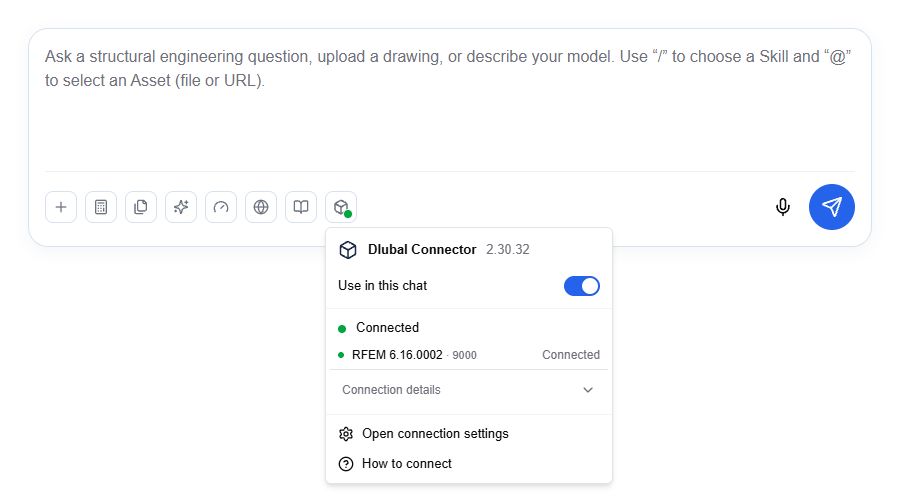
Počiatočné nastavenie: pripojenie CALC a RFEM
Začni tu, ak pripojenie ešte nebolo nastavené. Funkčné pripojenie nie je potrebné párovať znova.
Nainštaluj a spusti Connector
Otvor ikonu kocky RFEM pod vstupom do chatu v CALC. Ak Connector chýba, použi ponúkané stiahnutie a nainštaluj ho na počítač, kde beží RFEM 6. Inštalácia a aktualizácie Connectora vyžadujú na tomto počítači administrátorské práva. Ak ich nemáš, požiadaj o inštaláciu svoje IT oddelenie. Na bežnú prevádzku Connectora administrátorské práva potrebné nie sú. Spusti Connector.
Spáruj s účtom CALC
Použi akciu pripojenia alebo párovania ponúkanú v menu RFEM a potvrď požiadavku v okne Connector vo Windows. Connector už musí byť spustený. Ak sa prehliadač opýta, povoľ pre CALC prístup k lokálnej sieti, aby mohol komunikovať s Connectorom.
Spusti RFEM 6
Ak RFEM nebeží, povoľ prístup do chatu v menu RFEM a klikni na Spustiť RFEM, keď sa zobrazí možnosť. Connector musí byť dostupný a spárovaný a RFEM musí byť nainštalovaný lokálne. Prípadne spusti RFEM 6 priamo vo Windows. Uisti sa, že je dostupná platná licencia RFEM. Otvor tam svoj existujúci model, ak s ním chceš pracovať. Počkaj na dokončenie prípadnej počiatočnej inštalácie a reaguj na otvorené dialógy RFEM.
Povoľ prístup a skontroluj pripojenie
Povoľ prístup k RFEM v tomto chate, ak je prepínač vypnutý. Podrobnosti o stave v menu sú skryté, kým je prístup v chate vypnutý. Potom skontroluj, že stav RFEM je Pripojený. Skontroluj stav v riadku RFEM, nielen celkový stav. Iný program Dlubal môže byť pripojený, aj keď RFEM pripojený nie je.
Video: pripojenie CALC k RFEM 6
Video je v angličtine s anglickými titulkami. Vysvetľuje nastavenie, čakanie na kontroly, stav pripojenia, aktualizácie, opravu a podporu.
Prečítaj si prepis videa
Prístup k RFEM vyžaduje RFEM 6 nainštalovaný lokálne na počítači s Windows s Connectorom. Potrebuješ platnú, dostupnú licenciu RFEM. Prístup nefunguje bez inštalácie alebo dostupnej licencie. Connector musí byť spustený a spárovaný s tvojím účtom CALC. Dlubal API kľúč sa vytvára a spravuje automaticky. Nemusíš ho vytvárať, zadávať ani kontrolovať. Tento príklad zobrazuje aktuálne pole chatu CALC a jeho panel nástrojov v angličtine. Kliknutím na ikonu kocky otvor Dlubal Connector. V záhlaví je verzia Connectora; riadok RFEM zobrazuje verziu programu, port API a stav. V tomto príklade je prístup zapnutý a RFEM je pripojený. Tvoje verzie a dostupné akcie sa môžu líšiť. Otvor ikonu kocky pod vstupom do chatu. Povoliť prístup k RFEM v tomto chate, ak je vypnutý. Podrobnosti o stave sa potom stanú viditeľnými. Ak RFEM nebeží, klikni na Spustiť RFEM v menu RFEM, keď sa zobrazí tlačidlo. Prípadne spusti RFEM priamo vo Windows. Reaguj na dialógy pri spustení alebo licencii v RFEM. Potom počkaj na Pripojený. Samotné spustenie RFEM nepotvrdzuje funkčný prístup. Po inštalácii alebo aktualizácii Connector pripravuje pripojenie. Na pomalších počítačoch to môže trvať niekoľko minút. Nechaj RFEM a Connector otvorené. Nepúšťaj ďalšie opravy, kým nastavenie stále prebieha. Neskoršie kontroly sú zvyčajne rýchlejšie. Sleduj zobrazený stav a ďalšiu ponúkanú akciu. Teraz skontroluj, že stav RFEM je Pripojený. Bežiaci Connector alebo potvrdené párovanie samotné nepotvrdzuje funkčný prístup k RFEM. Prepínač v chate umožňuje CALC používať RFEM v tomto chate. Potvrdenie pred zmenami modelu v Nastaveniach, AI asistent, samostatne riadi ďalšie potvrdenia. Prepínač v chate tieto potvrdenia nenahrádza. Ak je Connector zastaraný, použi ponúkanú aktualizáciu a potvrď všetky potrebné dialógy Windows. Ak kontrola niekoľko minút nepostupuje alebo sa zobrazí chyba, otvor ponúkanú opravu pripojenia. Potvrď Kontrola a oprava a počkaj na dokončenie. Potom znova skontroluj Pripojený. Funkčné párovanie nie je potrebné najskôr odstrániť. Ak oprava zlyhá alebo sa chyba opakuje, ulož dostupnú správu pre podporu. Kontaktuj podporu Dlubal s chybovou správou a verziami RFEM a Connector. Uveď, či problém začal po aktualizácii. Nemusíš kopírovať ani zdieľať API kľúče alebo párovacie tokeny. Prístup povolený a RFEM pripojený? Teraz môžeš pracovať s RFEM v chate CALC.
Povoľ prístup k RFEM
Klikni na ikonu kocky pod vstupom do chatu. Povoliť prístup k RFEM v tomto chate, ak je vypnutý, aby sa podrobnosti o stave stali viditeľnými. Nastavenia pripojenia a FAQ zostávajú dostupné aj pri vypnutom prístupe v chate.
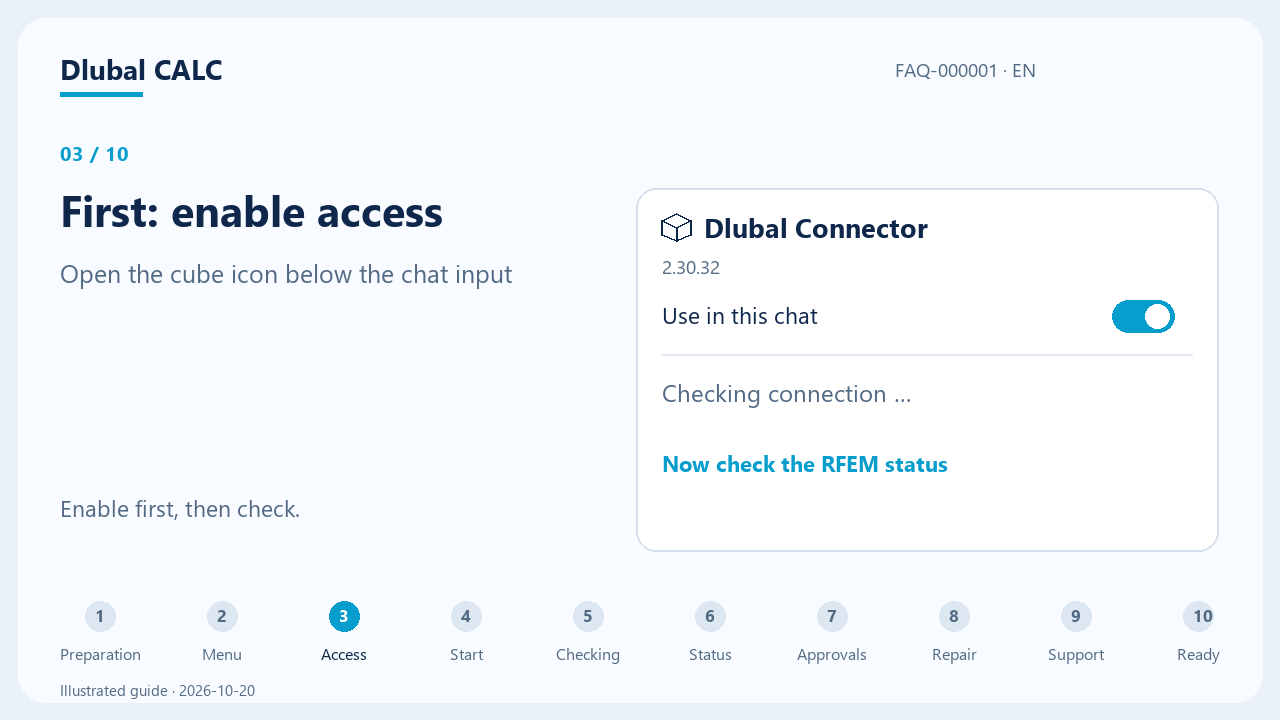
Skontroluj stav
Hľadaj stav RFEM Pripojený. Prístup k RFEM môže byť stále nedostupný, aj keď je Connector spustený a spárovaný. Ak RFEM nebeží, klikni na Spustiť RFEM, keď sa zobrazí možnosť, a počkaj na Pripojený. Prístup k RFEM vyžaduje lokálnu inštaláciu a dostupnú licenciu. Reaguj na dialógy pri spustení alebo licencii priamo v RFEM. Čísla verzií sa môžu líšiť od príkladov. Skontroluj stav v riadku RFEM, nielen celkový stav. Iný program Dlubal môže byť pripojený, aj keď RFEM pripojený nie je.
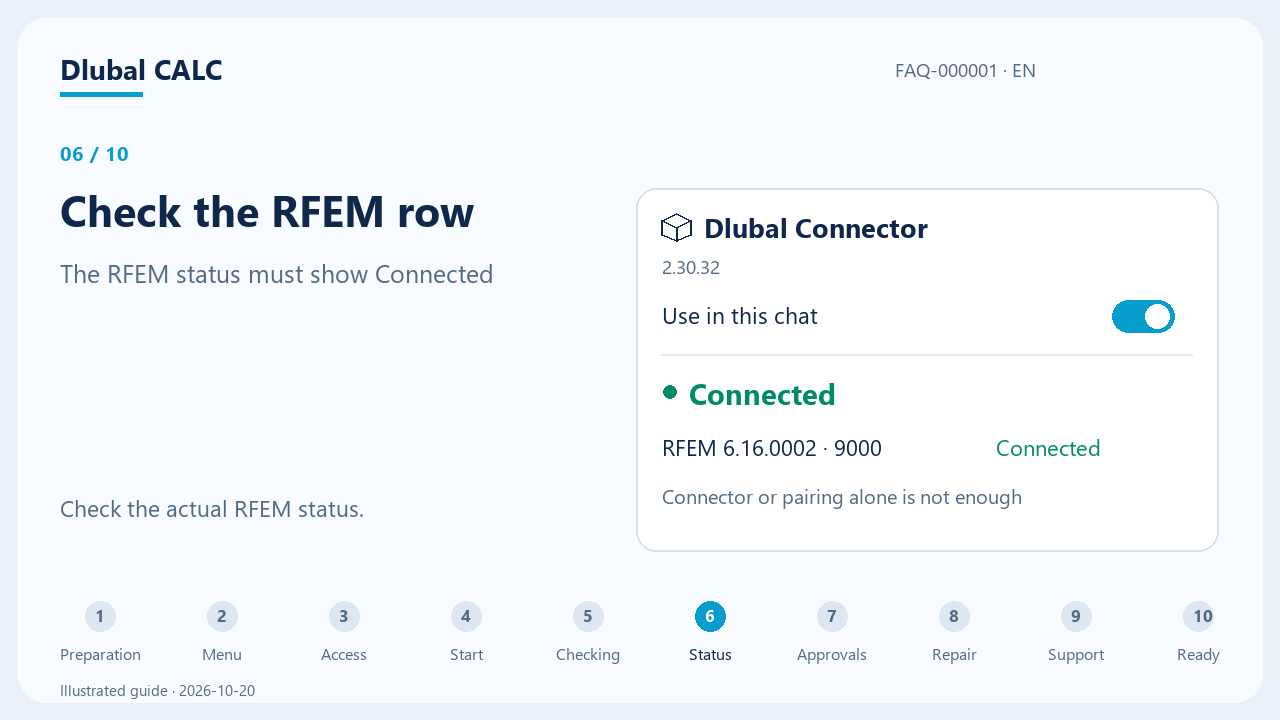
Skontroluj oprávnenia v chate
Prístup k RFEM v tomto chate umožňuje CALC používať RFEM v aktuálnom chate. Existujúce pripojenie samo o sebe toto oprávnenie neaktivuje. Potvrdenie pred zmenami modelu v Nastaveniach → AI asistent samostatne riadi, či zmeny modelu vyžadujú potvrdenie. Prepínač v chate tieto potvrdenia nenahrádza.
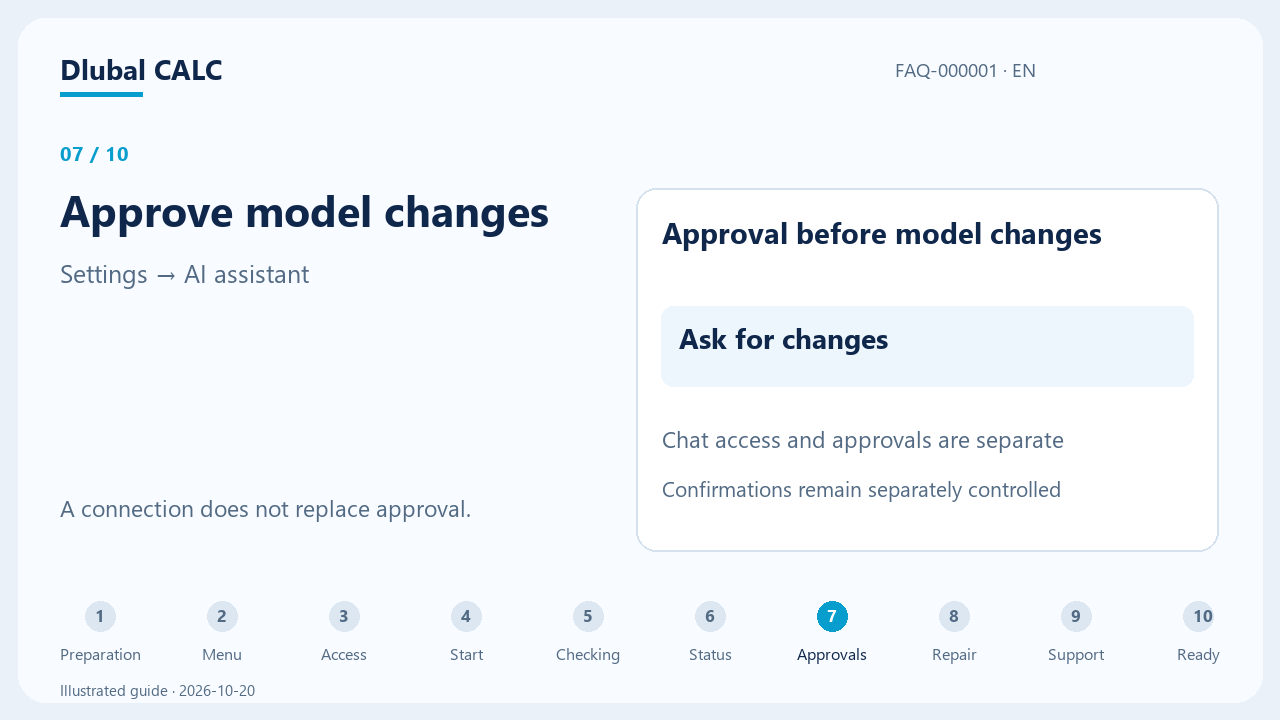
Prečo pripojenie k RFEM trvá určitý čas?
Po inštalácii alebo aktualizácii Connector pripravuje pripojenie a kontroluje potrebné komponenty. Na pomalších počítačoch to môže trvať niekoľko minút. Neskoršie kontroly sú zvyčajne rýchlejšie. Sleduj zobrazený stav a ďalšiu ponúkanú akciu.
Kontroluje sa… / Nastavenie prebieha
Nechaj RFEM a Connector otvorené a umožni dokončenie aktuálneho procesu. Reaguj na dialógy pri spustení alebo licencii priamo v RFEM. Nepúšťaj opakovane opravu, kým nastavenie stále prebieha.
Vyžaduje sa akcia
Sleduj upozornenie v menu RFEM: napríklad aktualizuj Connector, spusti RFEM alebo potvrď ponúkanú opravu. Potom počkaj na opätovnú kontrolu stavu pripojenia.
Pripojenie zlyhalo alebo stav sa nezmenil
Ak sa zobrazenie niekoľko minút nemení bez viditeľného pokroku alebo sa zobrazí chyba, použi ponúkanú opravu pripojenia. Ak sa chyba opakuje, ulož dostupnú správu pre podporu a kontaktuj podporu Dlubal.
Keď pripojenie nefunguje
Otvor nastavenia pripojenia z menu RFEM a skontroluj uvedený dôvod. Vyber zodpovedajúci prípad nižšie.
Najprv skontroluj: najčastejšie príčiny
Tieto otázky vylúčia väčšinu problémov s pripojením:
- Beží najnovšia verzia Dlubal Connectora? Nové verzie vychádzajú často.
- Je RFEM 6 otvorený na tom istom počítači, zatiaľ čo používaš CALC?
- Je Dlubal API v RFEM zapnuté (Options → Program Options)?
- Je port RFEM voľný, alebo ho používa iný program?
- Si v RFEM prihlásený rovnakou e-mailovou adresou ako v CALC?
- Je v profile a v ponuke Dlubal Connector uvedené Spárované?
- Povoľuje Chrome CALC prístup k aplikáciám v tvojom zariadení?
- Blokuje antivírus alebo firewall Connector alebo jeho port?
Ak niektorý bod nesedí, riešenie nájdeš v príslušnom prípade nižšie.
Connector chýba alebo ho CALC nenájde
Ak Connector ešte nie je nainštalovaný alebo je ukončený, nainštaluj ho alebo spusti na počítači s RFEM ponúknutou akciou. Ak už beží, ale CALC stále zobrazuje Stiahnuť Connector alebo Nespárované a kliknutie na Spárovať Connector sa vráti bez hlásenia, zvyčajne chýba povolenie prehliadača. Aktualizácia Connectora na tom nič nezmení. V Chrome klikni vľavo v paneli s adresou na ikonu informácií o stránke a povoľ tam prístup. Podľa verzie Chrome sa nastavenie volá prístup k aplikáciám v tvojom zariadení alebo prístup k lokálnej sieti. Ak položka chýba, otvor nastavenia stránky calc.dlubal.com a nastav ju na Povoliť. Potom CALC znova načítaj. Povolenie skontroluj aj vtedy, keď CALC nezobrazuje žiadne upozornenie: ak si na otázku Chrome nikdy neodpovedal, CALC nevie rozpoznať, že prehliadač blokuje.
Chýba párovanie
Použi akciu párovania v menu RFEM a potvrď dialóg Windows. Už overené cloudové relé pripojenie nevyžaduje ďalšie lokálne párovanie v prehliadači.
RFEM odmieta kľúč API
Väčšinou sú RFEM a CALC prihlásené rôznymi účtami Dlubal, napríklad osobným účtom v CALC a firemným účtom v RFEM. Skontroluj, akou e-mailovou adresou si prihlásený v RFEM a v CALC. Ak sa líšia, prihlás jeden z oboch programov druhým účtom a potom klikni na Obnoviť pripojenie k RFEM. CALC kľúč Dlubal API vytvára a spravuje automaticky; žiadny kľúč nemusíš vytvárať, zadávať ani meniť. Ak problém pretrváva, kontaktuj podporu Dlubal.
Dlubal API nie je v RFEM zapnuté
CALC pristupuje k RFEM cez Dlubal API. V RFEM otvor ponuku Options → Program Options. Dole na karte Options v sekcii API Service & Webservice začiarkni Dlubal API | gRPC, potvrď OK a RFEM reštartuj. Potom v CALC skontroluj Pripojené v riadku RFEM.
Antivírus alebo firewall blokuje Connector
Antivírusové programy a firemné firewally môžu blokovať Dlubal Connector alebo časti jeho inštalácie. Typický znak: Connector beží, ale pripojenie k RFEM opakovane zlyháva a nepomôže ani reštart, ani riadená oprava. Požiadaj svoje IT oddelenie, aby skontrolovalo, či antivírus alebo firewall neblokuje Dlubal Connector, jeho port alebo súbory inštalácie, a povolilo ich. Potom znova nainštaluj aktuálne verzie RFEM 6 a Dlubal Connectora.
CALC hlási blokovaný port
Connector zvyčajne nájde voľný port automaticky a nemusíš nič robiť. Ak CALC napriek tomu hlási blokovaný port alebo správu Server MCP neodpovedá alebo pripojenie na chvíľu zozelenie a potom sa znova zasekne, port RFEM pravdepodobne používa iný program, napríklad bezpečnostný softvér. Skontroluj to v RFEM v Options → Program Options: na karte Options v sekcii API Service & Webservice klikni na riadok Dlubal API | gRPC. Vpravo uvidíš gRPC server initial port a Used gRPC server port. Ak je použitý port 9001 namiesto 9000, hoci nebeží žiadny iný program Dlubal, a zostane to tak aj po reštarte, predvolený port je obsadený. Nastav potom gRPC server initial port na voľný port, napríklad 9003, a potvrď OK. Zatvor RFEM, ukonči Dlubal Connector cez jeho ikonu v oblasti oznámení Windows vedľa hodín a reštartuj počítač. Potom spusti najprv RFEM a až potom CALC. V RSECTION postupuj rovnako, ak je obsadený port 9002, napríklad s portom 9004. Prípadne môže IT oddelenie presunúť iný program na iný port. Ak si nie si istý, pošli podpore správu pre podporu. V prípade potreby si vyžiada kontrolu portov, pozri nižšie.
RFEM 6 nie je nainštalovaný
Nainštaluj RFEM 6 na počítač s Windows s Connectorom. Ak inštalácia chýba, menu RFEM ponúkne namiesto Spustiť RFEM odkaz na skúšobnú verziu. Na používanie potrebuješ platnú, dostupnú licenciu RFEM.
Nie je dostupná licencia RFEM
Skontroluj prihlásenie a dostupnosť licencie priamo v RFEM. Ak licencia chýba alebo je obsadená, kontaktuj správcu licencií alebo podporu Dlubal. CALC a Connector neposkytujú licenciu RFEM.
RFEM je zatvorený alebo blokovaný dialógom
Klikni na Spustiť RFEM v menu RFEM, keď sa zobrazí možnosť, alebo spusti RFEM priamo na počítači s Connectorom. Reaguj na dialógy pri spustení a licencii v RFEM. Počkaj na Pripojený; samotné úspešné spustenie nepotvrdzuje prístup k RFEM.
Čo znamená Kontroluje sa…?
CALC kontroluje pripojenie. Po inštalácii alebo aktualizácii môže Connector ešte pripravovať potrebné komponenty. Nechaj RFEM otvorený a umožni dokončenie aktuálneho procesu. Ak nie je viditeľný pokrok niekoľko minút, riaď sa pokynmi na opravu pripojenia.
Connector je zastaraný
Použi aktualizáciu ponúkanú v menu RFEM alebo vedenú opravu. Potvrď všetky potrebné dialógy Windows a počkaj na dokončenie inštalácie a následnej kontroly pripojenia. Funkčné párovanie nie je potrebné najskôr odstrániť.
Čo znamená 'Setup deferred' počas aktualizácie?
Nastavenie odložilo aktualizáciu pred výmenou nainštalovaných súborov. Nepokračuje na pozadí. Dialóg vysvetľuje dôvod a ďalší krok. Ak je práca v RFEM stále aktívna, počkaj na jej dokončenie a potom spusti nastavenie znova. Ak nie je možné potvrdiť bezpečný stav, riaď sa pokynmi na kontrolu alebo podporu. Nesmieš nútene ukončovať procesy.
Nastavenie žiada ukončiť starší Connector
Najprv v RFEM a CALC over, že nebeží žiadny výpočet ani iná práca v RFEM. Od verzie Setup 2.30.17 sa nastavenie samo opýta, či má ukončiť Connector starší ako verzia 2.30; potvrď to až po tejto kontrole. Inak ukonči Dlubal-Connector pomocou jeho ikony v oblasti oznámení Windows vedľa hodín; zatvorenie okna prehliadača nestačí. Potom spusti nastavenie znova. Ak Connector nemožno ukončiť alebo aktualizácia zostáva zablokovaná, ulož dostupnú správu pre podporu a kontaktuj podporu Dlubal.
Predchádzajúca operácia RFEM má neznámy výsledok
Pripojenie nemá pre túto operáciu spoľahlivý záznam o dokončení. Skontroluj model v RFEM, či neobsahuje čiastočné zmeny, a ulož, čo chceš zachovať. Potom RFEM úplne zatvor a znova spusti: záznam sa uvoľní, len čo skončí relácia RFEM, v ktorej operácia prebehla. Ak hlásenie pretrváva, aktualizuj Connector na verziu 2.30.17 alebo novšiu; jeho nastavenie také záznamy uvoľní samo. Ak nepomôže ani to, ulož dostupnú správu pre podporu a kontaktuj podporu Dlubal s presným znením hlásenia. Nemaž protokoly operácií a neopakuj pôvodnú akciu bez kontroly jej výsledku.
Pripojenie alebo nastavenie MCP zlyhalo
Otvor ponúkanú vedenú opravu pripojenia a potvrď Kontrola a oprava. Skontroluje potrebné komponenty pripojenia a nastaví ich, ak je to potrebné. Potom hľadaj Pripojený. Nepúšťaj viacero opráv naraz ani nenúť ukončenie procesov počas prebiehajúcich operácií. Ak oprava zlyhá aj po reštarte, mohol antivírus alebo firewall zablokovať časti inštalácie; pozri príslušný prípad vyššie.
Pripojené, ale nedostupné v chate
Skontroluj prepínač prístupu k RFEM pre aktuálny chat. Pripojenie a prístup v chate sú samostatné nastavenia.
Kedy kontaktovať podporu?
Ak nepomôže žiadny z prípadov vyššie, oprava zlyhá alebo sa rovnaká chyba vracia, ulož správu pre podporu: otvor ikonu kocky pod vstupom chatu, rozbaľ Podrobnosti pripojenia a klikni na Uložiť správu pre podporu. Pošli správu podpore Dlubal ([email protected]) spolu s presným chybovým hlásením, verziami RFEM a Connectora a informáciou, či sa problém objavil po aktualizácii. Ak podpora podľa správy pre podporu príčinu nenájde, požiada ťa o zhromaždenie ďalších diagnostických údajov. Ako na to, opisuje ďalšia sekcia. Kľúče API ani párovacie tokeny nemusíš kopírovať ani zdieľať.
Na žiadosť podpory: zhromaždiť diagnostické údaje
Tieto príkazy potrebuješ len vtedy, keď ťa o to podpora Dlubal požiada. Spolu so správou pre podporu ukážu podpore vo väčšine prípadov príčinu problému s pripojením. Príkazy iba čítajú informácie a nemenia žiadne nastavenia. Otvor Windows PowerShell: klikni na Štart, napíš PowerShell a otvor aplikáciu. Skopíruj príkaz, vlož ho pravým kliknutím do okna PowerShellu a stlač Enter.
1. Zhromaždiť protokoly Connectora, ak o ne podpora požiada: v príkaze nahraď 6.16 svojou verziou RFEM. Nájdeš ju v záhlaví okna RFEM, napríklad Dlubal RFEM | 6.16.0004. Príkaz uloží súbor dlubal-connect-logs.zip na plochu. Pošli podpore tento súbor ZIP a snímku obrazovky s výstupom v okne PowerShellu.
$zip = "$env:USERPROFILE\Desktop\dlubal-connect-logs.zip"
Get-ChildItem $env:TEMP -Filter 'dlubal-connect-*.log' | Sort-Object LastWriteTime -Descending | Select-Object -First 4 | Compress-Archive -DestinationPath $zip -Force
"Logs saved to $zip"
"--- RFEM Python pip:"; & "C:\Program Files\Dlubal\RFEM 6.16\bin\python.exe" -m pip --version
"--- last helper check:"; Get-ChildItem "$env:LOCALAPPDATA\Dlubal\Connector\mcp-runtimes" -Recurse -Filter last-verification.json -EA SilentlyContinue | ForEach-Object { $_.FullName; Get-Content $_.FullName }
2. Skontrolovať porty, len ak o to podpora požiada: je to potrebné, keď podpora predpokladá, že port RFEM používa iný softvér. Najprv spusti RFEM a potom spusti tento príkaz. Ukáže, ktoré programy používajú porty RFEM a Connectora. Pošli podpore snímku obrazovky s výstupom.
$ports = 8084,9000,9001,9002
"--- who listens"; Get-NetTCPConnection -LocalPort $ports -State Listen -EA SilentlyContinue | % { $p = Get-Process -Id $_.OwningProcess -EA SilentlyContinue; [pscustomobject]@{Port=$_.LocalPort; PID=$_.OwningProcess; Name=$p.ProcessName; Started=$p.StartTime; Window=$p.MainWindowTitle} } | ft -AutoSize
"--- Dlubal processes"; Get-Process RFEM6,RSECTION,RSTAB9,python,DlubalConnect -EA SilentlyContinue | select Id,ProcessName,StartTime,CPU,MainWindowTitle | ft -AutoSize
"--- what the MCP server is connected to"
$mcp = (Get-NetTCPConnection -LocalPort 8084 -State Listen -EA SilentlyContinue | select -First 1).OwningProcess
if ($mcp) { Get-NetTCPConnection -OwningProcess $mcp -State Established -EA SilentlyContinue | ? { $_.RemotePort -ge 9000 -and $_.RemotePort -le 9009 } | % { $peer = (Get-NetTCPConnection -LocalPort $_.RemotePort -RemotePort $_.LocalPort -State Established -EA SilentlyContinue).OwningProcess; [pscustomobject]@{RemotePort=$_.RemotePort; PeerPID=$peer; PeerName=(Get-Process -Id $peer -EA SilentlyContinue).ProcessName} } | ft -AutoSize }
curl.exe -s -m 5 --noproxy "*" -o NUL -w "8084 auth-check: HTTP %{http_code} in %{time_total}s`n" http://127.0.0.1:8084/auth-checkRFEM pripojený a prístup povolený?
Teraz môžeš používať RFEM v chate CALC.
Pokračovať v CALC →