

Het korte antwoord
Log in bij CALC, installeer de Dlubal-Connector op de Windows-computer waarop RFEM 6 draait en koppel deze aan je CALC-account. De Dlubal API-sleutel wordt automatisch aangemaakt en beheerd. Je hoeft hier niets mee te doen. RFEM 6 moet lokaal geïnstalleerd zijn en draaien met een beschikbare licentie. Open het kubuspictogram onder het chatinvoerveld. Schakel RFEM-toegang in deze chat in als deze uit staat. Als RFEM niet draait, klik dan op Start RFEM wanneer dit wordt aangeboden. Controleer vervolgens of de status Verbonden is. Controleer de status in de RFEM-regel, niet alleen de algemene status. Een ander Dlubal-programma kan verbonden zijn terwijl RFEM niet beschikbaar is.
Op deze pagina
Wat je nodig hebt
- RFEM 6 moet lokaal geïnstalleerd zijn en draaien op dezelfde Windows-computer als de Dlubal-Connector.
- Een geldige, beschikbare RFEM 6-licentie. RFEM-toegang werkt niet zonder een lokale RFEM-installatie of een beschikbare RFEM-licentie. Een CALC-abonnement of API-sleutel vervangt deze licentie niet.
- Een aangemeld CALC-account. De Dlubal API-sleutel wordt automatisch aangemaakt en beheerd; je hoeft deze niet zelf aan te maken, in te voeren of te controleren. Je hebt geen apart Dlubal API-abonnement nodig.
Dlubal Connector
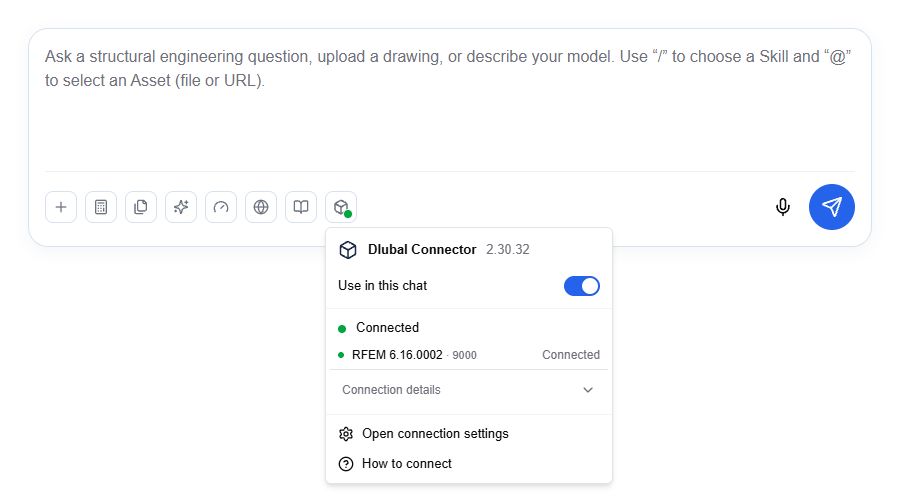
Dit voorbeeld toont het huidige CALC-chatinvoerveld en de werkbalk in het Engels. Klik op het kubuspictogram om Dlubal Connector te openen. De kop toont de Connector-versie; de RFEM-regel toont de programmaversie, API-poort en status. In dit voorbeeld is toegang ingeschakeld en is RFEM verbonden. Jouw versies en beschikbare acties kunnen verschillen. Controleer de status in de RFEM-regel, niet alleen de algemene status. Een ander Dlubal-programma kan verbonden zijn terwijl RFEM niet beschikbaar is.
Eerste installatie: CALC en RFEM koppelen
Begin hier als de koppeling nog niet is ingesteld. Je hoeft een werkende koppeling niet opnieuw te koppelen.
Installeer en start de Connector
Open het RFEM-kubuspictogram onder het chatinvoerveld in CALC. Als de Connector ontbreekt, gebruik dan de daar aangeboden download en installeer deze op de computer waarop RFEM 6 draait. Voor het installeren en bijwerken van de Connector heb je beheerdersrechten op deze computer nodig. Heb je die niet, vraag dan je IT-afdeling om hem te installeren. Voor het gebruik van de Connector zijn geen beheerdersrechten nodig. Start de Connector.
Koppel met je CALC-account
Gebruik de verbindings- of koppelactie in het RFEM-menu en bevestig het verzoek in het Windows-venster van de Connector. De Connector moet al draaien. Als de browser erom vraagt, geef CALC toegang tot het lokale netwerk om de Connector te bereiken.
Start RFEM 6
Als RFEM niet draait, schakel dan chattoegang in het RFEM-menu in en klik op Start RFEM wanneer dit wordt aangeboden. De Connector moet bereikbaar en gekoppeld zijn en RFEM moet lokaal geïnstalleerd zijn. Je kunt RFEM 6 ook direct in Windows starten. Zorg dat er een geldige RFEM-licentie beschikbaar is. Open daar je bestaande model als je ermee wilt werken. Wacht tot een eventuele eerste installatie is afgerond en reageer op openstaande RFEM-dialogen.
Sta toegang toe en controleer de verbinding
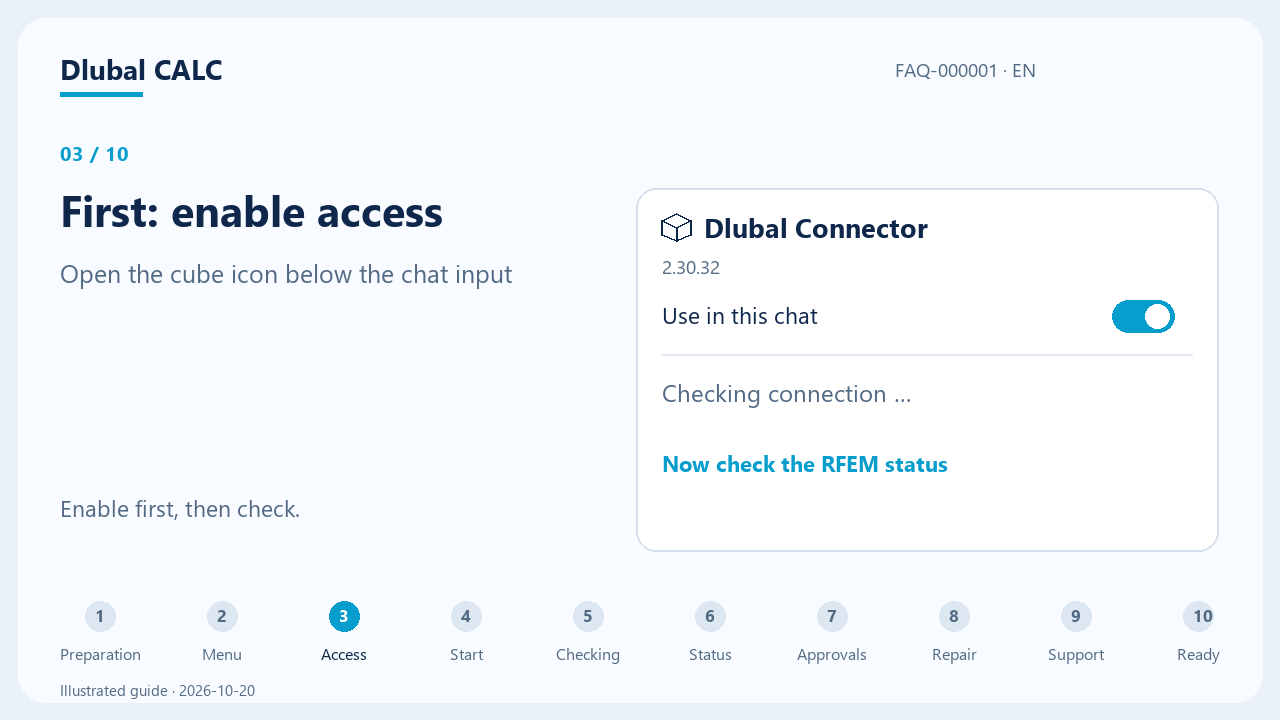
Schakel RFEM-toegang in deze chat in als de schakelaar uit staat. Statusdetails in het menu zijn verborgen zolang chattoegang uit staat. Controleer daarna of de RFEM-status Verbonden is. Controleer de status in de RFEM-regel, niet alleen de algemene status. Een ander Dlubal-programma kan verbonden zijn terwijl RFEM niet beschikbaar is.
Video: CALC koppelen aan RFEM 6
De video is in het Engels met Engelse ondertiteling. Deze legt de installatie uit, het wachten op controles, verbindingsstatus, updates, herstel en ondersteuning.
Lees het videotrancript
RFEM-toegang vereist dat RFEM 6 lokaal is geïnstalleerd op de Windows-computer met de Connector. Je hebt een geldige, beschikbare RFEM-licentie nodig. Toegang werkt niet zonder de installatie of een beschikbare licentie. De Connector moet draaien en gekoppeld zijn aan je CALC-account. De Dlubal API-sleutel wordt automatisch aangemaakt en beheerd. Je hoeft deze niet zelf aan te maken, in te voeren of te controleren. Dit voorbeeld toont het huidige CALC-chatinvoerveld en de werkbalk in het Engels. Klik op het kubuspictogram om Dlubal Connector te openen. De kop toont de Connector-versie; de RFEM-regel toont de programmaversie, API-poort en status. In dit voorbeeld is toegang ingeschakeld en is RFEM verbonden. Jouw versies en beschikbare acties kunnen verschillen. Open het kubuspictogram onder het chatinvoerveld. Schakel RFEM-toegang in deze chat in als deze uit staat. De statusdetails worden dan zichtbaar. Als RFEM niet draait, klik dan op Start RFEM in het RFEM-menu wanneer de knop wordt aangeboden. Je kunt RFEM ook direct in Windows starten. Reageer op opstart- of licentiedialogen in RFEM. Wacht daarna op Verbonden. Alleen RFEM starten bevestigt geen werkende toegang. Na installatie of een update bereidt de Connector de verbinding voor. Dit kan enkele minuten duren op langzamere computers. Houd RFEM en de Connector open. Start geen extra herstelacties terwijl de installatie nog loopt. Latere controles gaan meestal sneller. Volg de weergegeven status en de volgende aangeboden actie. Controleer nu of de RFEM-status Verbonden is. Alleen een draaiende Connector of bevestigde koppeling bewijst geen werkende RFEM-toegang. De chatschakelaar bepaalt of CALC RFEM mag gebruiken in deze chat. Goedkeuring voor modelwijzigingen, onder Instellingen, AI-assistent, regelt apart extra bevestigingen. Als de Connector verouderd is, gebruik dan de aangeboden update en bevestig eventuele benodigde Windows-dialogen. Als de controle na enkele minuten geen zichtbare voortgang toont of er verschijnt een foutmelding, open dan het aangeboden herstel van de verbinding. Bevestig Controleren en herstellen en wacht tot dit is afgerond. Controleer daarna opnieuw op Verbonden. Je hoeft een werkende koppeling niet eerst te verwijderen. Als herstel mislukt of dezelfde fout terugkomt, sla het beschikbare ondersteuningsrapport op. Neem contact op met Dlubal support met de foutmelding en je RFEM- en Connector-versies. Vermeld of het probleem na een update is begonnen. Je hoeft geen API-sleutels of koppelingscodes te kopiëren of te delen. Toegang ingeschakeld en RFEM verbonden? Je kunt nu met RFEM werken in je CALC-chat.
Schakel RFEM-toegang in
Klik op het kubuspictogram onder het chatinvoerveld. Schakel RFEM-toegang in deze chat in als deze uit staat, zodat statusdetails zichtbaar worden. Verbindingsinstellingen en de FAQ blijven beschikbaar zolang chattoegang uit staat.
Controleer de status
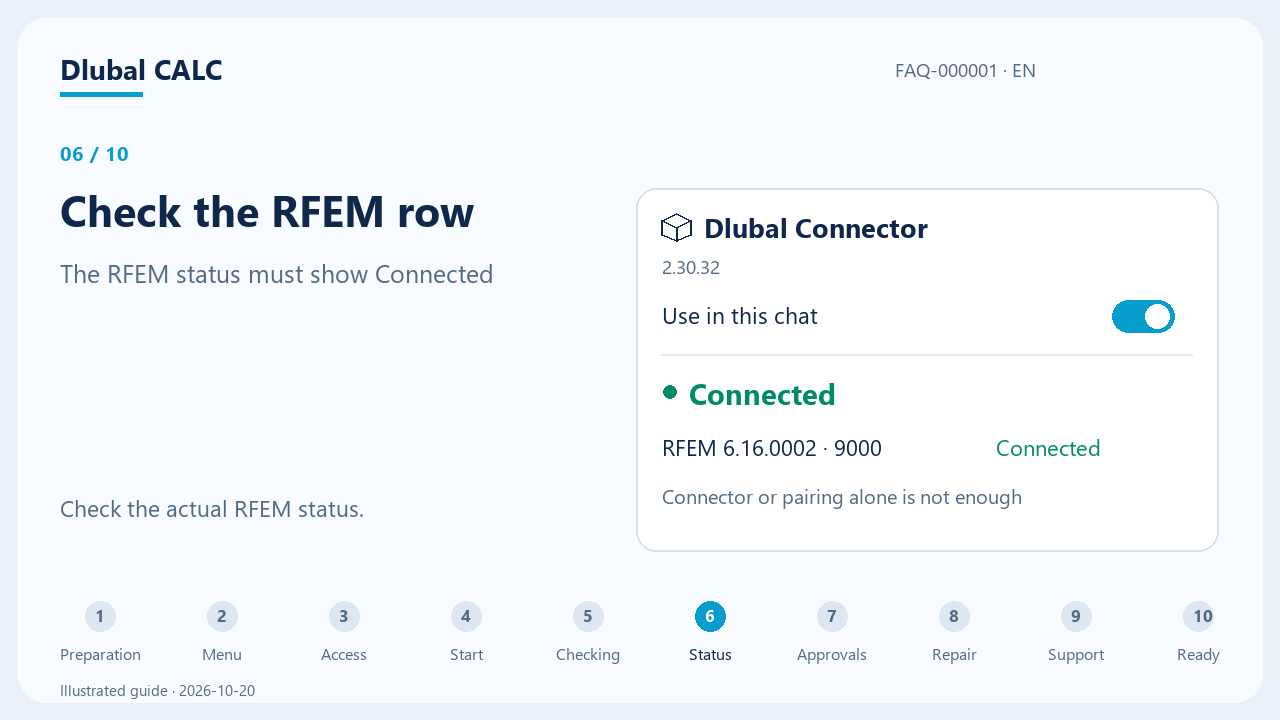
Zoek naar de RFEM-status Verbonden. RFEM-toegang kan nog steeds niet beschikbaar zijn, ook als de Connector draait en gekoppeld is. Als RFEM niet draait, klik dan op Start RFEM wanneer dit wordt aangeboden en wacht op Verbonden. RFEM-toegang vereist een lokale installatie en een beschikbare licentie. Reageer op opstart- of licentiedialogen direct in RFEM. Versienummers kunnen afwijken van de voorbeelden. Controleer de status in de RFEM-regel, niet alleen de algemene status. Een ander Dlubal-programma kan verbonden zijn terwijl RFEM niet beschikbaar is.
Controleer chatrechten
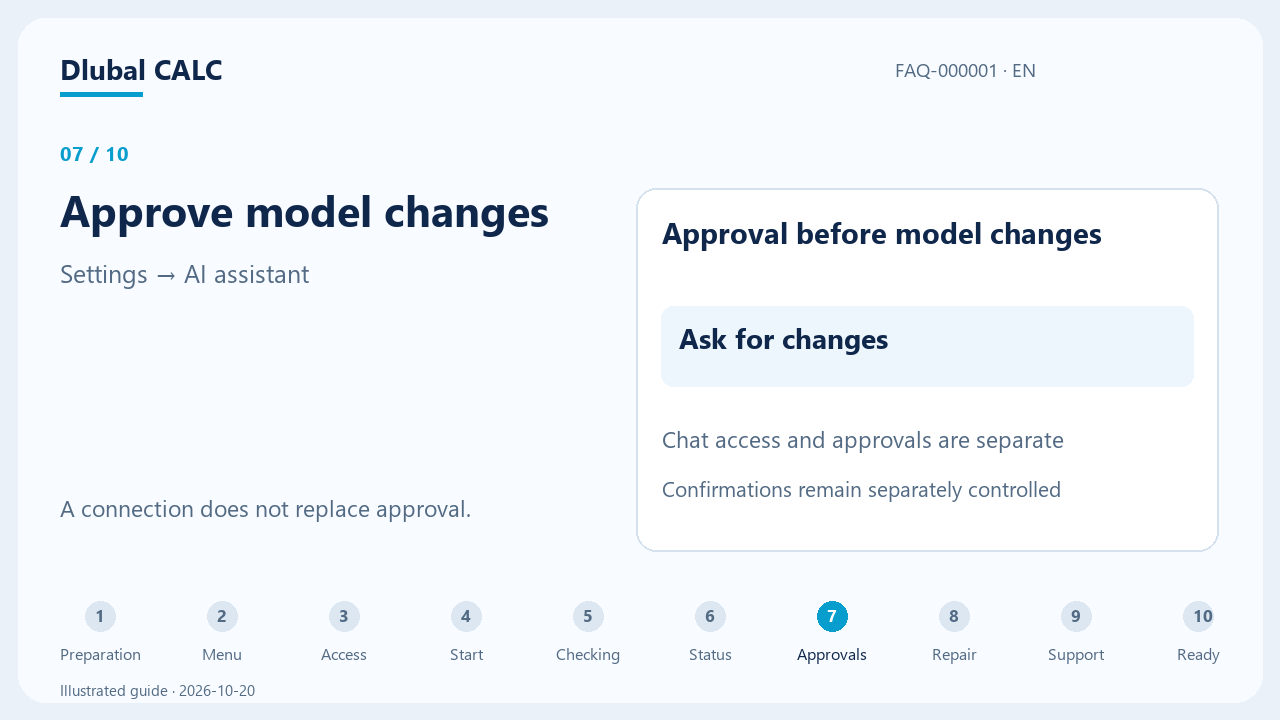
RFEM-toegang in deze chat staat CALC toe RFEM te gebruiken in de huidige chat. Een bestaande verbinding schakelt deze toestemming niet automatisch in. Goedkeuring voor modelwijzigingen onder Instellingen → AI-assistent regelt apart of modelwijzigingen bevestiging vereisen. De chatschakelaar vervangt deze goedkeuringen niet.
Waarom duurt het verbinden met RFEM soms langer?
Na installatie of een update bereidt de Connector de verbinding voor en controleert de benodigde componenten. Dit kan enkele minuten duren op langzamere computers. Latere controles gaan meestal sneller. Volg de weergegeven status en de volgende aangeboden actie.
Controleren… / Installatie bezig
Houd RFEM en de Connector open en laat het huidige proces afronden. Reageer op opstart- of licentiedialogen direct in RFEM. Start niet herhaaldelijk herstel terwijl de installatie nog loopt.
Actie vereist
Volg de melding in het RFEM-menu: bijvoorbeeld de Connector bijwerken, RFEM starten of een aangeboden herstel bevestigen. Wacht daarna tot de verbindingsstatus opnieuw is gecontroleerd.
Verbinding mislukt of status ongewijzigd
Als het scherm enkele minuten ongewijzigd blijft zonder zichtbare voortgang, of er verschijnt een foutmelding, gebruik dan het aangeboden herstel van de verbinding. Komt de fout terug, sla dan het beschikbare ondersteuningsrapport op en neem contact op met Dlubal support.
Als de verbinding niet werkt
Open de verbindingsinstellingen vanuit het RFEM-menu en controleer de gemelde reden. Kies hieronder de bijpassende situatie.
Eerst controleren: de meest voorkomende oorzaken
Deze vragen sluiten de meeste verbindingsproblemen uit:
- Draait de nieuwste versie van de Dlubal Connector? Er verschijnen vaak nieuwe versies.
- Is RFEM 6 geopend op dezelfde computer terwijl je CALC gebruikt?
- Is de Dlubal API in RFEM ingeschakeld (Options → Program Options)?
- Is de poort van RFEM vrij, of gebruikt een ander programma haar?
- Ben je in RFEM aangemeld met hetzelfde e-mailadres als in CALC?
- Tonen je profiel en het menu Dlubal Connector Gekoppeld?
- Staat Chrome CALC toegang toe tot apps op je apparaat?
- Blokkeren een virusscanner of firewall de Connector of zijn poort?
Klopt een punt niet, dan vind je de oplossing in het betreffende geval hieronder.
Connector ontbreekt of CALC vindt hem niet
Is de Connector nog niet geïnstalleerd of afgesloten, installeer of start hem dan via de aangeboden actie op de RFEM-computer. Draait hij al, maar toont CALC nog steeds Connector downloaden of Niet gekoppeld, en springt een klik op Connector koppelen zonder melding terug, dan ontbreekt meestal de browsertoestemming. Een update van de Connector verandert daar niets aan. Klik in Chrome links in de adresbalk op het pictogram voor site-informatie en sta de toegang daar toe. Afhankelijk van de Chrome-versie heet de instelling toegang tot apps op je apparaat of toegang tot het lokale netwerk. Ontbreekt de vermelding, open dan de site-instellingen voor calc.dlubal.com en zet haar daar op Toestaan. Laad CALC daarna opnieuw. Controleer de toestemming ook als CALC geen melding toont: heb je de vraag van Chrome nooit beantwoord, dan kan CALC niet herkennen dat de browser blokkeert.
Koppeling ontbreekt
Gebruik de koppelactie in het RFEM-menu en bevestig het Windows-venster. Een al geauthenticeerde cloud relay-verbinding heeft geen extra lokale browserkoppeling nodig.
RFEM weigert de API-sleutel
Meestal zijn RFEM en CALC aangemeld met verschillende Dlubal-accounts, bijvoorbeeld een persoonlijk account in CALC en een bedrijfsaccount in RFEM. Controleer met welk e-mailadres je in RFEM en in CALC bent aangemeld. Wijken ze af, meld dan een van beide programma’s aan met het andere account en klik daarna op Verbinding met RFEM herstellen. CALC maakt en beheert de Dlubal API-sleutel automatisch; je hoeft geen sleutel aan te maken, in te voeren of te wijzigen. Neem contact op met Dlubal-support als het probleem blijft bestaan.
De Dlubal API is niet ingeschakeld in RFEM
CALC benadert RFEM via de Dlubal API. Open in RFEM het menu Options → Program Options. Vink onderaan het tabblad Options, in de sectie API Service & Webservice, het selectievakje Dlubal API | gRPC aan, bevestig met OK en start RFEM opnieuw. Controleer daarna Verbonden in de RFEM-regel in CALC.
Virusscanner of firewall blokkeert de Connector
Virusscanners en bedrijfsfirewalls kunnen de Dlubal Connector of delen van de installatie blokkeren. Typisch is: de Connector draait, maar de verbinding met RFEM mislukt steeds weer, en noch een herstart noch het begeleide herstel helpt. Vraag je IT-afdeling om te controleren of de virusscanner of firewall de Dlubal Connector, zijn poort of bestanden van de installatie blokkeert, en deze toe te staan. Installeer daarna de actuele versies van RFEM 6 en de Dlubal Connector opnieuw.
CALC meldt een geblokkeerde poort
Meestal vindt de Connector automatisch een vrije poort en hoef je niets te doen. Meldt CALC toch een geblokkeerde poort of de melding MCP-server reageert niet, of wordt de verbinding even groen en blijft ze daarna weer hangen, dan gebruikt waarschijnlijk een ander programma de poort van RFEM, bijvoorbeeld beveiligingssoftware. Controleer dit in RFEM onder Options → Program Options: klik op het tabblad Options, in de sectie API Service & Webservice, op de regel Dlubal API | gRPC. Rechts zie je gRPC server initial port en Used gRPC server port. Staat bij de gebruikte poort 9001 in plaats van 9000, terwijl er geen ander Dlubal-programma draait, en blijft dat zo na een herstart, dan is de standaardpoort bezet. Zet dan gRPC server initial port op een vrije poort, bijvoorbeeld 9003, en bevestig met OK. Sluit RFEM, sluit de Dlubal Connector af via zijn pictogram in het Windows-systeemvak naast de klok en start de computer opnieuw. Start daarna eerst RFEM en dan CALC. Ga in RSECTION op dezelfde manier te werk als poort 9002 bezet is, bijvoorbeeld met poort 9004. Je IT-afdeling kan het andere programma ook naar een andere poort verplaatsen. Weet je het niet zeker, stuur dan het supportrapport naar support. Indien nodig vraagt support om de poortcontrole, zie hieronder.
RFEM 6 is niet geïnstalleerd
Installeer RFEM 6 op de Windows-computer met de Connector. Bij een ontbrekende installatie biedt het RFEM-menu een proeflink in plaats van Start RFEM. Je hebt een geldige, beschikbare RFEM-licentie nodig om het te gebruiken.
Geen RFEM-licentie beschikbaar
Controleer je licentie-aanmelding en licentie-beschikbaarheid direct in RFEM. Neem contact op met je licentiebeheerder of Dlubal support als een licentie ontbreekt of bezet is. CALC en de Connector leveren geen RFEM-licentie.
RFEM is gesloten of geblokkeerd door een dialoogvenster
Klik op Start RFEM in het RFEM-menu wanneer dit wordt aangeboden, of start RFEM direct op de Connector-computer. Reageer op opstart- en licentiedialogen in RFEM. Wacht op Verbonden; alleen succesvol opstarten bevestigt geen RFEM-toegang.
Wat betekent Controleren…?
CALC controleert de verbinding. Na installatie of een update kan de Connector nog bezig zijn met het voorbereiden van de benodigde componenten. Houd RFEM open en laat het huidige proces afronden. Is er na enkele minuten geen zichtbare voortgang, volg dan de instructies voor herstel van de verbinding.
De Connector is verouderd
Gebruik de update die wordt aangeboden in het RFEM-menu of het begeleide herstel. Bevestig eventuele benodigde Windows-dialogen en wacht tot de installatie en de daaropvolgende verbindingscontrole zijn afgerond. Je hoeft een werkende koppeling niet eerst te verwijderen.
Wat betekent 'Setup deferred' tijdens een update?
'Setup deferred' betekent dat de installatie is uitgesteld voordat geïnstalleerde bestanden worden vervangen. Er wordt niet op de achtergrond verder gewacht. Het dialoogvenster legt de reden en de volgende stap uit. Is er nog RFEM-werk actief, wacht dan tot dit is afgerond en voer Setup opnieuw uit. Kan een veilige status niet worden bevestigd, volg dan de inspectie- of ondersteuningsinstructies. Forceer geen processen om te stoppen.
Setup vraagt mij een oudere Connector te sluiten
Controleer eerst in RFEM en CALC of er geen berekening of ander RFEM-werk meer actief is. Vanaf Setup 2.30.17 vraagt de installatie zelf of een Connector ouder dan versie 2.30 moet worden gesloten; bevestig dit pas na die controle. Sluit anders Dlubal-Connector af via het pictogram in het Windows-systeemvak naast de klok; alleen het browservenster sluiten is niet genoeg. Voer de installatie daarna opnieuw uit. Als de Connector niet afsluit of de update geblokkeerd blijft, sla dan het beschikbare supportrapport op en neem contact op met de Dlubal-support.
Een eerdere RFEM-actie heeft een onbekende uitkomst
De verbinding heeft geen betrouwbare registratie van de voltooiing van deze actie. Controleer het model in RFEM op gedeeltelijke wijzigingen en sla op wat je wilt behouden. Sluit RFEM daarna volledig af en start het opnieuw: de registratie wordt vrijgegeven zodra de RFEM-sessie die de actie uitvoerde is beëindigd. Blijft de melding staan, werk de Connector dan bij naar versie 2.30.17 of nieuwer; de installatie daarvan geeft zulke registraties zelf vrij. Helpt ook dat niet, sla dan het beschikbare supportrapport op en neem contact op met de Dlubal-support met de exacte melding. Verwijder geen actielogboeken en herhaal de oorspronkelijke actie niet zonder de uitkomst te controleren.
De verbinding of MCP-installatie is mislukt
Open het aangeboden begeleide herstel van de verbinding en bevestig Controleren en herstellen. Dit controleert de benodigde verbindingscomponenten en installeert deze indien nodig. Kijk daarna of de status Verbonden verschijnt. Start niet meerdere herstelpogingen tegelijk en forceer geen processen tijdens lopende acties. Mislukt het herstel ook na een herstart, dan kan een virusscanner of firewall delen van de installatie hebben geblokkeerd; zie het betreffende geval hierboven.
Verbonden maar niet beschikbaar in de chat
Controleer de RFEM-toegangsschakelaar voor de huidige chat. Verbinding en chattoegang zijn aparte instellingen.
Wanneer moet ik contact opnemen met support?
Helpt geen van de gevallen hierboven, mislukt het herstel of keert dezelfde fout terug, sla dan een supportrapport op: open het kubuspictogram onder het chatinvoerveld, klap Verbindingsdetails uit en klik op Supportrapport opslaan. Stuur het rapport naar Dlubal-support ([email protected]) samen met de exacte foutmelding, de versies van RFEM en Connector en of het probleem na een update begon. Vindt support met het supportrapport de oorzaak niet, dan vraagt support je om extra diagnosegegevens te verzamelen. Hoe dat werkt, staat in de volgende sectie. API-sleutels en koppeltokens hoef je niet te kopiëren of te delen.
Op verzoek van support: diagnosegegevens verzamelen
Deze opdrachten heb je alleen nodig als Dlubal-support je erom vraagt. Samen met het supportrapport tonen ze support in de meeste gevallen de oorzaak van het verbindingsprobleem. De opdrachten lezen alleen informatie uit en wijzigen geen instellingen. Open Windows PowerShell: klik op Start, typ PowerShell en open de app. Kopieer de opdracht, plak haar met een rechtermuisklik in het PowerShell-venster en druk op Enter.
1. Connector-logbestanden verzamelen, als support erom vraagt: vervang in de opdracht 6.16 door jouw RFEM-versie. Die staat in de titelbalk van RFEM, bijvoorbeeld Dlubal RFEM | 6.16.0004. De opdracht slaat het bestand dlubal-connect-logs.zip op je bureaublad op. Stuur support dit ZIP-bestand en een schermafbeelding van de uitvoer in het PowerShell-venster.
$zip = "$env:USERPROFILE\Desktop\dlubal-connect-logs.zip"
Get-ChildItem $env:TEMP -Filter 'dlubal-connect-*.log' | Sort-Object LastWriteTime -Descending | Select-Object -First 4 | Compress-Archive -DestinationPath $zip -Force
"Logs saved to $zip"
"--- RFEM Python pip:"; & "C:\Program Files\Dlubal\RFEM 6.16\bin\python.exe" -m pip --version
"--- last helper check:"; Get-ChildItem "$env:LOCALAPPDATA\Dlubal\Connector\mcp-runtimes" -Recurse -Filter last-verification.json -EA SilentlyContinue | ForEach-Object { $_.FullName; Get-Content $_.FullName }
2. Poorten controleren, alleen als support erom vraagt: dat is nodig als support vermoedt dat andere software de poort van RFEM gebruikt. Start eerst RFEM en voer daarna deze opdracht uit. Ze toont welke programma’s de poorten van RFEM en de Connector gebruiken. Stuur support een schermafbeelding van de uitvoer.
$ports = 8084,9000,9001,9002
"--- who listens"; Get-NetTCPConnection -LocalPort $ports -State Listen -EA SilentlyContinue | % { $p = Get-Process -Id $_.OwningProcess -EA SilentlyContinue; [pscustomobject]@{Port=$_.LocalPort; PID=$_.OwningProcess; Name=$p.ProcessName; Started=$p.StartTime; Window=$p.MainWindowTitle} } | ft -AutoSize
"--- Dlubal processes"; Get-Process RFEM6,RSECTION,RSTAB9,python,DlubalConnect -EA SilentlyContinue | select Id,ProcessName,StartTime,CPU,MainWindowTitle | ft -AutoSize
"--- what the MCP server is connected to"
$mcp = (Get-NetTCPConnection -LocalPort 8084 -State Listen -EA SilentlyContinue | select -First 1).OwningProcess
if ($mcp) { Get-NetTCPConnection -OwningProcess $mcp -State Established -EA SilentlyContinue | ? { $_.RemotePort -ge 9000 -and $_.RemotePort -le 9009 } | % { $peer = (Get-NetTCPConnection -LocalPort $_.RemotePort -RemotePort $_.LocalPort -State Established -EA SilentlyContinue).OwningProcess; [pscustomobject]@{RemotePort=$_.RemotePort; PeerPID=$peer; PeerName=(Get-Process -Id $peer -EA SilentlyContinue).ProcessName} } | ft -AutoSize }
curl.exe -s -m 5 --noproxy "*" -o NUL -w "8084 auth-check: HTTP %{http_code} in %{time_total}s`n" http://127.0.0.1:8084/auth-checkRFEM verbonden en toegang ingeschakeld?
Je kunt nu RFEM gebruiken in je CALC-chat.
Ga verder in CALC →