

Краткий ответ
Да. Если выполнен вход в систему, ты можешь сгенерировать до четырёх поясняющих изображений на один ответ. Ограничение действует для каждого ответа отдельно, поэтому в чате в сумме может быть больше изображений. В окне «Параметры изображения» можно настроить акцент, стиль, формат и качество. CALC выбирает качество заранее, и ты можешь изменить его там. Каждое изображение стоит 2 кредита при качестве «Быстрое», 3 кредита при «Сбалансированное» и 6 кредитов при «Наилучшее». Качество «Наилучшее» доступно на тарифах Starter и выше.
Видео: Создание поясняющих схем с Mia
Мия покажет на реальных снимках CALC путь от инженерного вопроса через параметры изображения до готовой поясняющей схемы.
English · 77 Секунды · Голосовой озвучкой ИИ · Снимки CALC с немецким интерфейсом · Субтитры можно включать
Текст видео
Привет, я Мия. Сейчас покажу, как с помощью CALC создать из инженерного ответа наглядную поясняющую схему. Сначала сформулируй конкретный инженерный вопрос. Например: Почему двутавр хорошо работает как балка на изгиб? В ответе раскрываются роли поясов и стенки. Щёлкни по кнопке Сгенерировать изображение («Bild generieren») прямо под ответом. Изображение будет связано именно с этим ответом. С помощью дополнительной инструкции уточни, что именно показать. Например, выдели верхний пояс красным, а нижний синим цветом. Выбери стиль, подписи, формат и качество изображения. В наших примерах выбрано качество Наилучшее (Beste). Проверь стоимость в кредитах и нажми Сгенерировать изображение, чтобы запустить процесс. Дождись, пока результат появится в чате. Если какой-то элемент не устраивает, открой Улучшить по инструкции («Mit Anweisung verbessern»). Опиши желаемое изменение и, если нужно, выбери другой стиль. Этот метод подойдёт и для других тем, например для взаимодействия бетона и арматуры. Перед передачей обязательно проверь подписи, стрелки и конструктивные детали. Под изображением можно его скачать или добавить в PDF. Поясняющая схема помогает понять ответ, но не заменяет расчёт или рабочий чертёж.
Как из ответа создать поясняющую схему
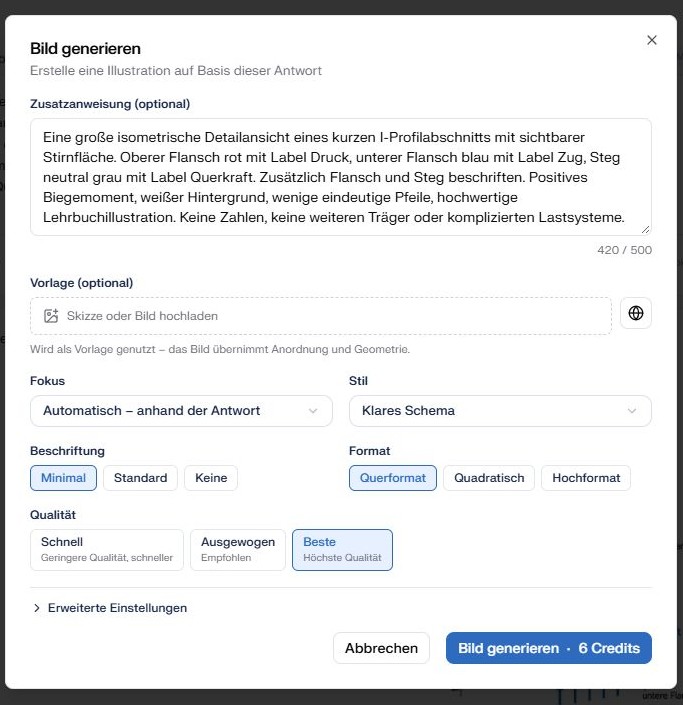
Сначала задай свой инженерный вопрос в чате. Щёлкни по кнопке Сгенерировать изображение (Bild generieren) под ответом. Дополнительной инструкцией укажи, какие детали должно показывать изображение. Затем выбери стиль, подписи, формат и качество, и запусти генерацию.
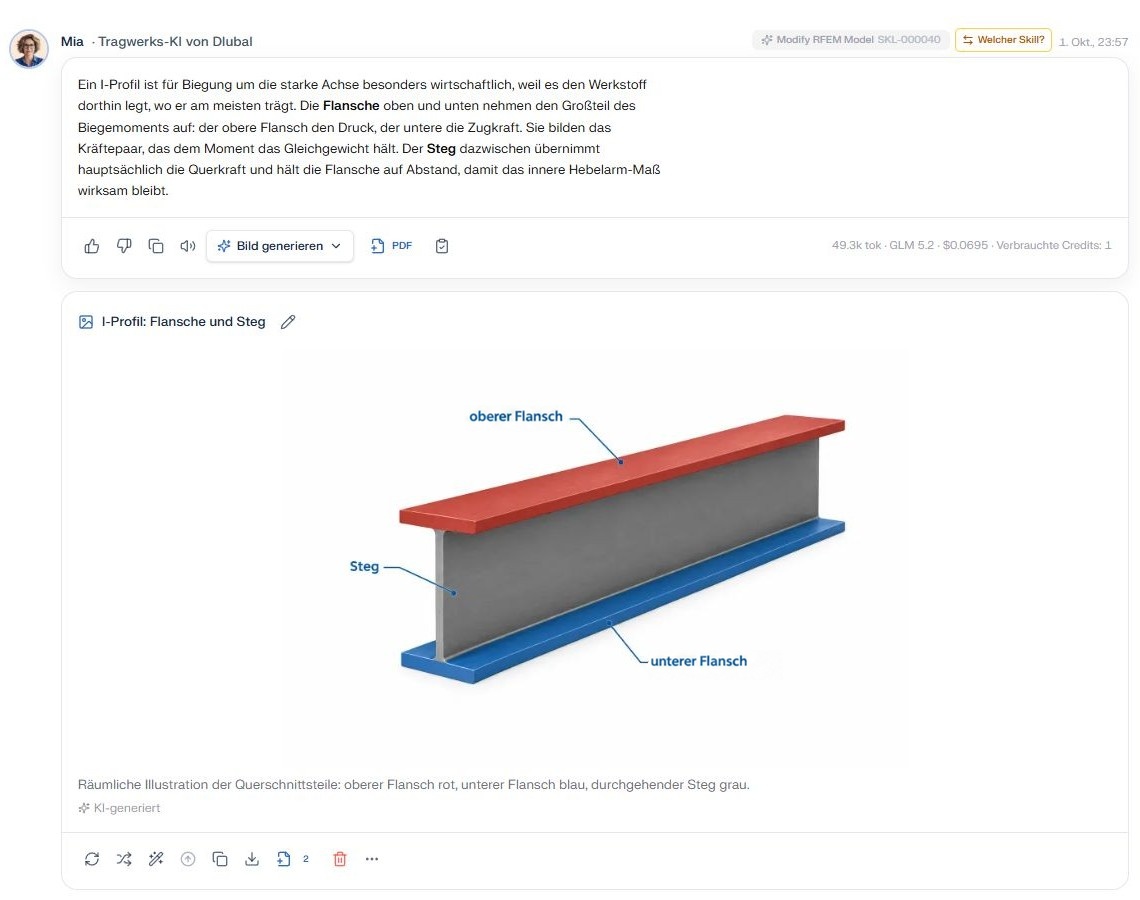
Пример 1: Пояса и стенка двутавра
Спроси у CALC: «Почему двутавр хорошо работает как балка на изгиб? Объясни роли поясов и стенки при изгибе вокруг сильной оси. Для однопролётной балки с нагрузкой вниз: вверху зона сжатия, внизу растяжения.»
В ответе объясняются функции отдельных частей поперечного сечения. Для поясняющей схемы можно выделить пояса цветом и подписать стенку. Это позволит наглядно связать термины из ответа с изображением.
Пример 2: Взаимодействие бетона и арматуры
Спроси у CALC: «Как совместно работают бетон и арматурная сталь в железобетонной балке? Объясни однопролётную балку с нагрузкой вниз: бетон сверху в зоне сжатия, продольная арматура снизу в зоне растяжения и контакт между ними.»
Сечение позволяет показать расположенную внутри арматуру. В дополнительной инструкции укажи, например: «Покажи зону сжатия бетона и арматуру в зоне растяжения разными цветами. Подпиши бетон, арматуру и их соединение.»
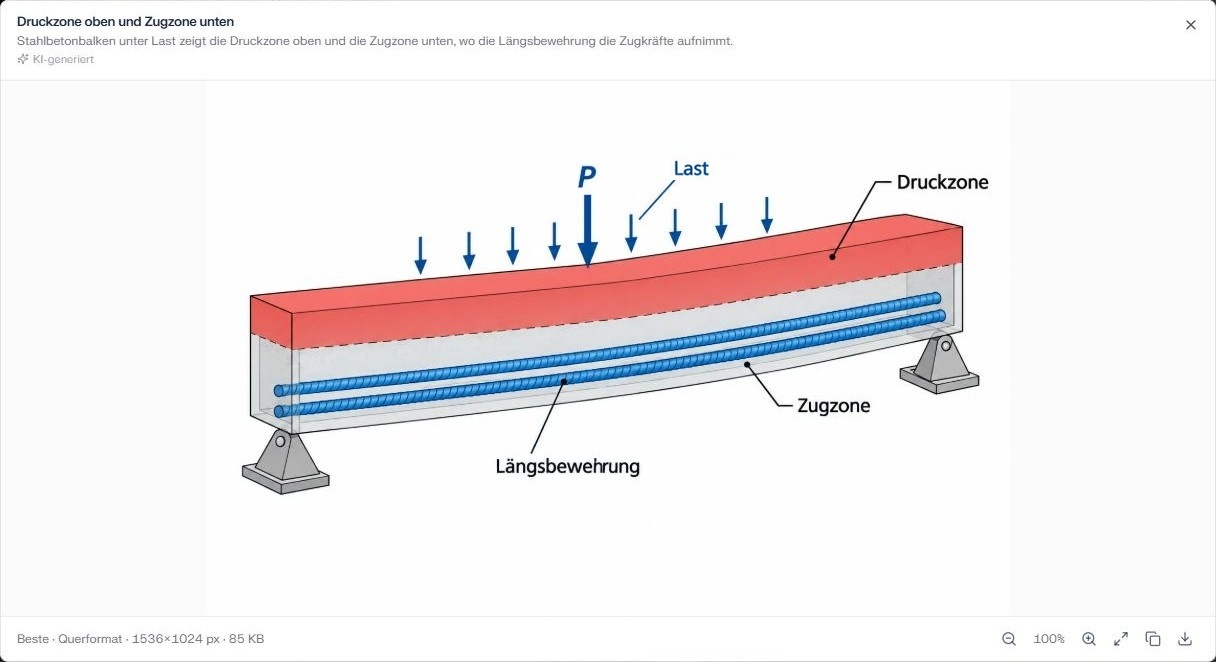
Термины на схеме: верхний пояс, нижний пояс, стенка, нагрузка, зона сжатия, зона растяжения, продольная арматура.
Поясняющие схемы наглядно раскрывают ответ, но обязательно проверь подписи, направление стрелок и конструктивные детали перед публикацией. Они не заменяют проверенные инженерные схемы, рабочие чертежи арматуры или расчёт.