

Stručná odpoveď
Áno. Po prihlásení môžeš vygenerovať až štyri vysvetľujúce obrázky k odpovedi. Limit platí pre každú odpoveď samostatne, takže chat môže celkovo obsahovať viac obrázkov. V časti Možnosti obrázka môžeš upraviť zameranie, štýl, formát a kvalitu. CALC kvalitu predvolí a ty ju tam môžeš zmeniť. Každý obrázok stojí 2 kredity v kvalite Rýchla, 3 v kvalite Vyvážená a 6 v kvalite Najlepšia. Kvalita Najlepšia je dostupná pri plánoch Starter a vyšších.
Video: Vysvetľujúce obrázky s Miou
Mia ťa prevedie tvorbou vysvetľujúceho obrázka v CALC od odbornej otázky cez možnosti obrázka až po hotovú ilustráciu. Používame reálne zábery obrazovky CALC s nemeckým rozhraním.
English · 77 sekúnd · Hlas AI lektorky · Zábery obrazovky CALC s nemeckým rozhraním · Voliteľné titulky
Prepis videa
Ahoj, som Mia. Ukážem ti, ako v CALC vytvoriť názorný vysvetľujúci obrázok na základe odbornej odpovede. Najskôr polož konkrétnu odbornú otázku. Napríklad: Prečo je I-profil vhodný ako ohýbaný nosník? Odpoveď tu vysvetlí úlohy pásnic a stojiny. Klikni priamo pod odpoveďou na Vygenerovať obrázok (Bild generieren). Obrázok bude súvisieť s danou odpoveďou. Pomocou doplňujúceho pokynu upresníš, čo presne má obrázok zobrazovať. Zvýrazni napríklad hornú pásnicu červene a dolnú modre. Vyber štýl, popisy, formát a kvalitu. V našich príkladoch volíme najlepšiu kvalitu (Beste). Skontroluj zobrazenú cenu za kredity a spusti generovanie kliknutím na Vygenerovať obrázok. Počkaj, kým sa výsledok zobrazí v chate. Ak ešte niečo nesedí, otvor Vylepšiť podľa pokynu (Mit Anweisung verbessern). Popíš požadovanú zmenu a v prípade potreby zmeň štýl zobrazenia. Táto funkcia funguje aj pre iné témy, napríklad spoluprácu betónu a výstuže. Pred ďalším použitím vždy skontroluj popisy, šípky a konštrukčné detaily. Pod obrázkom ho môžeš stiahnuť alebo vložiť do PDF. Vysvetľujúci obrázok dopĺňa odpoveď, nenahrádza však riadny statický výpočet.
Ako vzniká vysvetľujúci obrázok z odpovede
Najskôr polož svoju odbornú otázku v chate. Pod odpoveďou klikni na Vygenerovať obrázok (Bild generieren). Pomocou doplňujúceho pokynu určíš, aké detaily má obrázok zobraziť. Potom vyber štýl, popisy, formát a kvalitu a spusti generovanie.
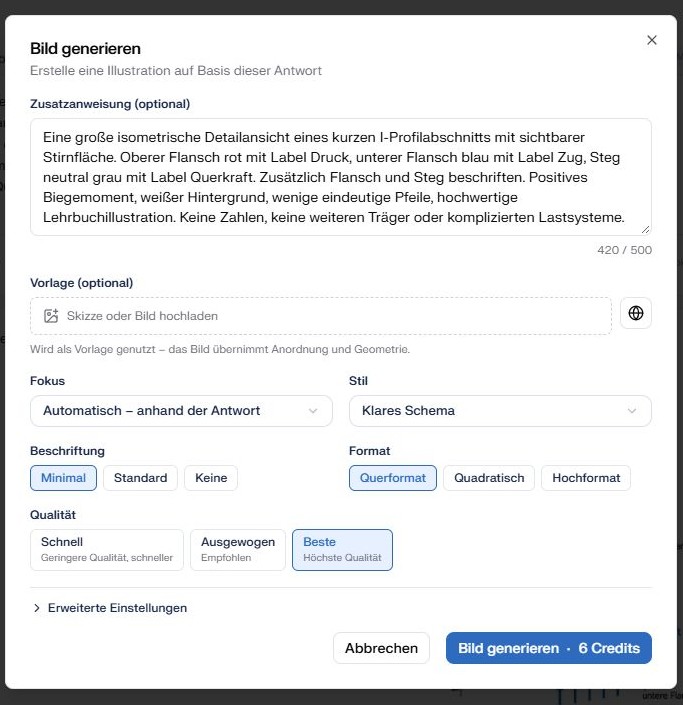
Príklad 1: Pásnice a stojina I-profilu
Spýtaj sa v CALC: „Prečo je I-profil vhodný ako ohýbaný nosník? Vysvetli úlohu pásnic a stojiny pri ohybe okolo hlavnej osi. Predstav si jednoduchý nosník s reakciami a zaťažením smerom nadol: hore tlak, dole ťah.“
Odpoveď vysvetľuje úlohy jednotlivých častí prierezu. Na vysvetľujúcom obrázku je možné pásnice farebne zvýrazniť a stojinu popísať. Takto môžeš priamo v obrázku nájsť pojmy z odpovede.
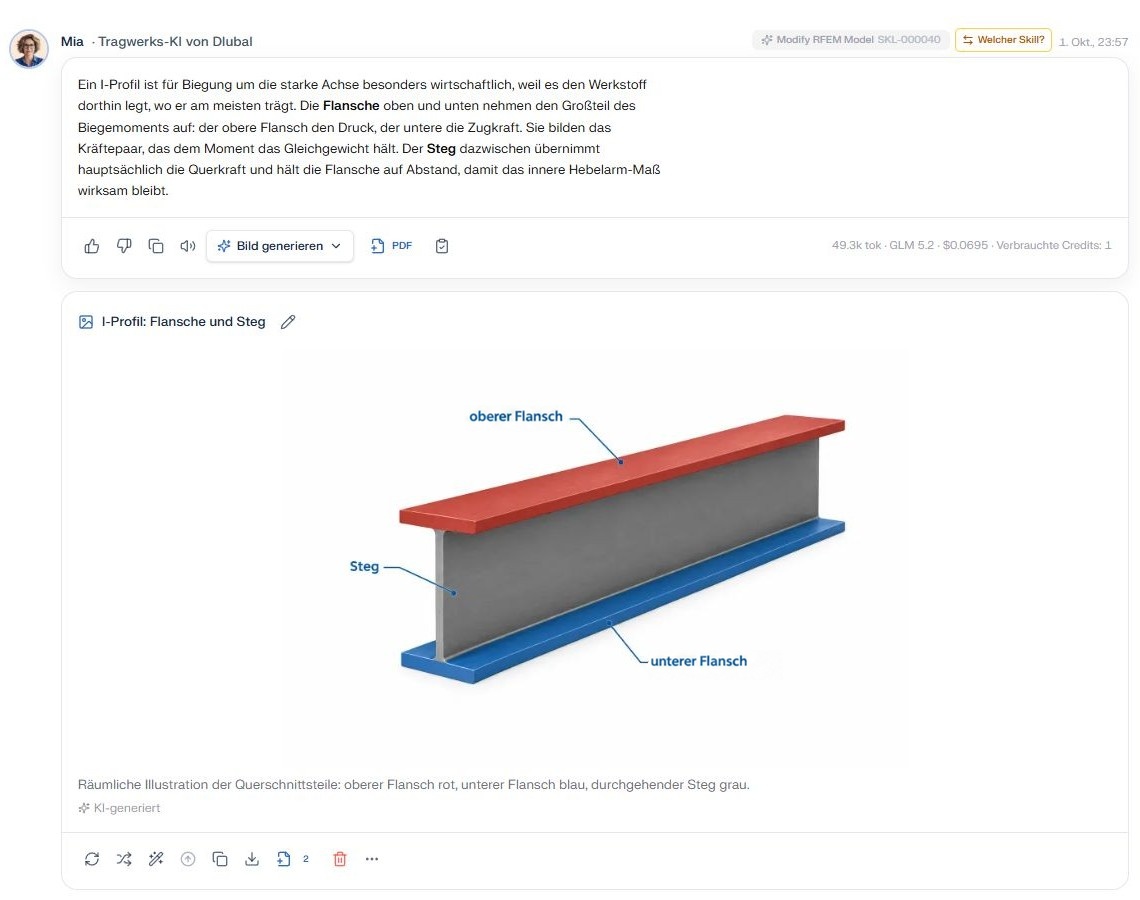
Príklad 2: Spolupráca betónu a výstuže
Spýtaj sa v CALC: „Ako spolupracujú betón a výstužná oceľ v železobetónovom nosníku? Vysvetli jednoduchý nosník s reakciami a zaťažením smerom nadol: betón hore v tlakovej zóne, pozdĺžna výstuž dole v ťahovej zóne a prepojenie medzi nimi.“
Rez zviditeľní vnútornú výstuž. Ako pokyn k obrázku napríklad zadaj: „Zvýrazni tlakovú zónu betónu a ťahovú výstuž rôznymi farbami. Popíš betón, výstuž a ich prepojenie.“
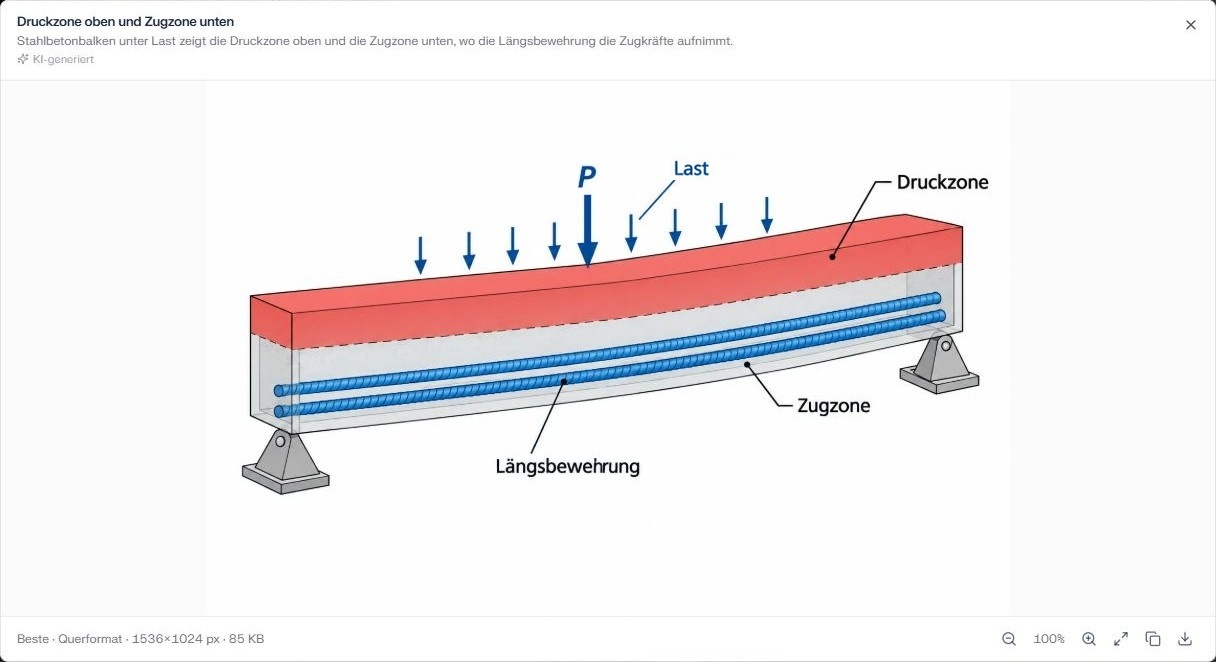
Pojmy na obrázku: horná pásnica, dolná pásnica, stojina, zaťaženie, tlaková zóna, ťahová zóna, pozdĺžna výstuž.
Vysvetľujúce obrázky ilustrujú odpoveď. Pred ďalším použitím vždy skontroluj správnosť popisov, smerov šípok a detailov konštrukcie. Nenahrádzajú platnú schému systému, výkres výstuže ani statický výpočet!