

Stručná odpověď
Ano. Po přihlášení můžeš vygenerovat až čtyři vysvětlující obrázky na jednu odpověď. Limit platí pro každou odpověď zvlášť, chat tak může celkem obsahovat více obrázků. V panelu Možnosti obrázku můžeš upravit zaměření, styl, formát a kvalitu. CALC kvalitu předvolí a ty ji tam můžeš změnit. Každý obrázek stojí 2 kredity v kvalitě Rychlá, 3 v kvalitě Vyvážená a 6 v kvalitě Nejlepší. Kvalita Nejlepší je dostupná u tarifů Starter a vyšších.
Video: Jak vytvořit vysvětlující obrázek s Miou
Mia tě provede pomocí skutečných záznamů z CALC, od technické otázky přes nastavení obrázku až po hotovou ilustraci.
English · 77 Sekund · AI namluvení · Záznamy CALC s německým rozhraním · Volitelné titulky
Přepis videa
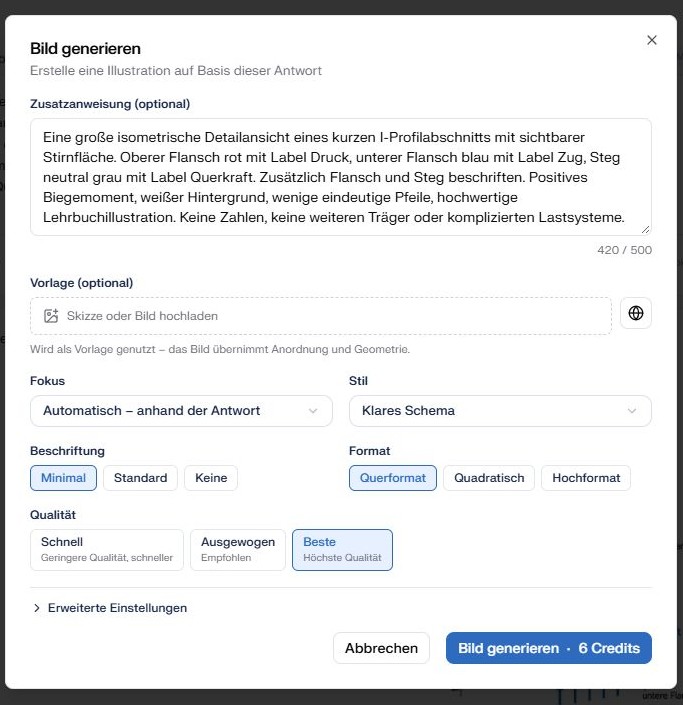
Ahoj, jsem Mia. Ukážu ti, jak můžeš v CALC vytvořit přehledný vysvětlující obrázek přímo z odborné odpovědi. Nejprve polož konkrétní technickou otázku. Například: Proč je I-průřez vhodný jako ohýbaný nosník? Odpověď zde vysvětlí úlohu pásnic a stojiny. Pod odpovědí klikni na Vygenerovat obrázek. Výsledný obrázek se vztahuje právě k této odpovědi. Díky doplňujícímu pokynu upřesníš, co chceš zobrazit. Například zvýrazni horní pásnici červeně a dolní modře. Zvol styl, popisky, formát a kvalitu. V našich příkladech volíme kvalitu Nejlepší. Zkontroluj potřebný počet kreditů a spusť Vygenerovat obrázek. Vyčkej, až se výsledek objeví v chatu. Pokud něco ještě není podle představ, klikni na Vylepšit podle pokynu. Popiš úpravu a případně vyber jiný styl. Takto lze postupovat i u jiných témat, například spolupráce betonu a výztuže. Před předáním zkontroluj popisky, šipky a technické detaily. Pod obrázkem můžeš výsledek stáhnout nebo vložit do PDF. Vysvětlující obrázek doplňuje odpověď, nenahrazuje ověřený statický výpočet.
Jak získat vysvětlující obrázek z odpovědi
Nejprve polož v chatu svou technickou otázku. Pod odpovědí klikni na Vygenerovat obrázek. Pomocí doplňujícího pokynu určíš, které detaily má být na obrázku vidět. Zvol styl, popisky, formát a kvalitu a spusť generování.
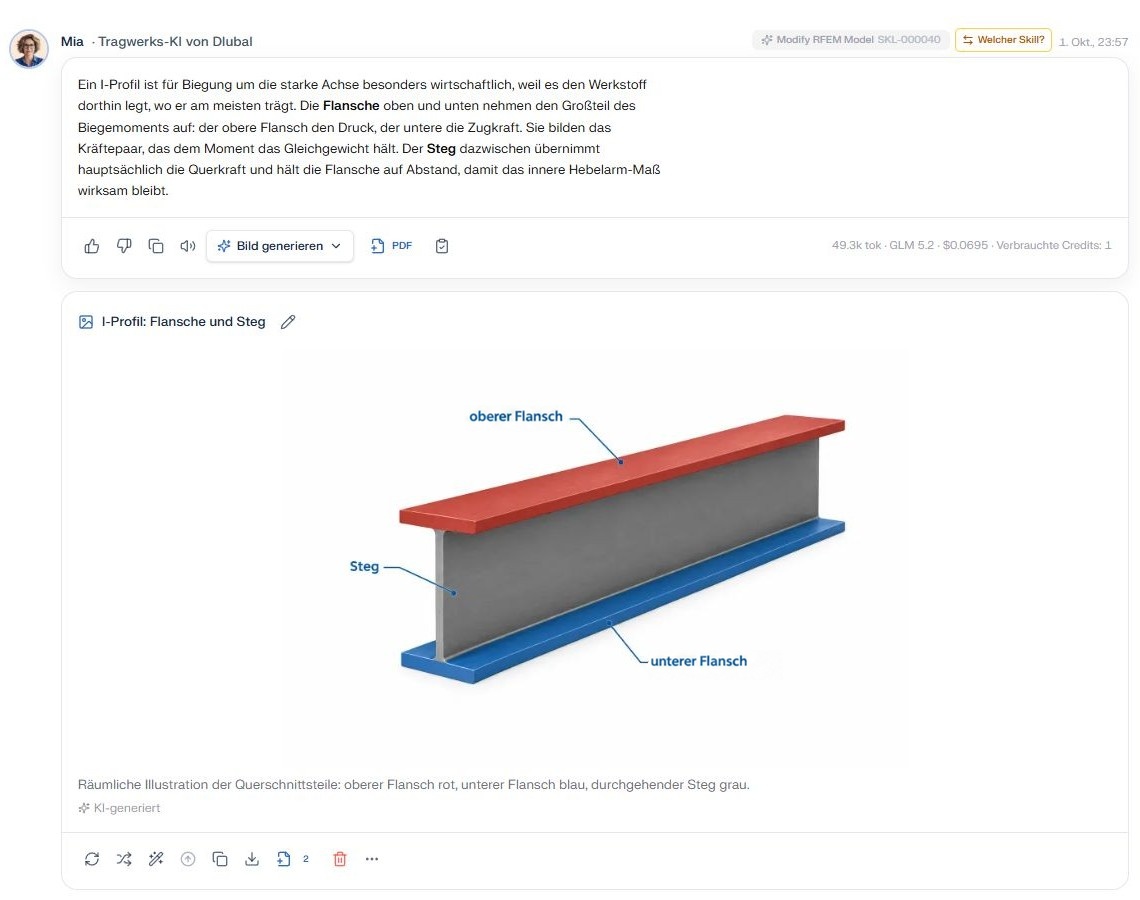
Příklad 1: Pásnice a stojina I-průřezu
Zeptej se CALC: „Proč je I-průřez vhodný jako ohýbaný nosník? Vysvětli úlohu pásnic a stojiny při ohybu kolem osy s větší ohybovou tuhostí. Uvažuj prostý nosník se zatížením směrem dolů: nahoře tlak, dole tah.“
Odpověď vysvětluje funkci jednotlivých částí průřezu. Na vysvětlujícím obrázku lze pásnice barevně zvýraznit a stojinu popsat. Pojmy z odpovědi tak snadno najdeš přímo na obrázku.
Příklad 2: Beton a výztuž ve vzájemné spolupráci
Zeptej se CALC: „Jak spolupracují beton a výztužná ocel v železobetonovém nosníku? Vysvětli prostý nosník se svislým zatížením: beton nahoře v tlakové zóně, podélná výztuž dole v tahové zóně, a spolupráce obou materiálů.“
Řez nosníkem umožňuje znázornit vnitřní výztuž. V pokynu pro obrázek můžeš například uvést: „Zvýrazni tlakovou zónu betonu a tahovou výztuž různými barvami. Popiš beton, výztuž a jejich spolupráci.“
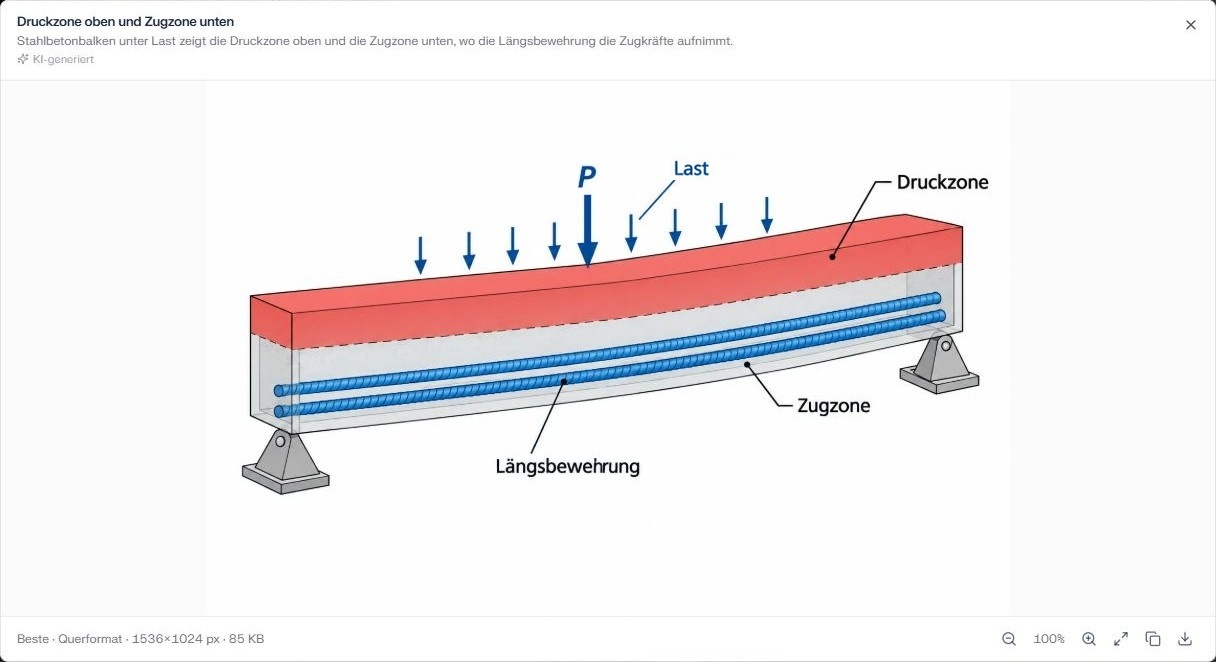
Pojmy k obrázku: horní pásnice, dolní pásnice, stojina, zatížení, tlaková zóna, tahová zóna, podélná výztuž.
Vysvětlující obrázky názorně doplňují odpověď. Před předáním zkontroluj popisky, směry šipek i detaily konstrukce. Nenahrazují ověřený výkres systému, výztužný plán ani statický výpočet.