

Het korte antwoord
Ja. Als je bent aangemeld, kun je tot vier verklarende afbeeldingen genereren bij een antwoord. De limiet geldt per antwoord, dus een chat kan in totaal meer afbeeldingen bevatten. In Afbeeldingsopties kun je de focus, stijl, opmaak en kwaliteit aanpassen. CALC kiest de kwaliteit vooraf, en je kunt die daar wijzigen. Elke afbeelding kost 2 credits in de kwaliteit Snel, 3 in Gebalanceerd en 6 in Beste. De kwaliteit Beste is beschikbaar bij Starter en hogere abonnementen.
Video: Uitlegbeelden maken met Mia
Mia leidt je met echte CALC-schermafbeeldingen van de vakinhoudelijke vraag via de beeldo pties naar het uiteindelijke uitlegbeeld.
English · 77 Seconden · AI-stem · CALC-opnames met Duitse interface · ondertiteling in te schakelen
Transcript bij de video
Hallo, ik ben Mia. Ik laat je zien hoe je in CALC van een vakinhoudelijk antwoord een duidelijk uitlegbeeld maakt. Stel eerst een duidelijke vakinhoudelijke vraag. Bijvoorbeeld: Waarom is een I-profiel goed bruikbaar als buigligger? Het antwoord legt hier uit wat de flenzen en het lijf doen. Klik direct onder het antwoord op Afbeelding genereren (Bild generieren). Het beeld hoort bij dit antwoord. Met een extra instructie bepaal je het beeld preciezer. Maak bijvoorbeeld de bovenflens rood en de onderflens blauw. Kies stijl, labels, formaat en kwaliteit. Voor onze voorbeelden gebruiken we de kwaliteit Beste. Controleer het aantal benodigde credits en start met Afbeelding genereren. Wacht tot het resultaat in de chat verschijnt. Is een detail nog niet goed? Open Verbeteren met instructie (Mit Anweisung verbessern). Beschrijf de gewenste wijziging en kies eventueel een andere stijl. Dit werkt ook voor andere onderwerpen, zoals de samenwerking van beton en wapening. Controleer labels, pijlen en constructieve details voordat je het verder gebruikt. Onder de afbeelding kun je hem downloaden of toevoegen aan een PDF. Een uitlegbeeld verduidelijkt het antwoord, maar vervangt geen rekenkundige controle of wapeningsplan.
Zo wordt een antwoord een uitlegbeeld
Stel eerst je vakinhoudelijke vraag in de chat. Klik onder het antwoord op Afbeelding genereren (Bild generieren). Met een extra instructie bepaal je welke details in het beeld te zien zijn. Kies daarna stijl, labels, formaat en kwaliteit en start de generatie.
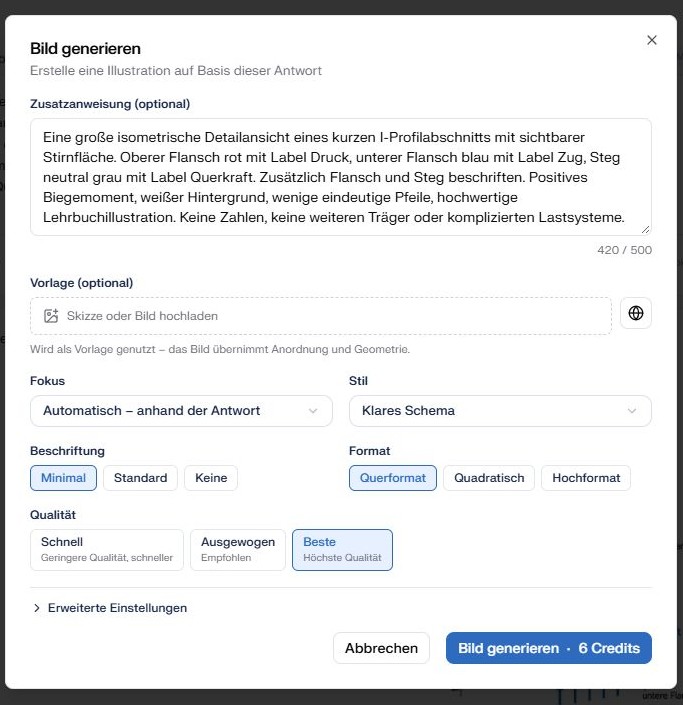
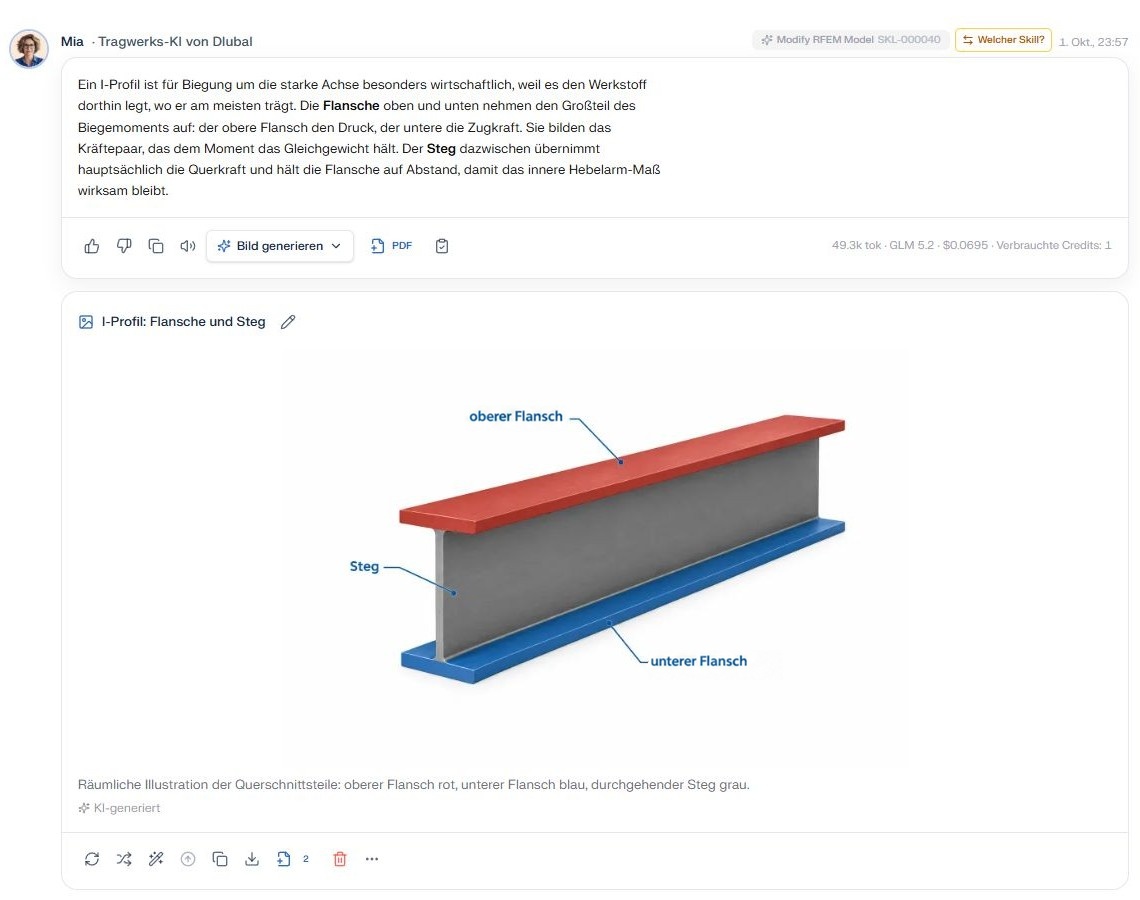
Voorbeeld 1: Flenzen en lijf van een I-profiel
Vraag CALC: 'Waarom is een I-profiel geschikt als buigligger? Leg de rol van flenzen en lijf toe bij buiging rond de sterke as. Neem een eenvoudig opgelegde ligger met neerwaartse belasting: boven druk, onder trek.'
Het antwoord legt de functie van elk gedeelte van de doorsnede uit. Voor het uitlegbeeld kun je de flenzen in kleur laten zien en het lijf labelen. Zo kun je de termen uit het antwoord direct in het beeld terugvinden.
Voorbeeld 2: Samenwerking beton en wapening
Vraag CALC: 'Hoe werken beton en wapening samen in een gewapend betonnen ligger? Leg uit voor een eenvoudig opgelegde ligger onder neerwaartse belasting: beton boven in de drukzone, langswapening onder in de trekzone en de verbinding tussen beiden.'
Een doorsnede maakt de interne wapening zichtbaar. Geef als beeldinstructie bijvoorbeeld: 'Toon de drukzone van het beton en de trekzone van de wapening in verschillende kleuren. Label beton, wapening en verbinding.'
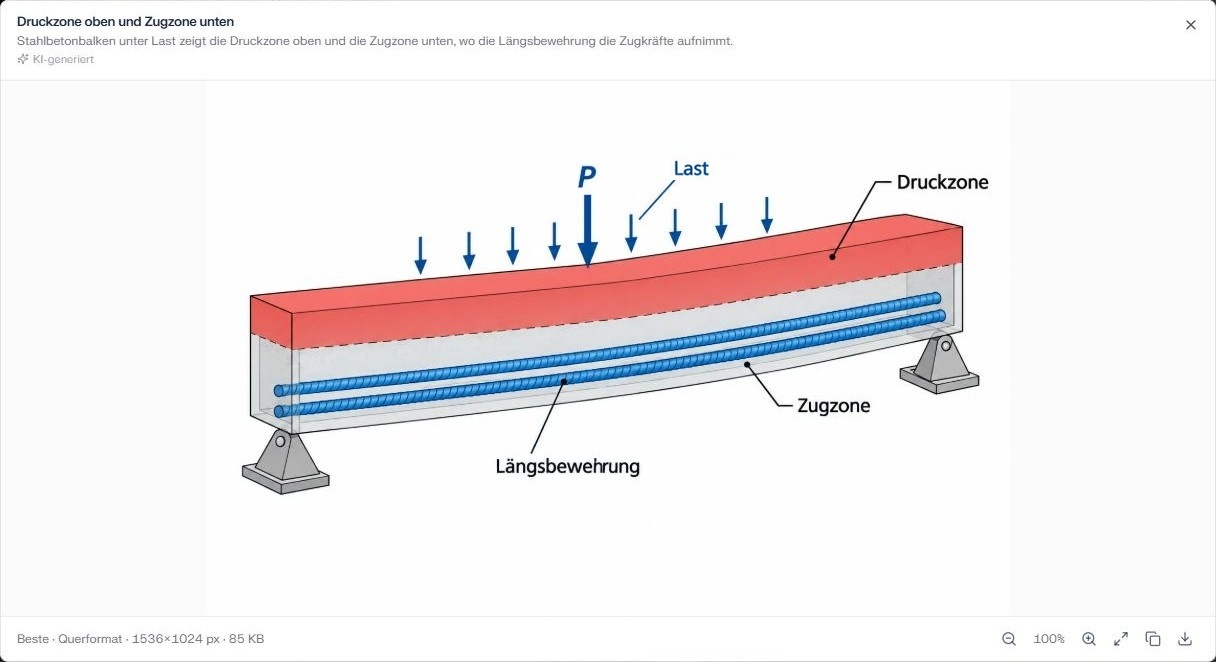
Begrippen in het beeld: bovenflens, onderflens, lijf, belasting, drukzone, trekzone, langswapening.
Uitlegbeelden maken een antwoord visueel duidelijk. Controleer labels, pijlrichtingen en constructieve details nauwkeurig voor je het deelt. Ze vervangen geen gecontroleerde systeemtekening, wapeningsplan of ontwerp.