

Kısa cevap
Evet. Oturum açtıysan, bir yanıt için en fazla dört açıklayıcı görsel oluşturabilirsin. Sınır her yanıt için ayrı geçerlidir, bu nedenle bir sohbet toplamda daha fazla görsel içerebilir. Görüntü seçenekleri bölümünde odak, stil, format ve kaliteyi ayarlayabilirsin. CALC kaliteyi önceden seçer ve sen onu orada değiştirebilirsin. Her görsel Hızlı kalitede 2 kredi, Dengeli’de 3 kredi ve En iyi’de 6 krediye mal olur. En iyi kalite, Starter ve üstü planlarda mevcuttur.
Video: Mia ile Açıklayıcı Görsel Oluşturma
Mia, seni gerçek CALC ekran görüntüleriyle teknik sorudan görsel seçeneklerine ve son açıklayıcı görsele kadar adım adım yönlendirir.
English · 77 Saniye · Yapay zeka konuşma sesi · CALC ekran görüntüleri Almanca arayüzle · altyazı seçeneği
Videonun transkripti
Merhaba, ben Mia. CALC'te teknik yanıttan açıklayıcı bir görseli nasıl oluşturabileceğini sana göstereceğim. Önce somut bir teknik soru sor. Örneğin: Neden bir I profili eğilme kirişi olarak uygundur? Yanıtta burada flanşların ve steğin görevleri açıklanıyor. Yanıtın hemen altında 'Görsel oluştur' seçeneğine tıkla. ('Bild generieren') Oluşturulacak görsel bu yanıta dayanır. Ek bir talimatla ne gösterileceğini netleştirirsin. Örneğin üst flanşı kırmızı, alt flanşı mavi olarak vurgula. Stil, etiketleme, format ve kaliteyi seç. Örnekler için en iyi kaliteyi kullanıyoruz. Görüntülenen kredi maliyetini kontrol et ve 'Görsel oluştur' ile işlemi başlat. Sonucun sohbete gelmesini bekle. Bir detay uygun değilse, 'Talimatla iyileştir'i açabilirsin ('Mit Anweisung verbessern'). İstediğin değişikliği tarif et ve gerekirse farklı bir stil seç. Bu yaklaşım başka konular için de uygundur, örneğin beton ve donatının iş birliği. İletmeden önce tüm etiketleri, okları ve detayları mutlaka kontrol et. Görselin altında 'İndir' veya 'PDF'ye ekle' seçeneklerini kullanabilirsin. Açıklayıcı görsel yanıtı görselleştirir, onaylı bir hesaplamanın yerini tutmaz.
Bir yanıttan açıklayıcı görsel nasıl oluşturulur?
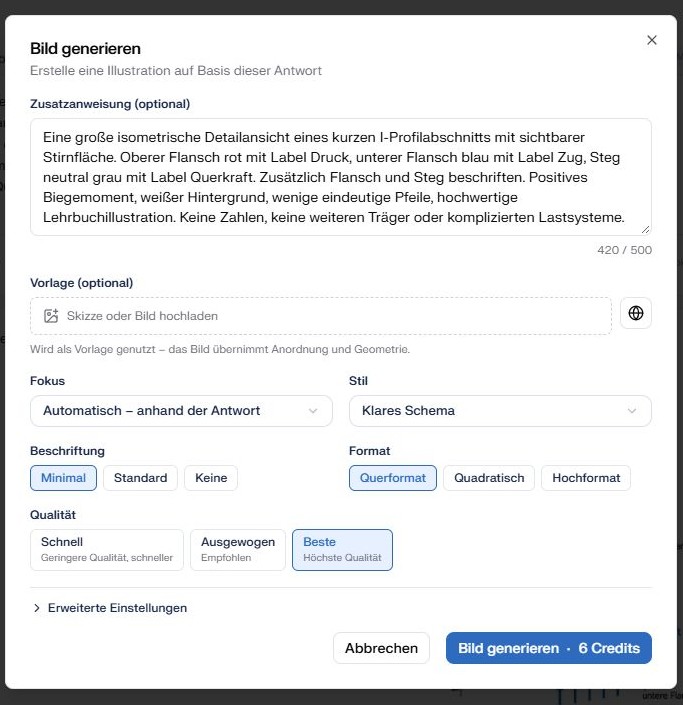
Önce sohbette teknik sorunu yaz. Yanıtın altında 'Görsel oluştur' seçeneğine tıkla ('Bild generieren'). Ek bir talimatla görselde hangi ayrıntıların gösterilmesini istediğini belirt. Sonrasında stil, etiketleme, format ve kaliteyi seç ve oluşturmaya başla.
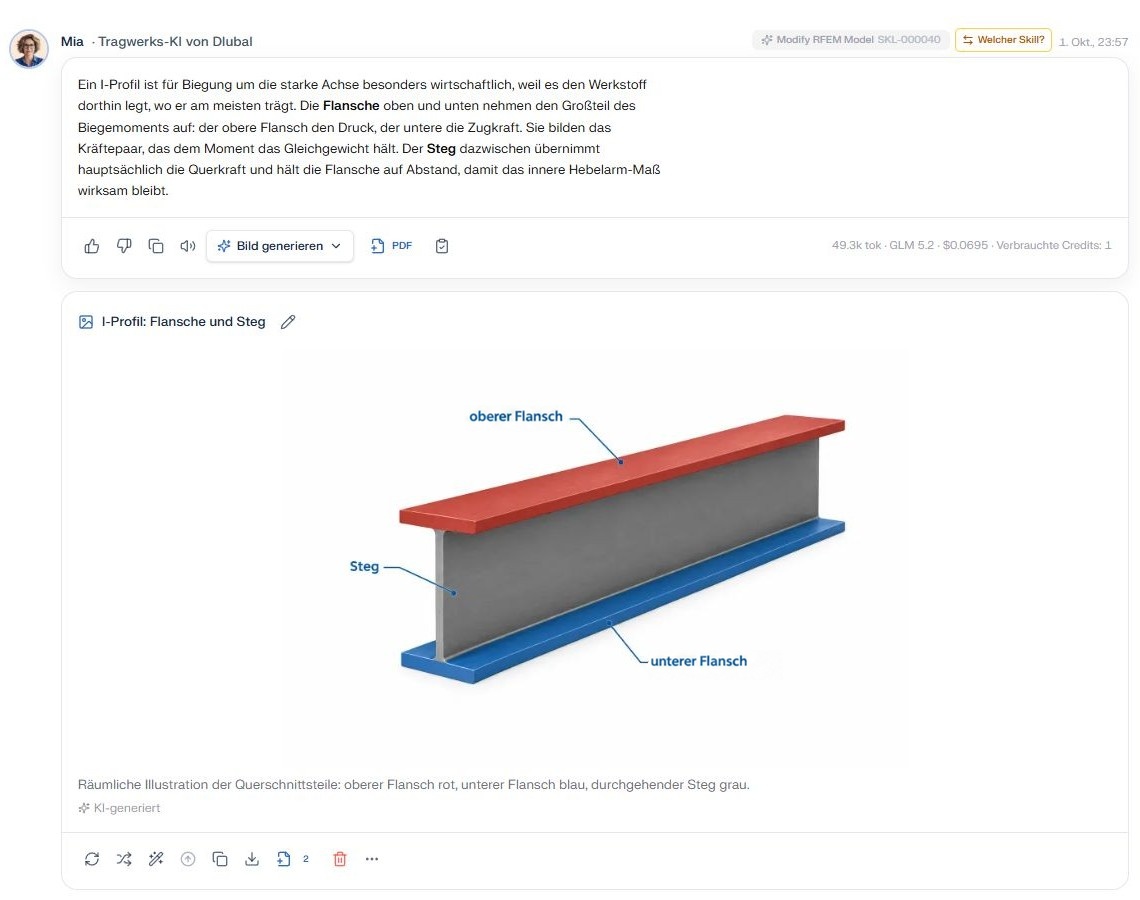
Örnek 1: I Profili Flanşları ve Gövdei
CALC'e sor: “Neden bir I profili eğilme kirişi olarak uygundur? Güçlü eksen etrafında eğilmede flanşların ve steğin görevini açıkla. Aşağıya doğru yüklü basit mesnetli bir kiriş düşün: üstte basınç, altta çekme.”
Yanıt, kesit parçalarının işlevlerini açıklar. Açıklayıcı görselde flanşlar renkli vurgulanabilir ve gövdeye etiket eklenebilir. Böylece, yanıttaki terimler görselde hemen bulunabilir.
Örnek 2: Beton ve Donatının Birlikte Çalışması
CALC'e sor: “Bir betonarme kirişte beton ve çelik donatı nasıl birlikte çalışır? Aşağıya doğru yüklü basit mesnetli bir kiriş için açıkla: Beton üstte basınç bölgesinde, alt kısımda çekme bölgesinde boyuna donatı ve aralarındaki aderans.”
Kesit gösterimi, içte kalan donatıyı görünür kılar. Görsel için 'Betonun basınç bölgesini ve çekme donatısını farklı renklerle göster. Beton, donatı ve aderansı etiketle.' gibi bir talimat ver.
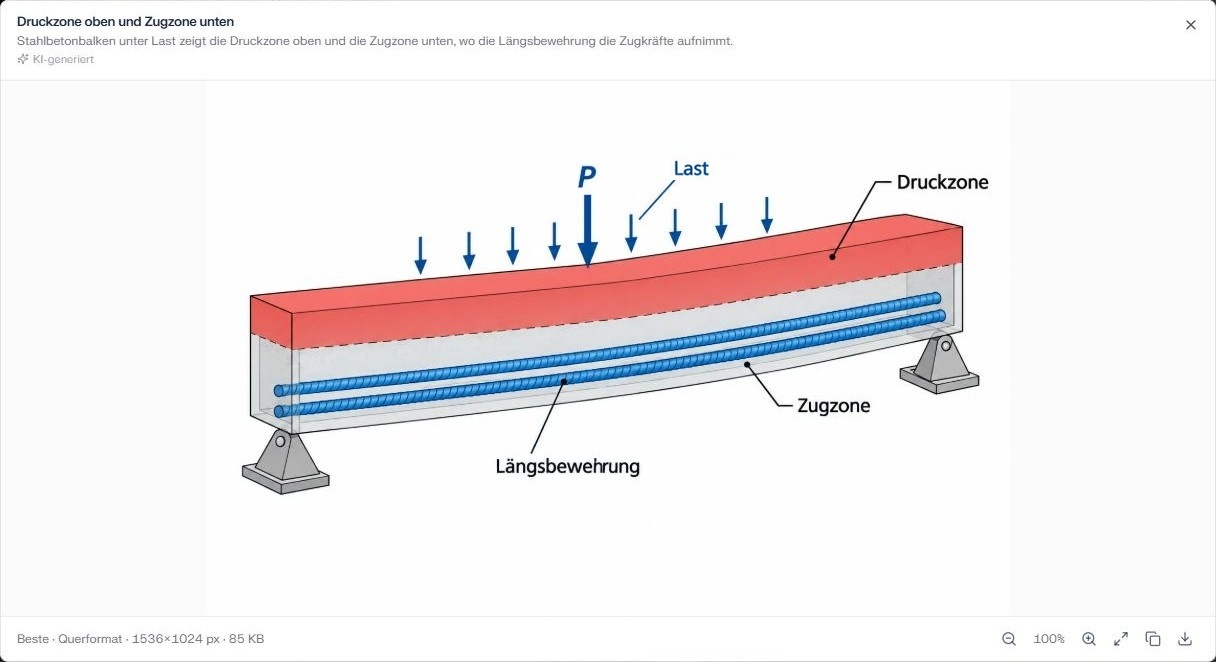
Görsel terimler: üst flanş, alt flanş, gövde, yük, basınç bölgesi, çekme bölgesi, boyuna donatı.
Açıklayıcı görseller bir yanıtı anlaşılır kılar. İletmeden önce etiketleri, ok yönlerini ve yapısal ayrıntıları kontrol et. Bunlar onaylanmış sistem şeması, donatı çizimi veya hesaplamanın yerine geçmez.