

간단 답변
네. 로그인한 경우, 답변당 최대 4개의 설명 이미지를 생성할 수 있습니다. 한도는 답변마다 따로 적용되므로 채팅 전체에는 더 많은 이미지가 포함될 수 있습니다. 이미지 옵션에서 초점, 스타일, 형식, 품질을 조정할 수 있습니다. 품질은 CALC가 미리 선택하며, 이미지 옵션에서 변경할 수 있습니다. 각 이미지는 빠름 품질 2 크레딧, 균형 3 크레딧, 최고 6 크레딧이 소모됩니다. 최고 품질은 Starter 이상 요금제에서 이용할 수 있습니다.
영상: Mia로 해설 그림 만들기
Mia가 실제 CALC 화면을 통해 전문가 질문부터 이미지 옵션, 완성된 해설 그림까지 안내합니다.
English · 77 초 · AI 성우 음성· CALC 독일어 인터페이스 화면· 자막 켜기 가능
영상 대본
안녕하세요, Mia입니다. CALC에서 전문가 답변을 해설 그림으로 바꾸는 방법을 안내하겠습니다. 먼저 구체적인 공학 질문을 하세요. 예를 들어 I형강이 왜 휨 보에 적합한지 물을 수 있습니다. 답변은 여기서 플랜지와 웨브의 역할을 설명합니다. 답변 하단의 이미지 생성( Bild generieren ) 버튼을 클릭하세요. 해당 답변 기준으로 그림이 만들어집니다. 추가 안내문으로 무엇을 강조할지 정할 수 있습니다. 예를 들어 상부 플랜지는 빨간색, 하부는 파란색으로 강조하도록 지정할 수 있습니다. 스타일, 레이블, 형식, 품질 순서로 선택합니다. 예시에서는 항상 '최고'(Beste) 품질을 사용합니다. 표시되는 크레딧 비용을 확인하고 이미지 생성( Bild generieren )을 클릭해 생성 과정을 시작하세요. 채팅에 결과가 나올 때까지 기다립니다. 세부사항이 마음에 들지 않으면 '지시로 개선'(Mit Anweisung verbessern)을 이용하세요. 변경하고 싶은 내용을 설명하고 필요하면 다른 스타일을 선택합니다. 콘크리트와 철근처럼 다른 주제에도 이 방식을 적용할 수 있습니다. 그림 전달 전에는 레이블, 화살표, 구조 세부사항을 반드시 확인해야 합니다. 그림 아래 버튼에서 다운로드하거나 PDF로 내보낼 수 있습니다. 해설 그림은 답변을 이해하기 쉽게 도와주나, 인증된 구조 계산을 대체하지 않습니다.
답변에서 해설 그림까지 만드는 방법
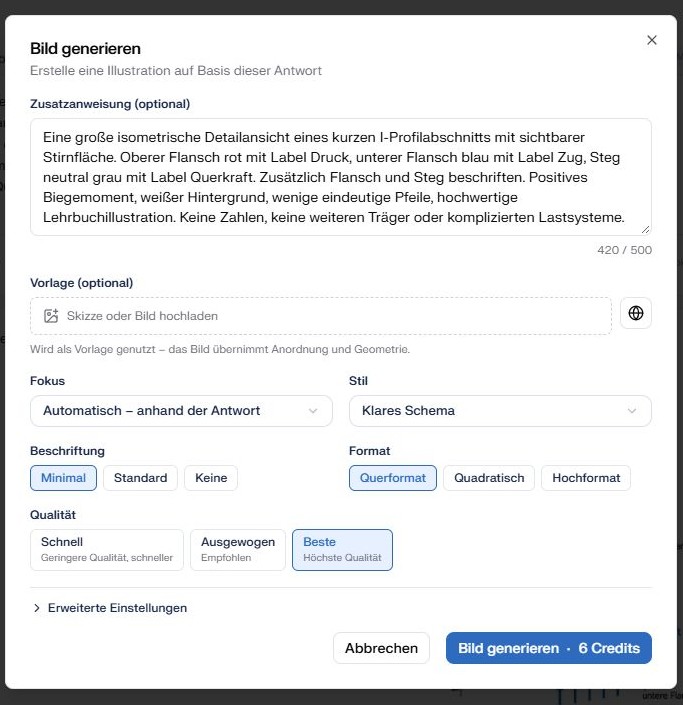
먼저 채팅에서 전문가 질문을 입력하세요. 답변 아래의 이미지 생성( Bild generieren )을 클릭합니다. 추가 안내문을 입력해 그림에 어떤 세부사항이 포함될지 지정할 수 있습니다. 다음으로 스타일, 레이블, 형식, 품질을 선택한 후 이미지를 생성하세요.
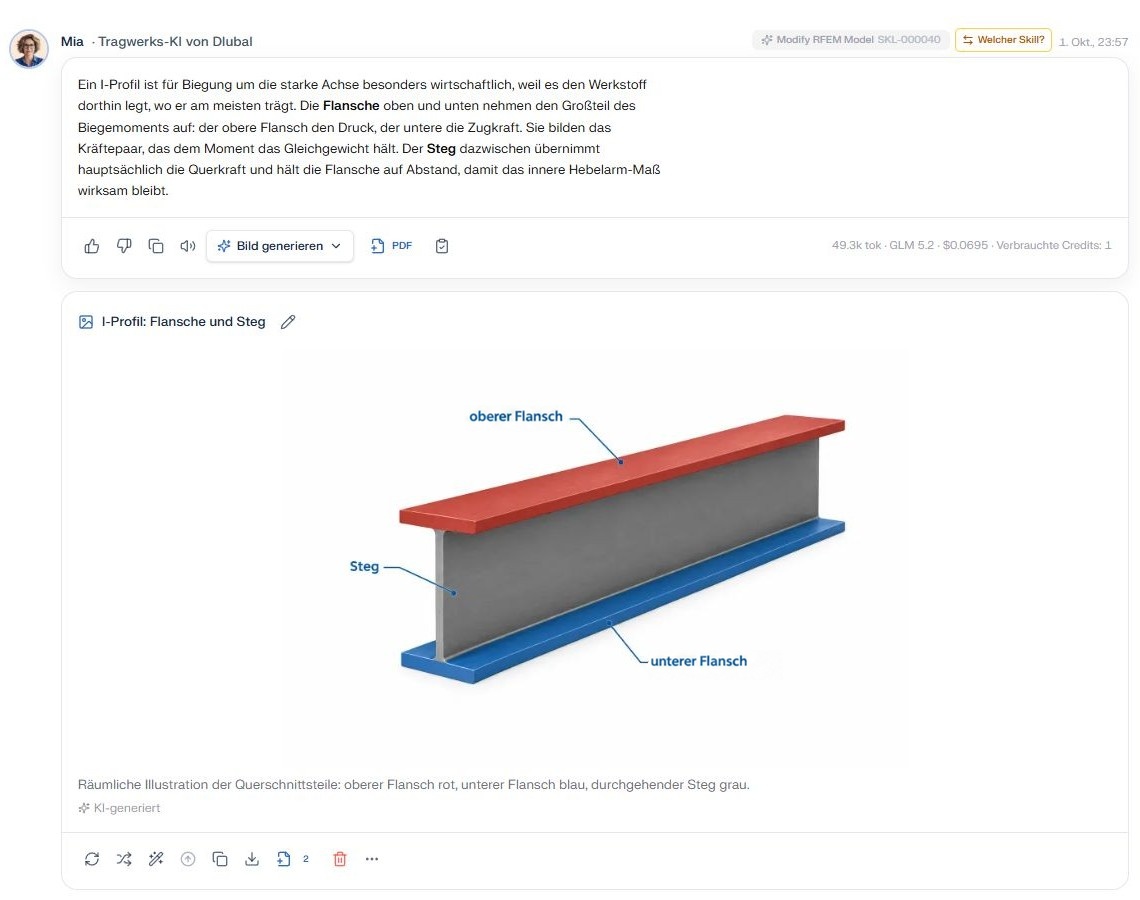
예시 1: I형강의 플랜지와 웨브
CALC에 질문: '왜 I형강이 휨 보로 적합한가요? 강축 기준 휨에서 플랜지와 웨브(스테그)의 역할을 설명하라. 단순지지 보에 아래로 작용하는 하중: 위는 압축, 아래는 인장.'
답변에서는 각 단면 구성요소의 역할을 설명합니다. 해설 그림에서는 플랜지를 색상으로 강조하고, 웨브 부분에 레이블을 붙일 수 있습니다. 이렇게 하면 답변에서 등장한 용어를 그림에서 바로 확인할 수 있습니다.
예시 2: 콘크리트와 철근의 역할
CALC에 질문: '철근콘크리트 보에서 콘크리트와 철근이 어떻게 함께 작용하나요? 단순지지 보에 아래로 하중 작용: 콘크리트 상부는 압축대, 하부는 인장대 철근, 둘 사이의 부착을 설명.'
단면도를 통해 내부에 위치한 철근이 드러나게 표현할 수 있습니다. 예를 들어 추가 안내문에서 '콘크리트의 압축대와 철근 인장대를 서로 다른 색상으로 표시. 콘크리트, 철근, 부착을 각각 레이블'이라고 지시하세요.
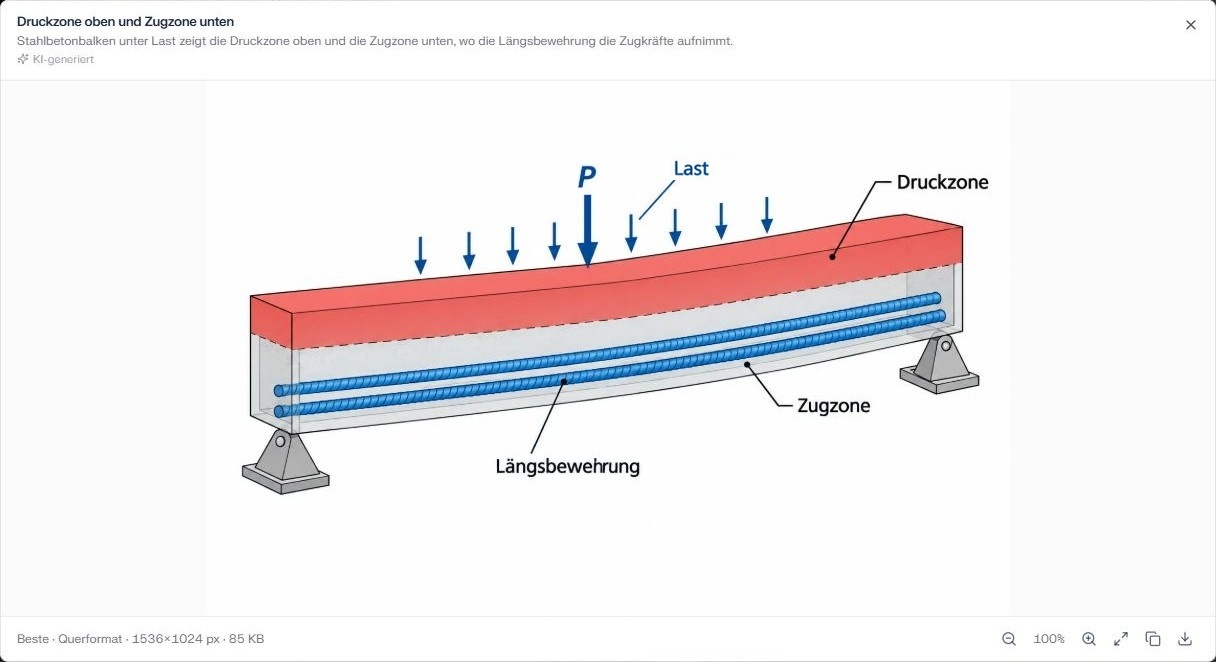
이미지 용어: 상부 플랜지, 하부 플랜지, 웨브, 하중, 압축대, 인장대, 종방향 철근.
해설 그림은 답변을 시각화해줍니다. 전달 전에 레이블, 화살표 방향, 구조적 세부사항을 꼭 확인하세요. 해설 그림은 인증된 구조도, 철근 배치도, 정확한 계산을 대체하지 않습니다.