

La respuesta corta
Sí. Si has iniciado sesión, puedes generar hasta cuatro imágenes explicativas por respuesta. Cada respuesta tiene su propio límite, así que un chat puede contener más imágenes en total. En Opciones de imagen puedes ajustar el enfoque, el estilo, el formato y la calidad. CALC preselecciona la calidad y puedes cambiarla allí. Cada imagen cuesta 2 créditos en calidad Rápida, 3 en Equilibrada y 6 en Máxima. La calidad Máxima está disponible con los planes Starter y superiores.
Video: Cómo crear imágenes explicativas con Mia
Mia te guía con capturas reales de CALC desde la pregunta técnica, pasando por las opciones de imagen, hasta la explicación visual final.
English · 77 Segundos · Voz sintetizada · Capturas CALC con interfaz alemana · Subtítulos opcionales
Transcripción del video
Hola, soy Mia. Te muestro cómo crear una imagen explicativa en CALC a partir de una respuesta técnica. Primero haz una pregunta técnica concreta. Por ejemplo: ¿Por qué es adecuada una viga I como viga sometida a flexión? La respuesta aquí explica la función de las alas y el alma. Haz clic en Generar imagen justo debajo de la respuesta. La imagen se refiere a esa respuesta. Con una instrucción adicional defines la representación precisa. Por ejemplo, destaca el ala superior en rojo y la inferior en azul. Elige estilo, etiquetas, formato y calidad. En nuestros ejemplos usamos la calidad Mejor. Revisa los créditos mostrados y comienza con Generar imagen. Espera a que el resultado aparezca en el chat. Si algún detalle no está bien, abre Mejorar con instrucción. Describe el cambio deseado y, si lo necesitas, elige otro estilo. Esto también funciona para otros temas, como la interacción entre hormigón y armadura. Verifica etiquetas, flechas y detalles constructivos antes de compartir. Debajo de la imagen puedes descargarla o insertarla en un PDF. Una imagen explicativa ilustra la respuesta y no sustituye un dimensionamiento verificado.
Cómo convertir una respuesta en una imagen explicativa
Primero, haz tu pregunta técnica en el chat. Haz clic en Generar imagen debajo de la respuesta. Con una instrucción adicional decides qué detalles debe mostrar la imagen. Luego elige estilo, etiquetas, formato y calidad, y comienza la generación.
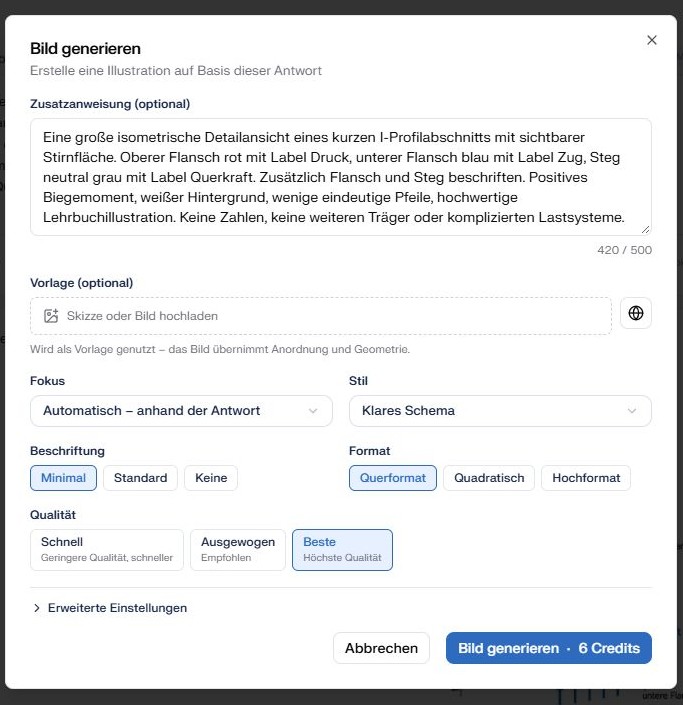
Ejemplo 1: Alas y alma de una sección I
Pregunta a CALC: “¿Por qué es adecuada una viga I como viga sometida a flexión? Explica la función de las alas y el alma al flexionar sobre el eje fuerte. Considera una viga simplemente apoyada con carga descendente: compresión arriba, tracción abajo.”
La respuesta explica la función de cada parte de la sección transversal. En la imagen explicativa se pueden resaltar las alas con colores y rotular el alma. Así puedes identificar directamente los términos de la respuesta en la imagen.
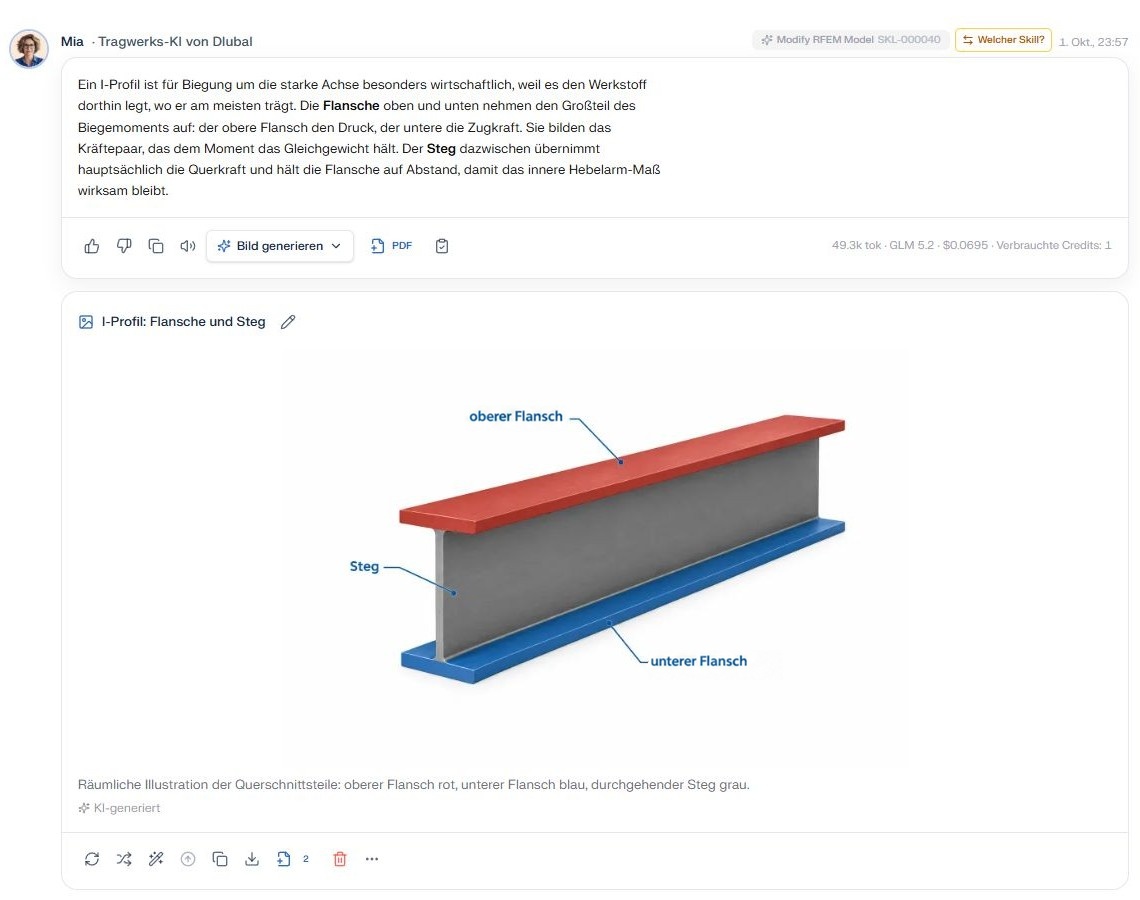
Ejemplo 2: Interacción entre hormigón y armadura
Pregunta a CALC: “¿Cómo trabajan juntos el hormigón y el acero de refuerzo en una viga de hormigón armado? Explica una viga simplemente apoyada bajo carga descendente: hormigón arriba en la zona de compresión, armadura longitudinal abajo en la zona de tracción y el vínculo entre ambos.”
Una sección transversal muestra la armadura interna. Por ejemplo, indica como instrucción: “Muestra la zona de compresión del hormigón y la armadura de tracción en colores diferentes. Rotula hormigón, armadura y vínculo.”
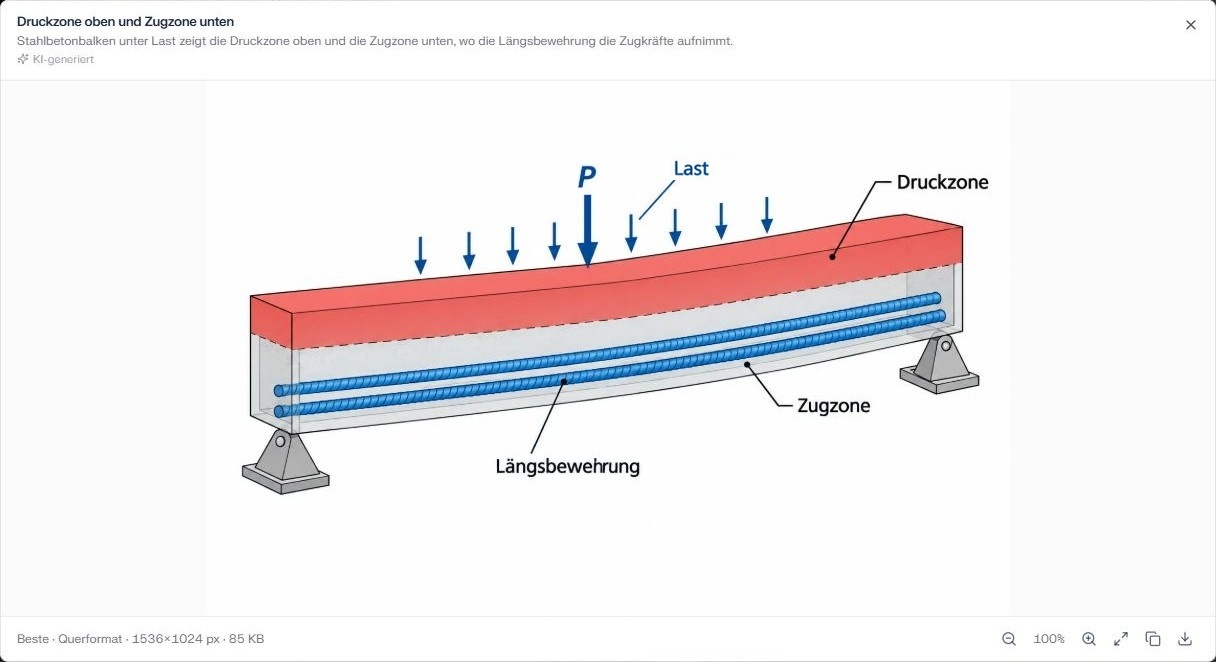
Términos de la imagen: ala superior, ala inferior, alma, carga, zona de compresión, zona de tracción, armadura longitudinal.
Las imágenes explicativas ilustran una respuesta. Revisa las etiquetas, direcciones de flechas y detalles constructivos antes de compartirlas. No reemplazan un esquema de sistema, dibujo de armadura o dimensionamiento verificado.