

Коротка відповідь
Так. Після входу в систему ти можеш згенерувати до чотирьох пояснювальних зображень для відповіді. Ліміт діє для кожної відповіді окремо, тож загалом чат може містити більше зображень. У розділі Параметри зображення можна налаштувати фокус, стиль, формат і якість. CALC попередньо вибирає якість, і ти можеш змінити її там. Кожне зображення коштує 2 кредити у якості Швидка, 3 кредити у якості Збалансована і 6 кредитів у якості Найкраща. Якість Найкраща доступна з плану Starter і вище.
Відео: Як створити пояснювальні зображення з Mia
Mia покаже на реальних знімках CALC, як з фахового питання та налаштувань зображення отримати готове пояснювальне зображення.
English · 77 Секунди · Голос ШІ · Знімки CALC з німецьким інтерфейсом · субтитри доступні
Транскрипція відео
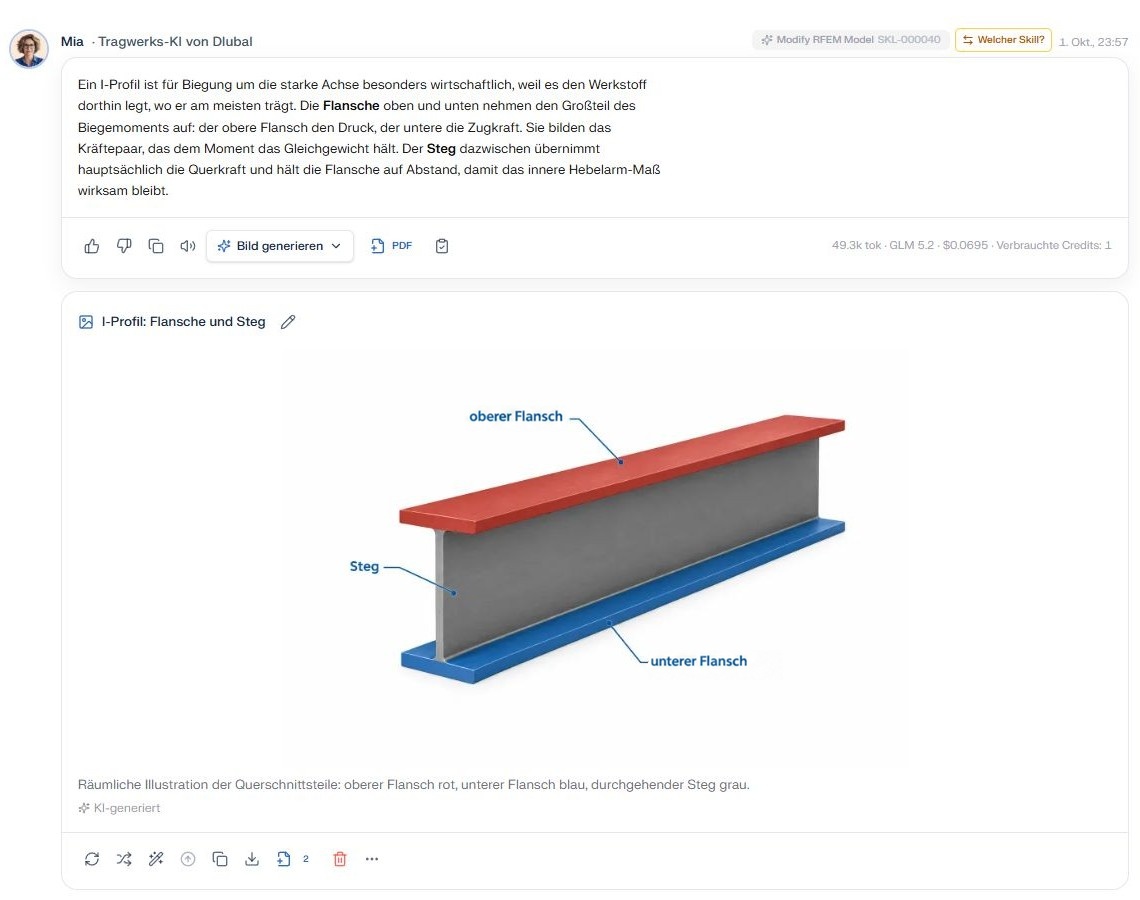
Привіт, я Mia! Зараз покажу, як у CALC створити зрозуміле пояснювальне зображення на базі відповіді. Спершу задай конкретне інженерне питання. Наприклад: Чому I-переріз ефективний як балка на згин? У відповіді розкриваються ролі поясів і стінки. Під відповіддю натисни «Згенерувати зображення» (Bild generieren). Картинка стосується саме цієї відповіді. Додай інструкцію щодо зовнішнього вигляду. Наприклад: верхній пояс: червоний, нижній: синій. Обери стиль, рівень підписів, формат і якість (Quality: Якість). У прикладах використовуємо найкращу якість. Перевір вартість у кредитах і натисни «Згенерувати зображення». Дочекайся результату у чаті. Якщо деталь потребує уточнення, відкрий «Покращити за інструкцією» (Mit Anweisung verbessern). Опиши зміни й обери інший стиль за потреби. Це працює й для інших тем, наприклад, для взаємодії бетону й арматури. Перевіряй підписи, стрілки та конструктивні деталі перед публікацією. Під зображенням доступне збереження чи вставка в PDF. Зверни увагу: пояснювальна схема лише ілюструє відповідь і не замінює перевіреного розрахунку.
Як створити пояснювальне зображення на основі відповіді
Спочатку постав фахове питання у чаті. Під відповіддю натисни «Згенерувати зображення». Додай інструкцію, які деталі має містити зображення. Далі обери стиль, підписи, формат і якість, потім запусти генерацію.
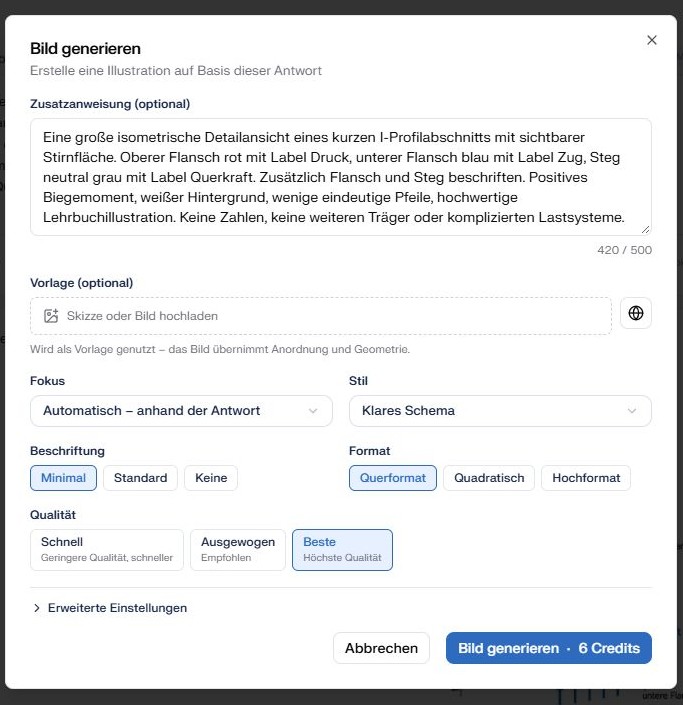
Приклад 1: Пояси й стінка балки I-перерізу
Запитай CALC: «Чому двотавровий переріз добре підходить для балки, що працює на згин? Поясни роль поясів і стінки при згині навколо сильної осі. Розглянь балку на двох опорах з навантаженням донизу: зверху діє стиск, знизу розтяг.»
У відповіді пояснюються функції елементів перерізу. Для схеми можна кольором виділити пояси й підписати стінку: так усі важливі терміни видно на картинці.
Приклад 2: Робота бетону та арматури
Запитай CALC: «Як взаємодіють бетон і арматура у залізобетонній балці? Поясни балку на двох опорах під навантаженням донизу: бетон угорі у зоні стиску, нижча зона арматури на розтяг та зчеплення між ними.»
Поперечний розріз дозволяє показати розташування арматури всередині. Вкажи у інструкції, наприклад: «Покажи зону стиску бетону й розтягнуту арматуру різними кольорами. Підпиши бетон, арматуру та зчеплення.»
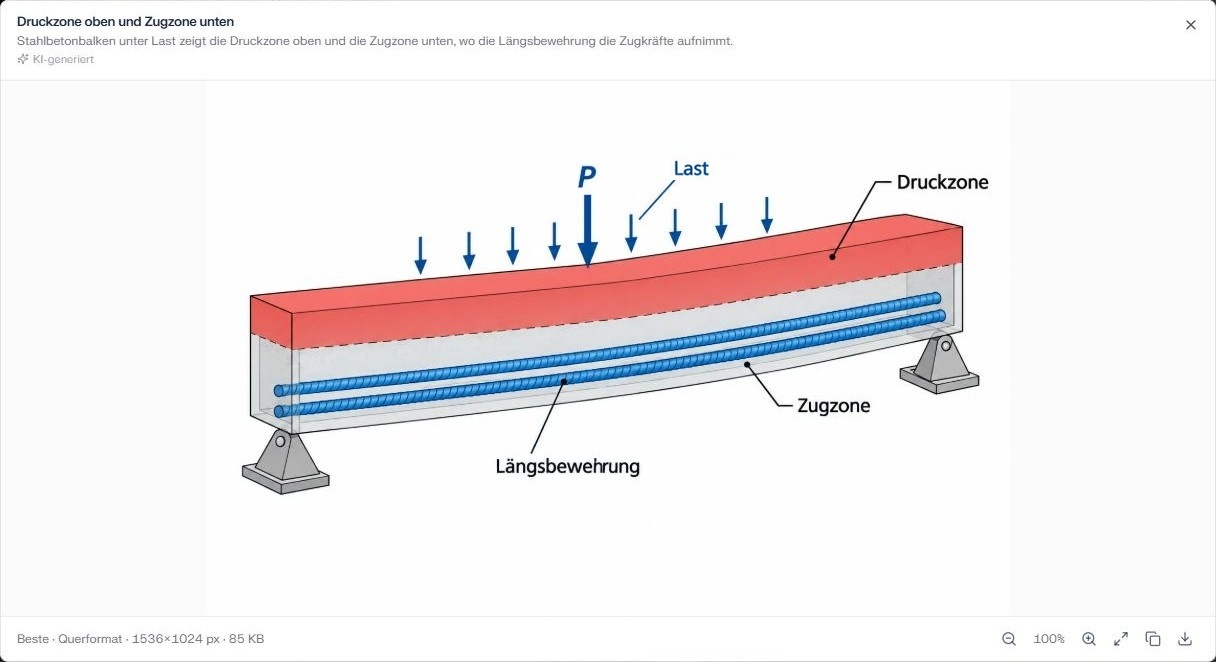
Терміни на зображеннях: верхній пояс, нижній пояс, стінка, навантаження, зона стиску, зона розтягу, поздовжня арматура.
Пояснювальні зображення ілюструють відповідь. Обов’язково перевіряй підписи, напрямки стрілок і конструктивні деталі перед передаванням далі. Вони не замінюють перевіреної схеми, арматурного креслення чи розрахунку.