

Die kurze Antwort
Ja. Wenn du angemeldet bist, kannst du bis zu vier Erklärbilder pro Antwort erzeugen. Die Grenze gilt für jede Antwort einzeln, ein Chat kann also insgesamt mehr Bilder enthalten. In den Bildoptionen passt du Schwerpunkt, Stil, Format und Qualität an. CALC wählt die Qualität vor, du kannst sie dort ändern. Pro Bild zahlst du in der Qualität Schnell 2 Credits, in Ausgewogen 3 Credits und in Beste 6 Credits. Die Qualität Beste kannst du ab dem Starter-Abo nutzen.
Video: Erklärbilder mit Mia erzeugen
Mia führt dich mit echten CALC-Aufnahmen von der Fachfrage über die Bildoptionen bis zum fertigen Erklärbild.
Deutsch · 89 Sekunden · KI-Sprecherstimme · CALC-Aufnahmen mit deutscher Oberfläche · zuschaltbare Untertitel
Transkript zum Video
Hallo, ich bin Mia. Ich zeige dir, wie du in CALC aus einer Fachantwort ein anschauliches Erklärbild erzeugst. Stelle zuerst eine konkrete Fachfrage. Zum Beispiel: Warum eignet sich ein I-Profil gut als Biegeträger? Die Antwort erklärt hier die Aufgaben von Flanschen und Steg. Klicke direkt unter der Antwort auf Bild generieren. Das Bild bezieht sich auf diese Antwort. Mit einer Zusatzanweisung bestimmst du die Darstellung genauer. Hebe beispielsweise den oberen Flansch rot und den unteren blau hervor. Wähle Stil, Beschriftung, Format und Qualität. Für unsere Beispiele verwenden wir die Qualität Beste. Prüfe die angezeigten Credit-Kosten und starte mit Bild generieren. Warte, bis das Ergebnis im Chat erscheint. Wenn ein Detail noch nicht passt, öffne Mit Anweisung verbessern. Beschreibe die gewünschte Änderung und wähle bei Bedarf einen anderen Stil. Das funktioniert auch für andere Themen, etwa das Zusammenspiel von Beton und Bewehrung. Prüfe Beschriftungen, Pfeile und konstruktive Details vor der Weitergabe. Unter dem Bild kannst du es herunterladen oder in eine PDF übernehmen. Ein Erklärbild veranschaulicht die Antwort und ersetzt keine geprüfte Bemessung.
So wird aus einer Antwort ein Erklärbild
Stelle zuerst deine Fachfrage im Chat. Klicke unter der Antwort auf Bild generieren. Mit einer Zusatzanweisung legst du fest, welche Details das Bild zeigen soll. Wähle anschließend Stil, Beschriftung, Format und Qualität und starte die Generierung.
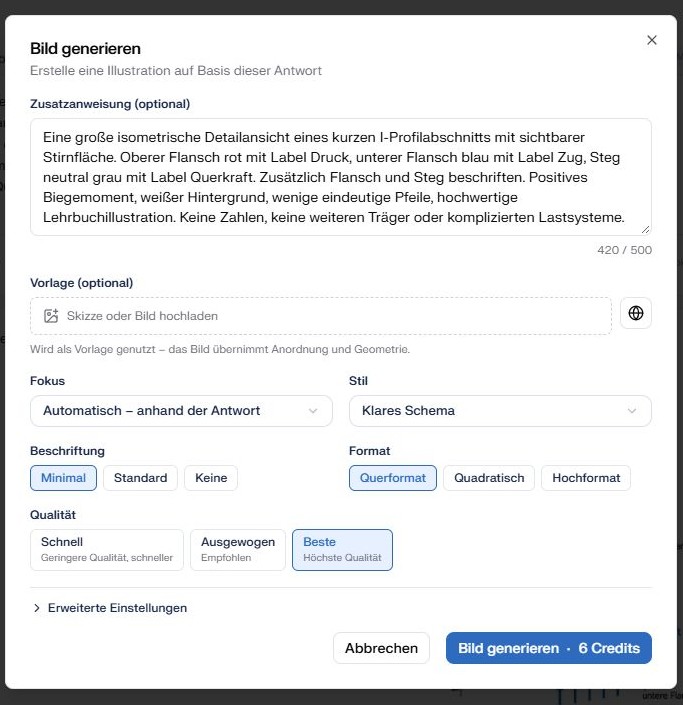
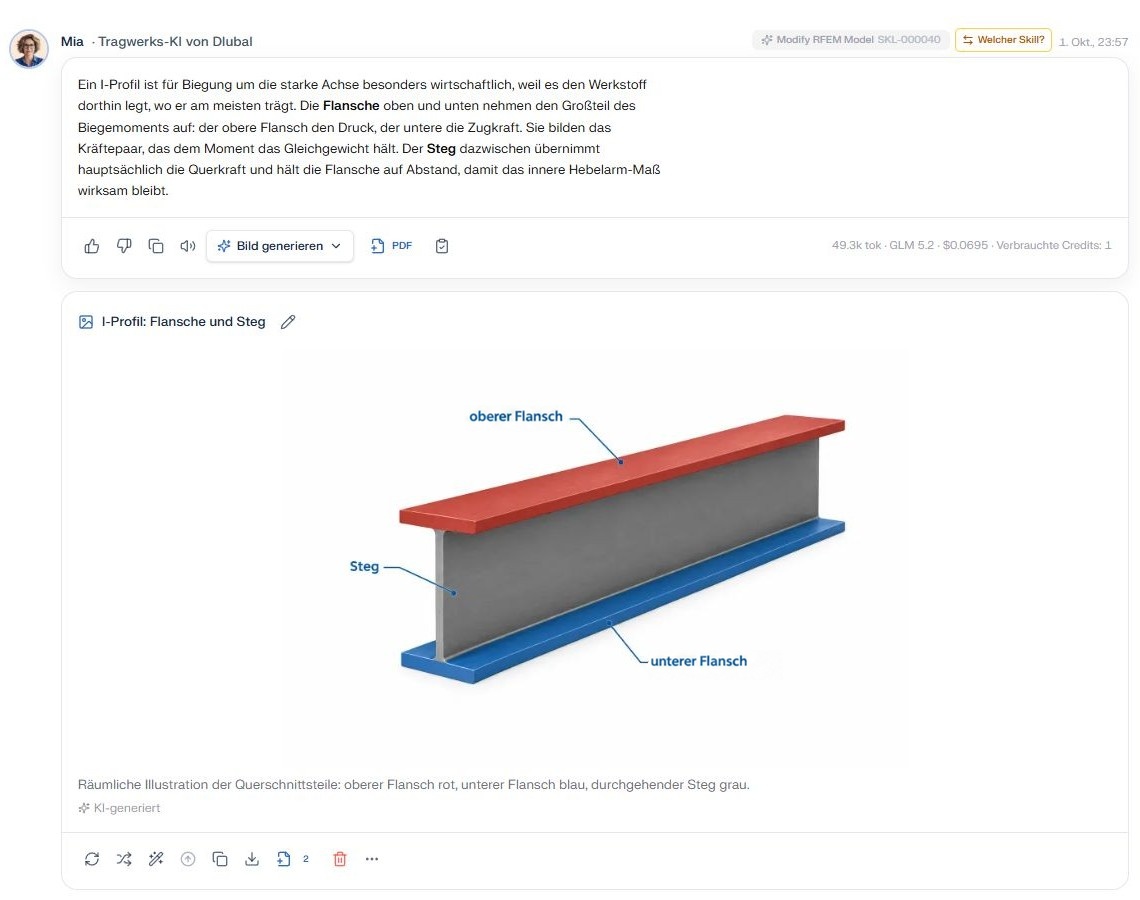
Beispiel 1: Flansche und Steg eines I-Profils
Frage CALC: „Warum eignet sich ein I-Profil gut als Biegeträger? Erkläre die Aufgaben von Flanschen und Steg bei Biegung um die starke Achse. Betrachte einen einfach gelagerten Träger mit Last nach unten: oben Druck, unten Zug.“
Die Antwort erklärt die Aufgaben der einzelnen Querschnittsteile. Für das Erklärbild lassen sich die Flansche farbig hervorheben und der Steg beschriften. So kannst du die Begriffe aus der Antwort direkt im Bild wiederfinden.
Beispiel 2: Beton und Bewehrung im Zusammenspiel
Frage CALC: „Wie arbeiten Beton und Bewehrungsstahl in einem Stahlbetonbalken zusammen? Erkläre einen einfach gelagerten Balken unter Last nach unten: Beton oben in der Druckzone, Längsbewehrung unten in der Zugzone und Verbund zwischen beiden.“
Eine Schnittdarstellung macht die innen liegende Bewehrung sichtbar. Gib als Bildanweisung beispielsweise an: „Zeige die Druckzone des Betons und die Zugbewehrung in unterschiedlichen Farben. Beschrifte Beton, Bewehrung und Verbund.“
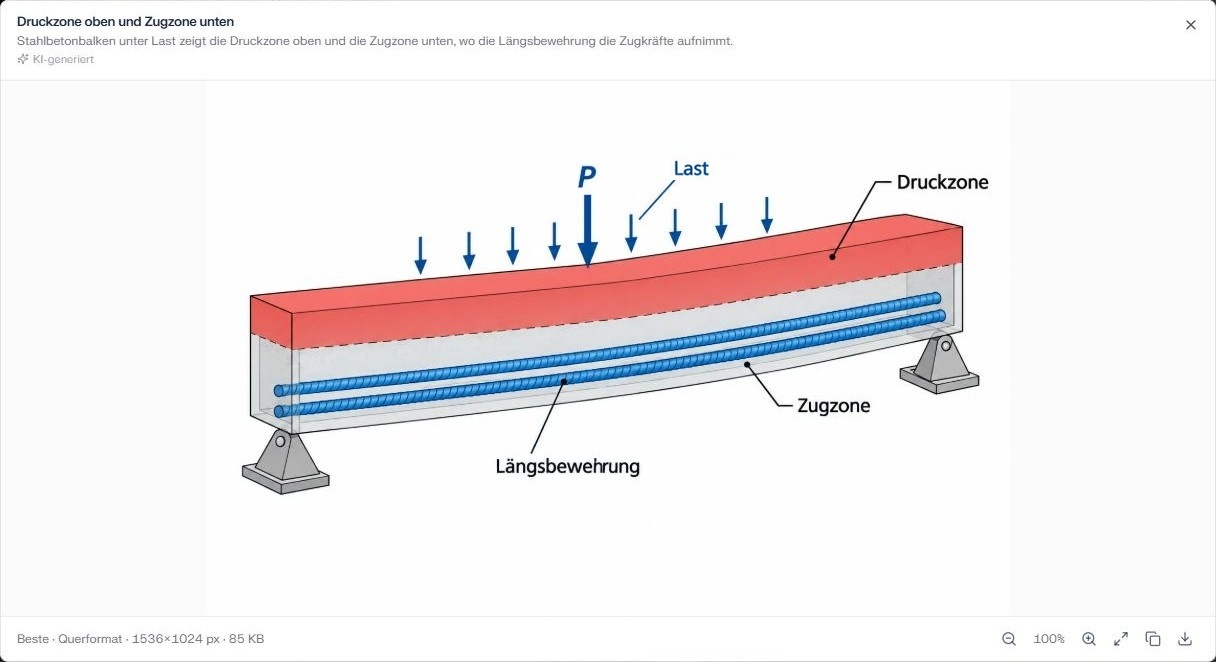
Bildbegriffe: oberer Flansch, unterer Flansch, Steg, Last, Druckzone, Zugzone, Längsbewehrung.
Erklärbilder veranschaulichen eine Antwort. Prüfe Beschriftungen, Pfeilrichtungen und konstruktive Details vor der Weitergabe. Sie ersetzen keine geprüfte Systemskizze, Bewehrungszeichnung oder Bemessung.