

La risposta breve
Sì. Se hai effettuato l'accesso, puoi generare fino a quattro immagini esplicative per risposta. Ogni risposta ha il proprio limite, quindi una chat può contenere più immagini in totale. In Opzioni immagine puoi regolare soggetto principale, stile, formato e qualità. CALC preseleziona la qualità e puoi modificarla lì. Ogni immagine costa 2 crediti in qualità Veloce, 3 in Bilanciata e 6 in Massima. La qualità Massima è disponibile con i piani Starter e superiori.
Video: Generare immagini esplicative con Mia
Mia ti guida, usando vere schermate di CALC, dalla domanda tecnica alle opzioni immagine fino all'immagine esplicativa completa.
English · 77 Secondi · Voce narrante IA · Schermate CALC in tedesco · Sottotitoli attivabili
Trascrizione del video
Ciao, sono Mia. Ti mostro come creare una chiara immagine esplicativa da una risposta tecnica in CALC. Per prima cosa, poni una domanda tecnica concreta. Ad esempio: Perché una sezione a I è adatta come trave soggetta a flessione? La risposta spiega il ruolo delle ali e dell’anima. Clicca su Genera immagine (Bild generieren) direttamente sotto la risposta. L’immagine si riferisce a questa risposta. Con un’istruzione aggiuntiva definisci meglio la rappresentazione. Ad esempio, evidenzia l’ala superiore in rosso e quella inferiore in blu. Scegli stile, etichettatura, formato e qualità. Per i nostri esempi abbiamo usato la qualità Migliore. Verifica quanti crediti sono richiesti, poi avvia con Genera immagine. Attendi che il risultato appaia in chat. Se un dettaglio non va bene, apri Migliora con istruzione (Mit Anweisung verbessern). Descrivi la modifica desiderata e, se necessario, scegli uno stile diverso. Funziona anche per altri temi, come l’interazione tra calcestruzzo e armatura. Controlla etichette, frecce e dettagli costruttivi prima di condividere. Sotto l’immagine puoi scaricarla o inserirla in un PDF. Un’immagine esplicativa aiuta a capire la risposta, ma non sostituisce una verifica strutturale.
Come una risposta diventa un'immagine esplicativa
Per prima cosa, poni la tua domanda tecnica in chat. Clicca su Genera immagine sotto la risposta. Con un'istruzione aggiuntiva specifichi quali dettagli l'immagine deve mostrare. Poi scegli stile, etichette, formato e qualità e avvia la generazione.
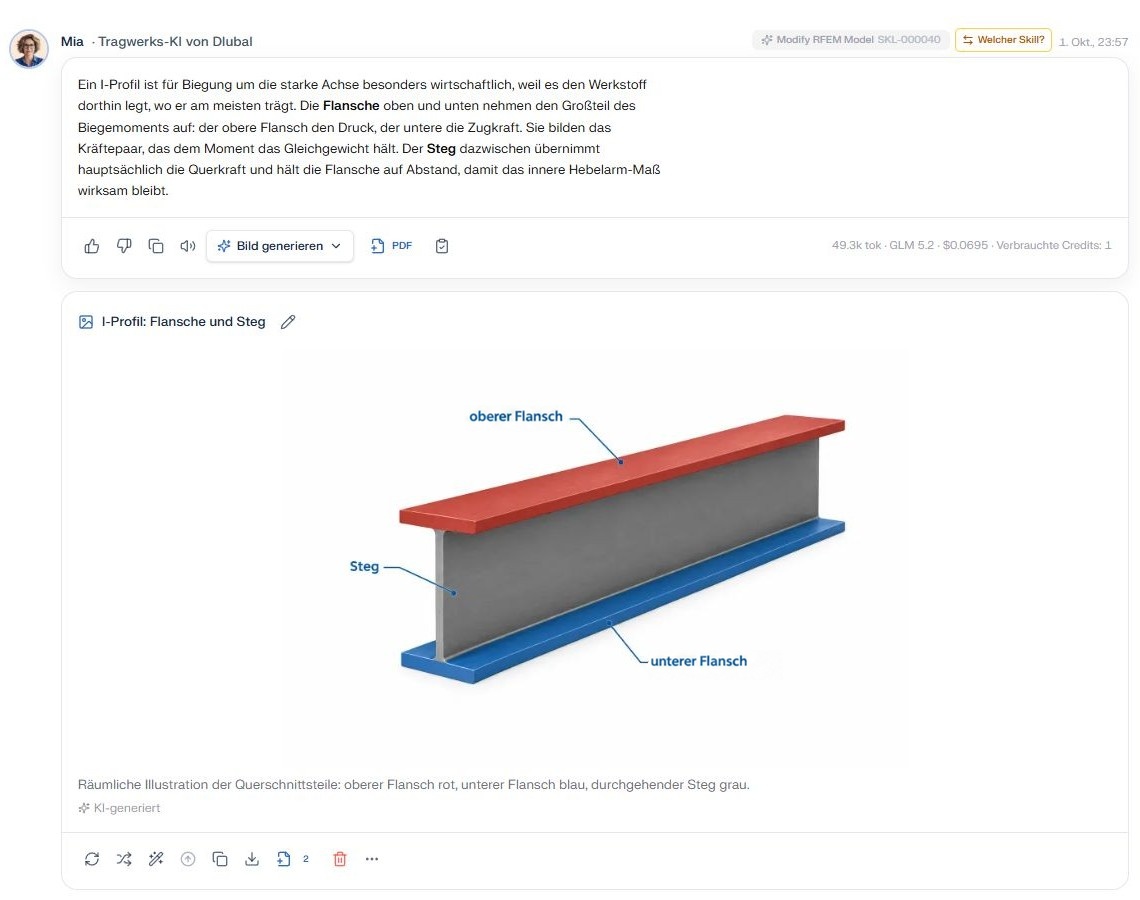
Esempio 1: Ali e anima di una sezione a I
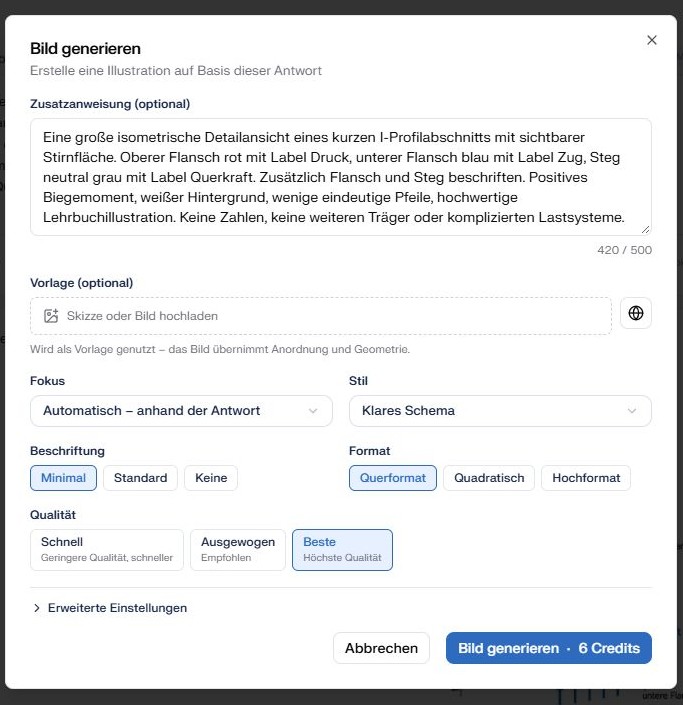
Domanda a CALC: "Perché una sezione a I è adatta come trave soggetta a flessione? Spiega la funzione delle ali e dell’anima per la flessione attorno all'asse forte. Considera una trave semplicemente appoggiata con carico verso il basso: parte superiore in compressione, inferiore in trazione."
La risposta illustra la funzione delle diverse parti della sezione. Nell'immagine esplicativa, si possono evidenziare le ali con colori diversi e aggiungere etichette all’anima. Così ritrovi subito i termini della risposta direttamente nell’immagine.
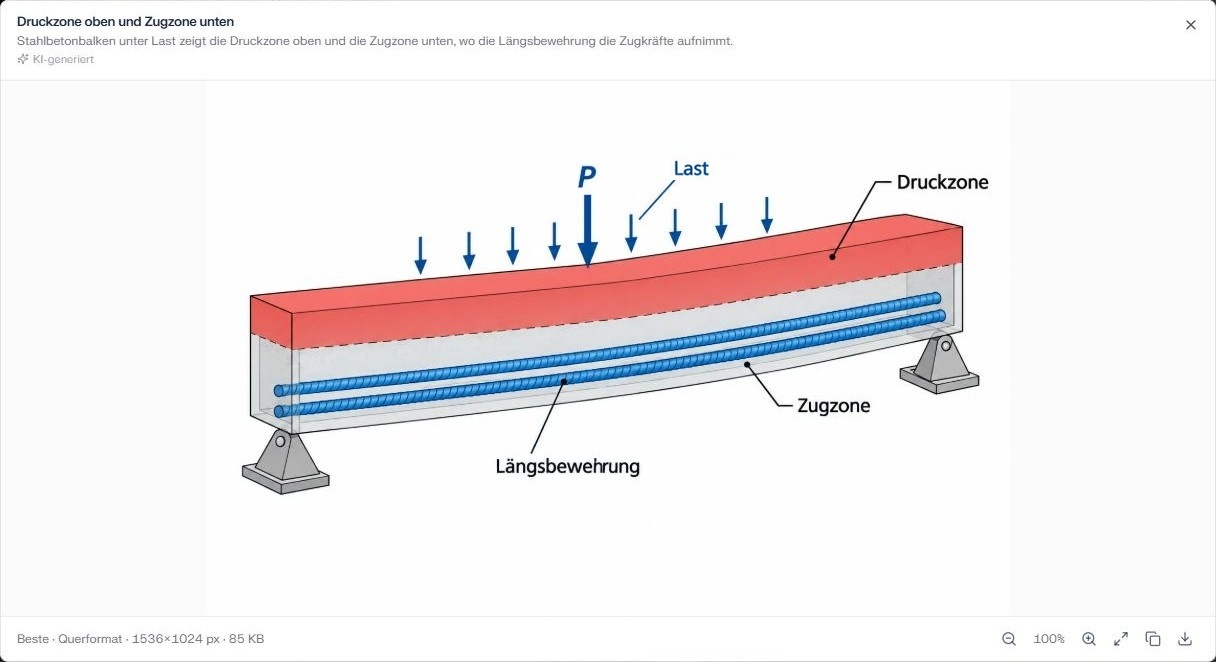
Esempio 2: Collaborazione tra calcestruzzo e armatura
Domanda a CALC: "Come lavorano insieme calcestruzzo e acciaio per armatura in una trave in cemento armato? Spiega una trave semplicemente appoggiata con carico verso il basso: calcestruzzo in alto in zona compressa, armatura longitudinale in basso in zona tesa e il collegamento tra i due."
Una sezione mostra l’armatura interna. Come istruzione immagine, puoi specificare: "Mostra la zona compressa del calcestruzzo e l’armatura tesa in colori diversi. Etichetta calcestruzzo, armatura e collegamento."
Termini dell’immagine: ala superiore, ala inferiore, anima, carico, zona compressa, zona tesa, armatura longitudinale.
Le immagini esplicative illustrano una risposta. Controlla etichette, direzioni delle frecce e dettagli costruttivi prima della condivisione. Non sostituiscono uno schema strutturale verificato, un disegno di armatura o una verifica strutturale.