

Krótka odpowiedź
Tak. Jeśli jesteś zalogowany, możesz wygenerować do czterech obrazów wyjaśniających na odpowiedź. Każda odpowiedź ma własny limit, więc czat może łącznie zawierać więcej obrazów. W panelu Opcje obrazu możesz dostosować motyw główny, styl, format i jakość. CALC wstępnie wybiera jakość, a Ty możesz ją tam zmienić. Każdy obraz kosztuje 2 kredyty w jakości Szybka, 3 w jakości Zrównoważona i 6 w jakości Najlepsza. Jakość Najlepsza jest dostępna w planach Starter i wyższych.
Wideo: Tworzenie ilustracji objaśniających z Mia
Mia przeprowadzi Cię na rzeczywistych zrzutach ekranu CALC od pytania technicznego, przez opcje obrazu, aż po gotową ilustrację objaśniającą.
English · 77 Sekundy · Głos lektora AI · Zrzuty ekranu CALC z niemieckim interfejsem · Możliwość włączenia napisów
Transkrypcja wideo
Cześć, tu Mia. Pokażę Ci, jak w CALC na podstawie odpowiedzi technicznej stworzyć przejrzystą ilustrację objaśniającą. Zacznij od konkretnego pytania technicznego. Na przykład: Dlaczego dwuteownik dobrze nadaje się jako belka zginana? Odpowiedź wyjaśnia tu rolę pasów i środnika. Kliknij pod odpowiedzią Generuj obraz. Ilustracja odnosi się do tej odpowiedzi. Dodatkową instrukcją doprecyzuj, co ma się znaleźć na ilustracji. Na przykład wyróżnij górny pas na czerwono, a dolny na niebiesko. Wybierz styl, etykiety, format oraz jakość. W przykładach użyto jakości Najlepsza. Sprawdź pokazany koszt w kredytach i uruchom generowanie klikając Generuj obraz. Poczekaj na wynik w czacie. Jeśli szczegół się nie zgadza, otwórz Popraw według instrukcji. Opisz, co zmienić, i ewentualnie wybierz inny styl. Tak samo można przedstawić inne zagadnienia, np. współpracę betonu i zbrojenia. Przed przekazaniem sprawdź etykiety, strzałki i szczegóły konstrukcyjne. Pod rysunkiem możesz go pobrać lub dodać do PDF. Ilustracja objaśniająca wizualizuje odpowiedź, ale nie zastępuje zatwierdzonych obliczeń.
Jak z odpowiedzi powstaje ilustracja objaśniająca
Najpierw zadaj swoje pytanie techniczne na czacie. Kliknij pod odpowiedzią Generuj obraz. Przy pomocy dodatkowej instrukcji określ, jakie szczegóły ma pokazać obraz. Następnie wybierz styl, etykiety, format i jakość i rozpocznij generowanie.
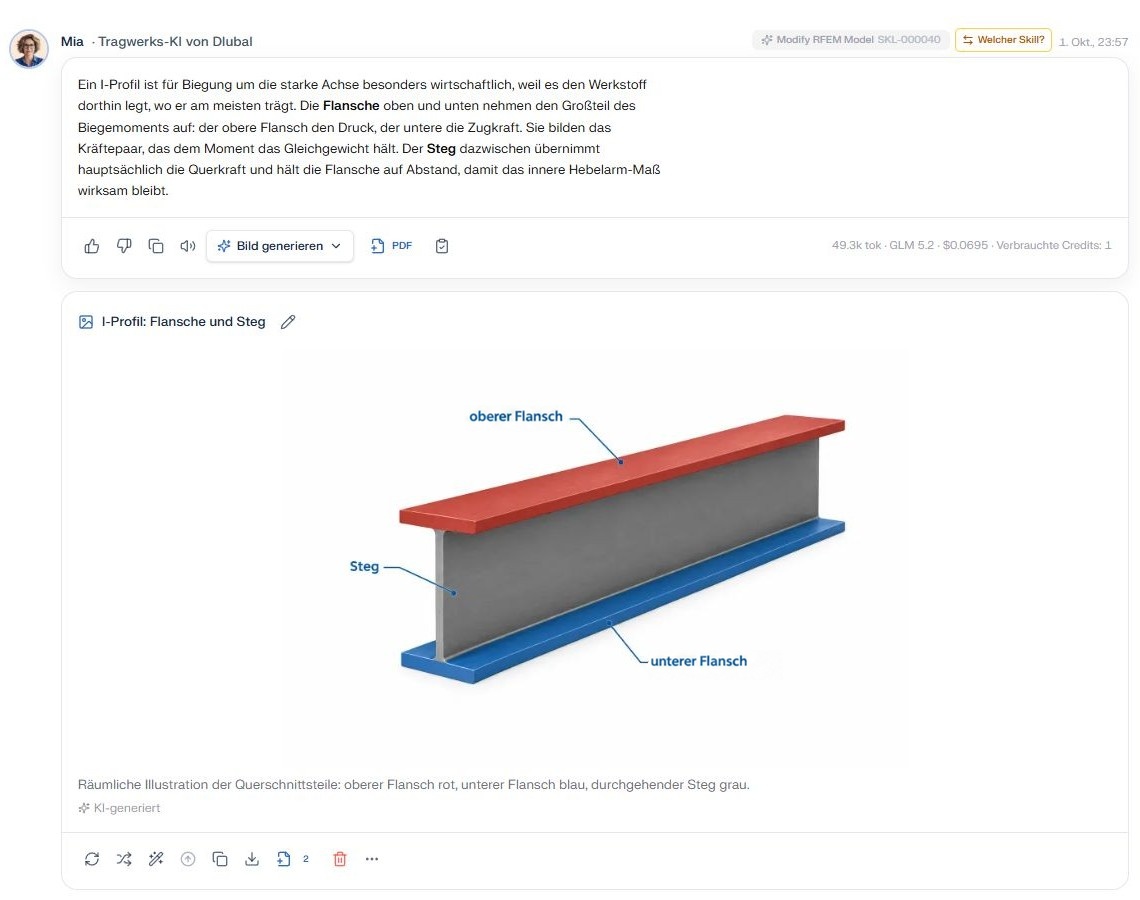
Przykład 1: Pasy i środnik dwuteownika
Zapytaj CALC: „Dlaczego dwuteownik dobrze nadaje się jako belka zginana? Wyjaśnij rolę pasów i środnika przy zginaniu wokół osi głównej. Rozważ belkę swobodnie podpartą z obciążeniem skierowanym w dół: u góry strefa ściskana, u dołu strefa rozciągana.”
Odpowiedź wyjaśnia zadania poszczególnych części przekroju poprzecznego. Na ilustracji objaśniającej można wyróżnić kolorem pasy i opisać środnik. Dzięki temu terminy z odpowiedzi pojawiają się bezpośrednio na rysunku.
Przykład 2: Współpraca betonu i zbrojenia
Zapytaj CALC: „Jak współpracują beton i stal zbrojeniowa w belce żelbetowej? Wyjaśnij belkę swobodnie podpartą pod obciążeniem skierowanym w dół: beton u góry w strefie ściskanej, zbrojenie podłużne u dołu w strefie rozciąganej i współpracę między nimi.”
Widok przekroju poprzecznego umożliwia pokazanie zbrojenia znajdującego się wewnątrz przekroju. W poleceniach dla obrazu możesz np. określić: „Pokaż strefę ściskaną betonu i zbrojenie rozciągane w różnych kolorach. Opisz beton, zbrojenie i współpracę.”
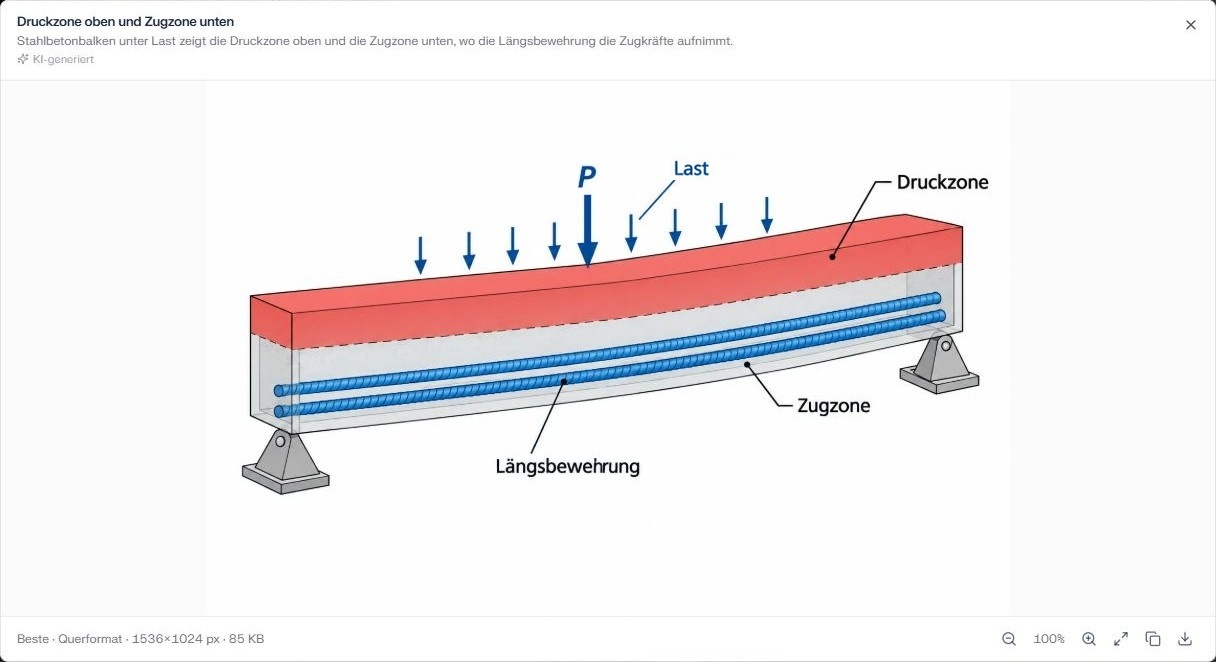
Terminy z obrazu: górny pas, dolny pas, środnik, obciążenie, strefa ściskana, strefa rozciągana, zbrojenie podłużne.
Ilustracje objaśniające pomagają wizualizować odpowiedź. Sprawdź etykiety, kierunki strzałek i szczegóły konstrukcyjne przed ich przekazaniem dalej. Nie zastępują zatwierdzonego schematu statycznego, rysunku zbrojenia ani obliczeń.