

簡単な回答
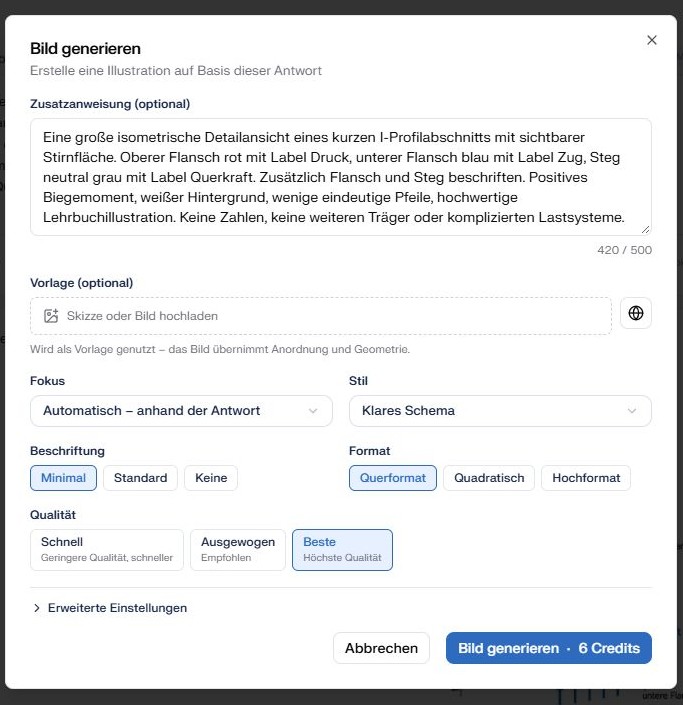
はい。サインインしていれば、1つの回答につき最大4枚の説明画像を生成できます。上限は回答ごとに適用されるため、チャット全体ではそれ以上の画像を含めることができます。「画像オプション」では、焦点、スタイル、形式、品質を調整できます。品質はCALCが事前に選択しますが、そこで変更できます。画像1枚あたり「高速」品質で2クレジット、「バランス」で3クレジット、「最高」で6クレジットかかります。「最高」品質はStarter以上のプランで利用可能です。
動画:Miaによる解説画像の生成
Miaが、専門的な質問から画像オプション、完成した解説画像まで、実際のCALC画面(ドイツ語インターフェース)で案内します。
English · 77 秒 · AIナレーション · CALC画面(ドイツ語) · 字幕切り替え可能
動画の全文書き起こし
こんにちは、Miaです。CALC上で、専門的な回答からどのように解説画像を作成するのかをご案内します。 まず、明確な専門的質問を入力します。例:なぜI形断面は曲げ梁に適しているのか? 回答ではフランジとウエブの役割が説明されます。 回答の下にある「画像を生成」(Bild generieren)をクリックします。この画像はその回答に基づきます。 追加指示で表示内容を指定できます。例えば、上フランジは赤、下フランジは青で強調します。 スタイル、ラベル、フォーマット、品質(Qualität)を選択します。サンプルでは“最高(Beste)”品質を使用します。 表示されたクレジット消費量を確認し、「画像を生成」(Bild generieren)で開始します。チャットに画像が表示されるまでお待ちください。 まだイメージ通りでない場合は、「指示で改善」(Mit Anweisung verbessern)を使い、希望の修正内容を入力し、必要なら別のスタイルも選びます。 コンクリートと鉄筋の協働など他のテーマにも有効です。ラベル、矢印、構造詳細を共有前に必ず点検してください。 画像の下にある「ダウンロード」や「PDFに挿入」を使えます。解説画像は回答の補足であり、公認の設計計算の代わりにはなりません。
回答から解説画像を作成する方法
まず、チャットで専門的な質問を入力します。回答の下にある「画像を生成」(Bild generieren)をクリックします。追加の指示で、画像に表示したい細部を指定できます。次にスタイル、ラベル、フォーマット、品質(Qualität)を選び、生成を開始します。
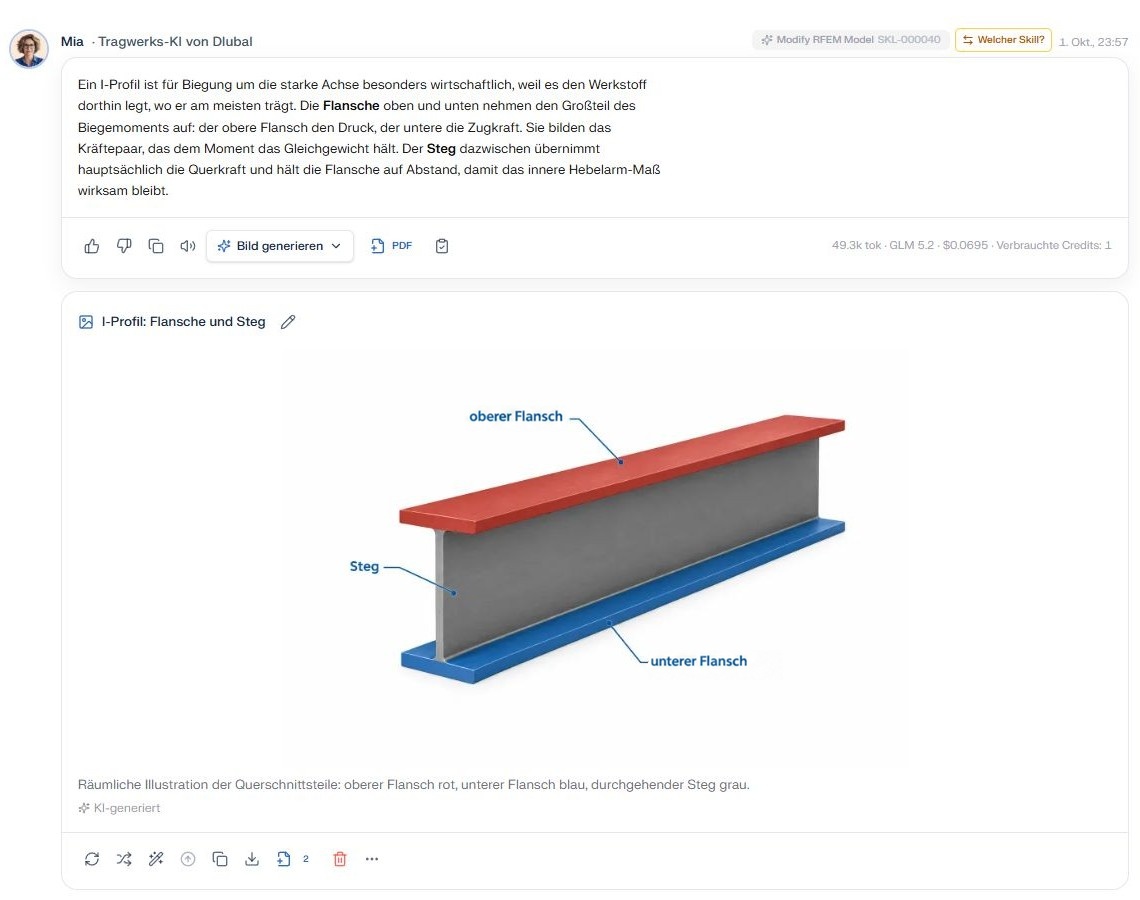
例1:I形断面のフランジとウエブ
CALCに質問:「なぜI形断面は曲げ梁として適しているのか?強軸まわりの曲げ時にフランジとウエブの役割を説明してください。単純支持の梁に下向き荷重の場合、上部が圧縮、下部が引張になります。」
この回答では各断面部材の役割を説明します。解説画像ではフランジを色分けして強調し、ウエブにラベルを付けられます。これにより、回答中の用語を画像と直接対応させることができます。
例2:コンクリートと鉄筋の協働
CALCに質問:「鉄筋コンクリート梁でコンクリートと鉄筋はどのように働くか?単純支持梁に下向き荷重の場合、コンクリート上部が圧縮域、下部に主鉄筋(長手方向の鉄筋)で引張域、両者の結合を説明してください。」
断面図で内部の鉄筋配置を示します。画像の指示文例:「コンクリートの圧縮域と鉄筋の引張域を異なる色で示す。コンクリート、鉄筋、および両者の結合部分にラベルを付けてください。」
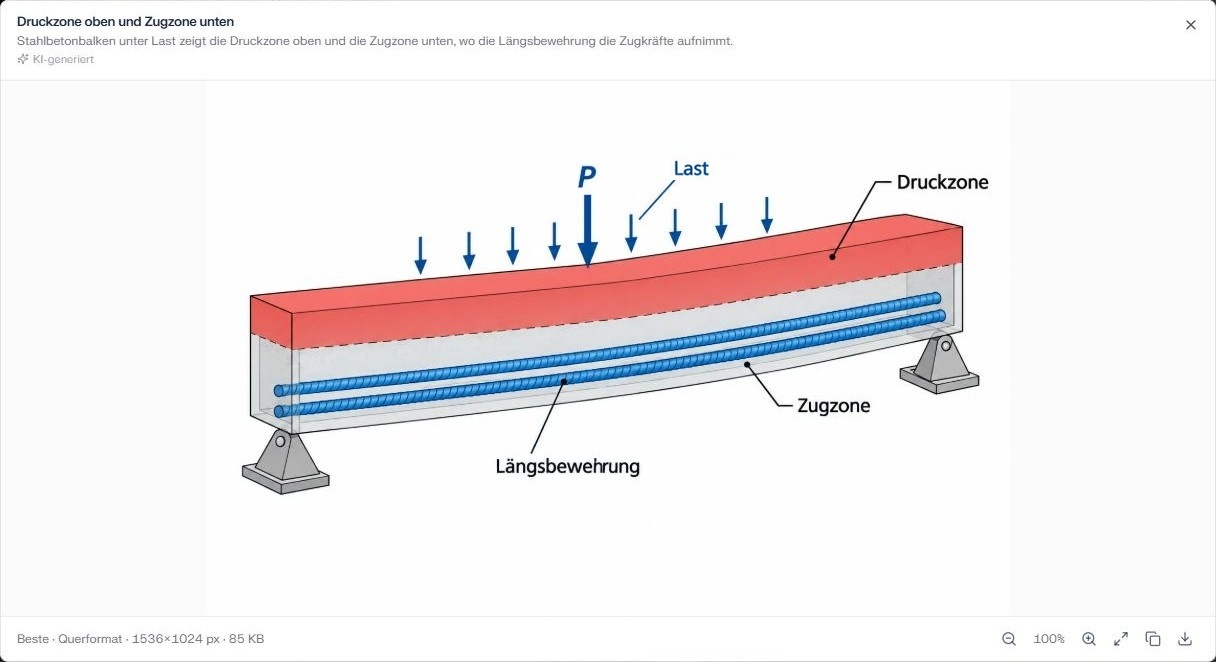
画像内の用語:上フランジ、下フランジ、ウエブ、荷重、圧縮域、引張域、長手方向の鉄筋。
解説画像は回答を視覚的に示します。ラベル、矢印の向き、構造詳細を渡す前に必ず確認してください。承認済みの構造スケッチや配筋図、構造計算の代わりにはなりません。