

La réponse courte
Oui. Si tu es connecté, tu peux générer jusqu’à quatre images explicatives par réponse. Chaque réponse a sa propre limite, un chat peut donc contenir plus d’images au total. Dans Options d'image, tu peux ajuster le sujet principal, le style, le format et la qualité. CALC présélectionne la qualité, et tu peux la modifier à cet endroit. Chaque image coûte 2 crédits en qualité Rapide, 3 en Équilibré et 6 en Optimale. La qualité Optimale est disponible avec les abonnements Starter et supérieurs.
Vidéo : Générer des images explicatives avec Mia
Mia te guide avec de vraies captures de CALC, de la question technique aux options d’image jusqu’à l’illustration finale.
English · 77 Secondes · Voix synthétique · Captures CALC en interface allemande · Sous-titres activables
Transcription de la vidéo
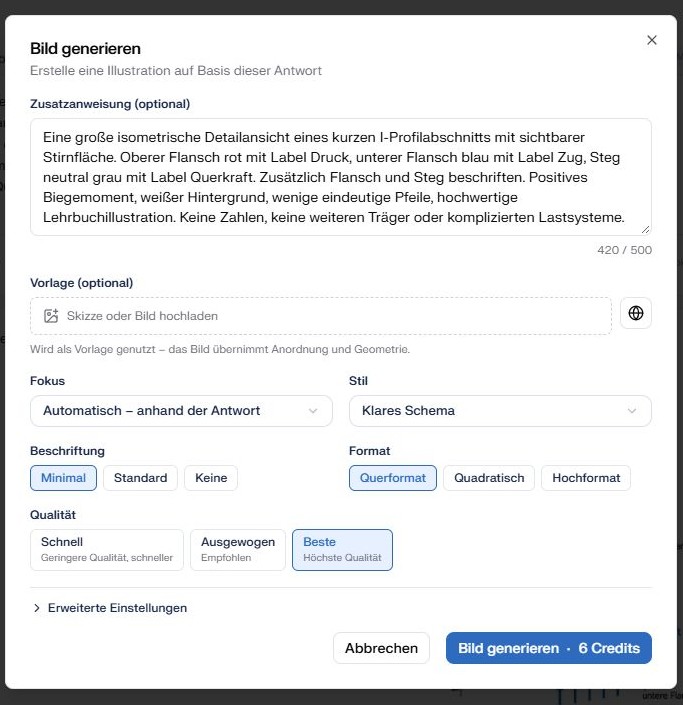
Bonjour, je suis Mia. Je vais te montrer comment obtenir une image explicative claire dans CALC à partir d’une réponse technique. Commence par formuler précisément ta question technique. Par exemple : Pourquoi un profilé I résiste bien en flexion ? La réponse explique ici le rôle des semelles et de l’âme. Clique sur Générer une image (Bild generieren) juste sous la réponse. L’image sera basée sur cette réponse. Ajoute une instruction personnelle pour préciser le visuel. Par exemple : surligne la semelle supérieure en rouge et l’inférieure en bleu. Sélectionne le style, les étiquettes, le format et la qualité. Pour nos exemples, l’option Optimale est retenue. Vérifie le coût affiché puis lance la génération (Bild generieren). Patiente jusqu’à l’apparition du résultat dans le chat. Si un détail n’est pas conforme, ouvre Améliorer avec instruction (Mit Anweisung verbessern). Décris la modification souhaitée et choisis un autre style si nécessaire. Ceci vaut aussi pour d’autres thèmes, par exemple le rôle du béton et des armatures. Avant diffusion, vérifie étiquettes, flèches et détails structurels. Sous l’image, télécharge-la ou ajoute-la à un PDF. Une image explicative illustre la réponse mais ne remplace pas une justification de calcul.
Comment obtenir une image explicative à partir d’une réponse
Commence par poser ta question technique dans le chat. Clique sur Générer une image sous la réponse. Avec une consigne personnelle, précise les détails à représenter. Sélectionne ensuite le style, les étiquettes, le format et la qualité, puis lance la génération.
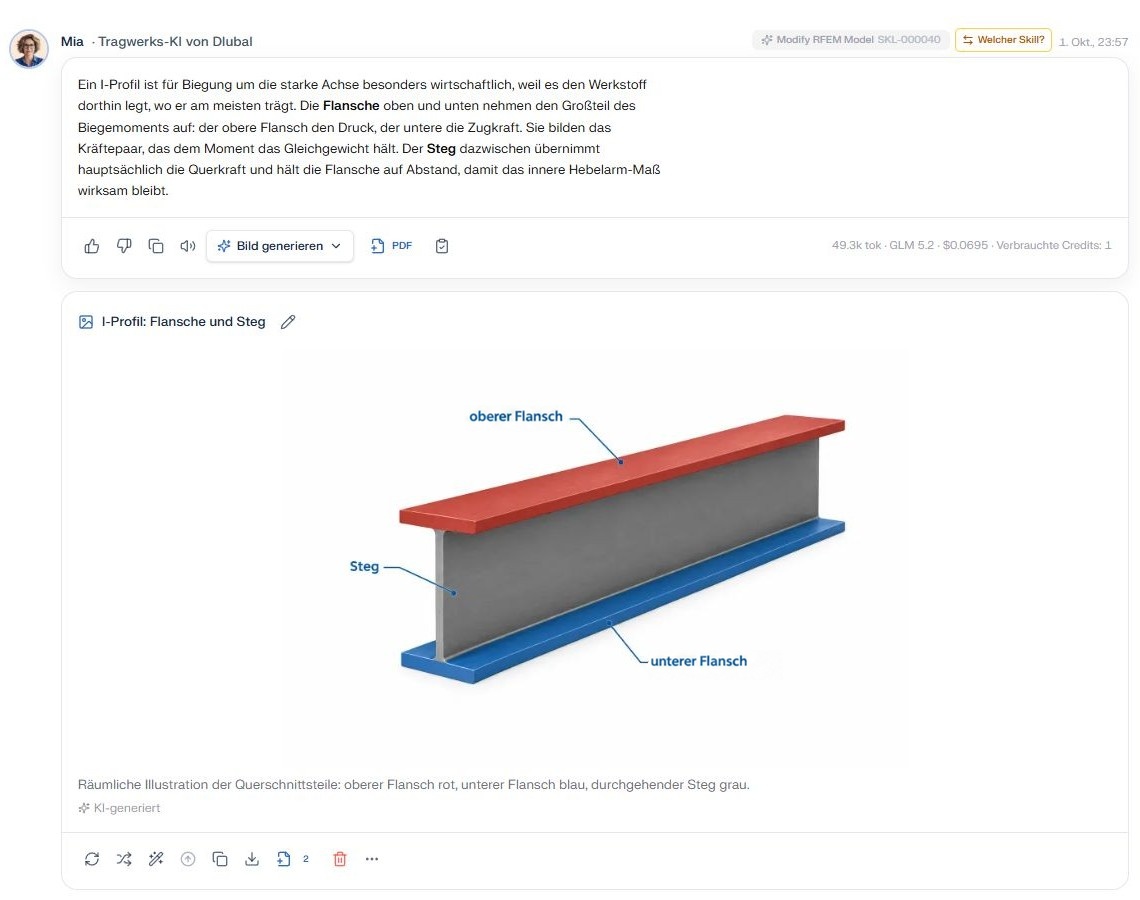
Exemple 1 : Semelles et âme d’un profilé I
Demande à CALC : « Pourquoi un profilé en I est-il adapté comme poutre fléchie ? Explique le rôle des semelles et de l’âme en flexion selon l’axe fort. Considère une poutre simplement appuyée avec une charge vers le bas : compression en haut, traction en bas. »
La réponse explique les fonctions de chaque partie de la section. Pour l’image explicative, les semelles peuvent être mises en couleur et l’âme étiquetée. Ainsi, les termes abordés se retrouvent visuellement dans l’illustration.
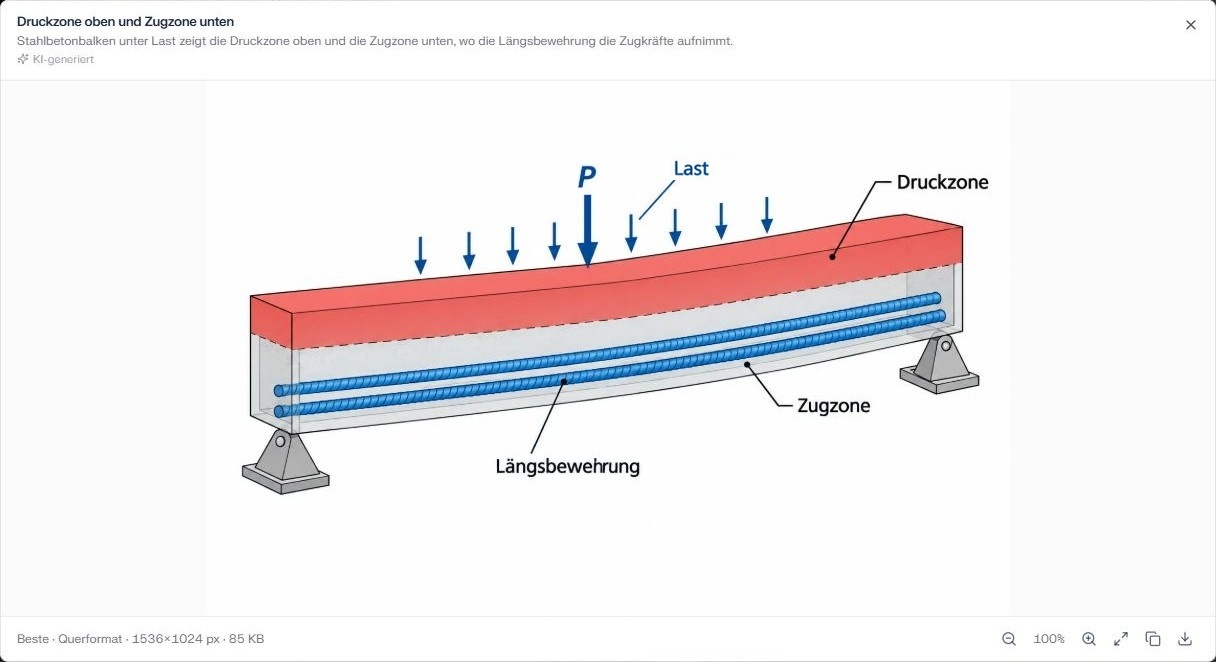
Exemple 2 : Béton et armatures en interaction
Demande à CALC : « Comment béton et acier d’armature agissent-ils ensemble dans une poutre en béton armé ? Explique une poutre simplement appuyée avec charge vers le bas : béton en zone comprimée en haut, armature longitudinale en zone tendue en bas et adhérence entre les deux. »
Un schéma en coupe permet de visualiser l’armature interne. Par exemple, tu peux préciser comme instruction : « Montre la zone comprimée du béton et les armatures en traction avec des couleurs différentes. Étiquette béton, armature et liaison. »
Termes à étiqueter : semelle supérieure, semelle inférieure, âme, charge, zone comprimée, zone tendue, armature longitudinale.
Les images explicatives illustrent la réponse. Vérifie les étiquettes, la direction des flèches et les détails de construction avant diffusion. Elles ne remplacent pas un schéma système vérifié, un plan de ferraillage ni une justification de calcul.