
Deine erste Berechnung
Sieben Schritte von vorne bis hinten. Vorher muss nichts eingerichtet werden, auch kein RFEM: jeder Schritt hier läuft ohne. Nach Schritt vier kannst du aufhören, wenn du nur die Zahl brauchst. RFEM kommt dazu, wenn das Modell in deiner eigenen Installation erstellt, berechnet und wieder ausgelesen werden soll: RFEM verbinden.
1. Chat starten
Öffne Dlubal CALC und starte einen neuen Chat. Es gibt keine Vorlage zu wählen und keine Berechnungsart: die Beschreibung des Problems ist die Bedienoberfläche.
2. Das System beschreiben
Sag, was du hast, und vor allem, was hinten herauskommen soll.
Einfeldträger aus Stahl, Spannweite 6 m, Gleichlast 12 kN/m einschließlich Eigengewicht,
S235. Wähl das leichteste IPE, das die Durchbiegung unter L/300 und die Ausnutzung unter
0,9 hält. Zeig mir den maßgebenden Nachweis.
3. Erst die Annahmen lesen, dann die Zahl
Die Antwort nennt, was sie annehmen musste. Lies diesen Teil zuerst: dort wird ein Ergebnis still falsch, und genau deshalb stehen die Annahmen überhaupt dabei.
Fehlt etwas Wesentliches, fragt Mia nach, statt für dich zu entscheiden. Lass im Prompt oben die Last weg, und du bekommst eine Rückfrage statt einer erfundenen Last. Dasselbe gilt für die Bemessungsnorm: Ist die Ausgabe oder der Nationale Anhang offen, fragt Mia, welche gilt.
Widersprich einer Annahme, indem du es sagst, und frag erneut. Das Gespräch behält seinen Kontext, du beschreibst das System also nicht noch einmal.
Nimm die Durchbiegungsgrenze L/250 statt L/300 und den deutschen NA.
4. Das Ergebnis prüfen
Du bekommst die Schnittgrößen, die Ausnutzung nach EN 1993, die Durchbiegung gegen ihre Grenze und die Schritte dazwischen. Die Zahlen sind nachvollziehbar: jede nennt, woher sie kommt, du kannst also den Weg prüfen statt der Summe zu vertrauen.
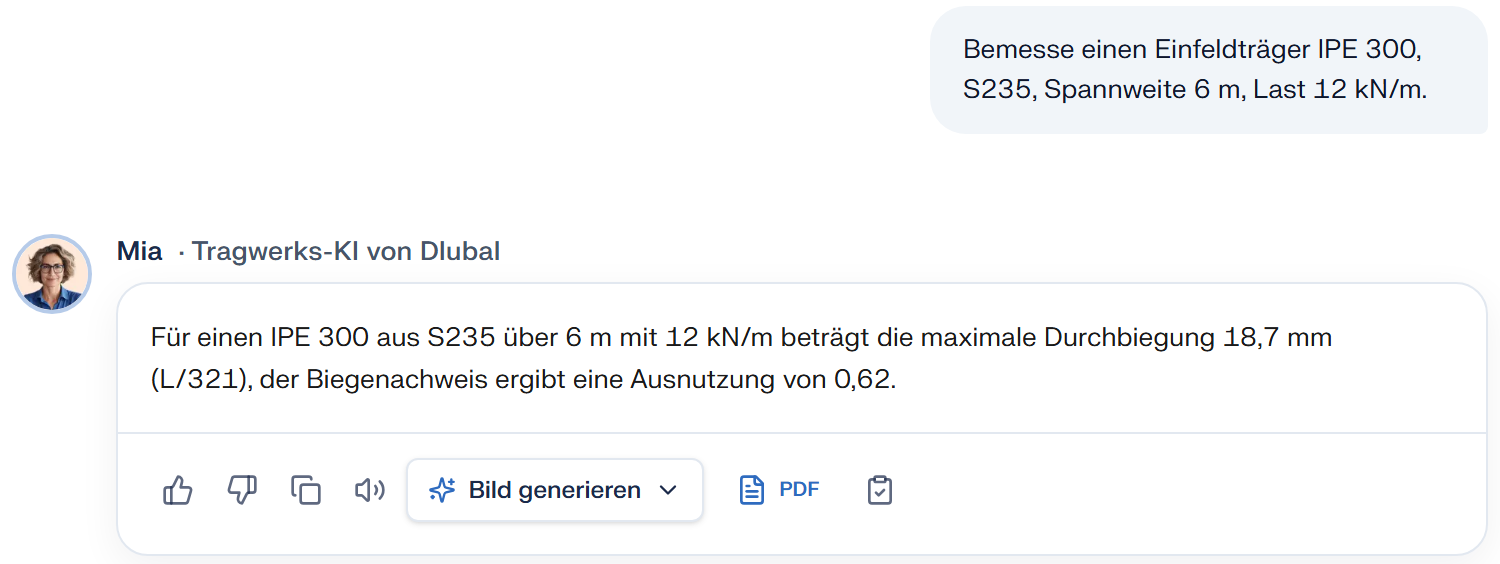
Das kostet einen Credit für die Nachricht. Wissens- und Websuche sind enthalten. Eine Geodaten-Abfrage (2 Credits) oder eine RFEM-Anfrage, die ein Modell ändert oder berechnet (3 Credits), kommt nur dazu, wenn sie läuft. Die vollständige Tabelle steht unter Abos und Credits.
Sind die Ergebnisdaten verfügbar, erscheinen Ergebnisdiagramme und eine Nachweisübersicht unter der Antwort. Prüfe dort auch als nicht berechnet gekennzeichnete Nachweise. Ein Hinweis auf unvollständige Ergebnisdaten bedeutet, dass die Berechnung noch nicht vollständig beurteilt werden kann.
5. RFEM verbinden, wenn du das Modell willst
Alles bisher lief ohne RFEM. Um denselben Träger als echtes Modell aufzubauen, dort zu rechnen und die Ergebnisse zurückzulesen, verbinde RFEM 6 einmal und frag erneut.
RFEM verbinden ist die Einrichtung, und sie dauert etwa zwei Minuten, wenn RFEM schon installiert ist. RFEM-Zugriff ist in jedem Abo enthalten, auch im kostenlosen.
6. Nach der Variante fragen, die dich wirklich interessiert
Der Wert des Gesprächs liegt in der zweiten Frage, nicht in der ersten.
Was ändert sich, wenn die Spannweite auf 7,5 m geht und die Last bleibt?
Derselbe Träger in S355. Wird er leichter, und um wie viel?
7. Daraus einen Bericht machen
Wenn das Ergebnis stimmt, sag es:
Mach daraus einen Bericht: Lastannahmen, maßgebender Nachweis und Durchbiegungsprüfung.
Du bekommst ein Dokument mit Kapiteln, das du vor dem Export bearbeiten kannst. Ein PDF-Export kostet 2 Credits, Bearbeiten kostet nichts. Arbeite also erst, exportiere dann einmal.
PDF-Berichte gibt es ab Starter. Im Free-Abo kannst du rechnen und Ergebnisse lesen, aber das Dokument nicht erzeugen. Berichte behandelt den Editor, das Deckblatt und was in der Datei landet.
Wo es weitergeht
- RFEM verbinden, um dein eigenes RFEM 6 zu steuern.
- Wissensquellen, woher eine zitierte Regel kommt.
- Berichte für das Dokument, das du weitergibst.