
RFEM verbinden
Der Browser koppelt sich mit dem Dlubal-Connector. Die abgesicherte Verbindung zum lokalen MCP ab Version 1.0.13 verwendet zusätzlich ein eigenes Zugriffstoken, das der passende Connector automatisch verwaltet. Dein RFEM-API-Key bleibt davon getrennt. Aktualisiere Connector und MCP gemeinsam, wenn RFEM keine Berechnung ausführt.
RFEM 6 läuft auf deinem Rechner. Dlubal CALC läuft in deinem Browser. Verbunden werden beide von
einem kleinen Hilfsprogramm, dem Dlubal-Connector. Er lauscht auf 127.0.0.1:8083 und
reicht Anweisungen an RFEM weiter.
Sobald er läuft und gekoppelt ist, kannst du so arbeiten:
Bau einen Zweigelenkrahmen, Spannweite 12 m, Höhe 5 m, Stützen HEA 240 und
Riegel IPE 400, in einem neuen RFEM-Modell. Dann rechne ihn und gib mir die
Auflagerreaktionen.
Dlubal CALC baut das Modell in deinem geöffneten RFEM, startet die Berechnung und liest die Ergebnisse zurück. Du siehst in RFEM zu, während es passiert.
RFEM-Zugriff ist in jedem Abo enthalten, auch im kostenlosen. Wenn eine Antwort dir sagt, RFEM sei ein kostenpflichtiges Upgrade, dann rät das Modell, es ist keine echte Einschränkung. Was die ausgelieferte Konfiguration freigibt, steht unter Abos und Credits.
RFEM 6 muss lokal auf demselben Windows-Rechner wie der Dlubal-Connector installiert sein und laufen. Du brauchst eine gültige, verfügbare RFEM-6-Lizenz sowie einen Dlubal-API-Schlüssel in deinem CALC-Profil. Ohne lokale Installation oder verfügbare RFEM-Lizenz funktioniert der RFEM-Zugriff nicht. Die CALC-Integration ist in jedem CALC-Abo enthalten; sie stellt keine RFEM-Lizenz bereit.
Öffne im RFEM-Menü Verbindungseinstellungen öffnen und wechsle über den Profil-Link zum Dlubal-API-Schlüssel. Automatisch bereitgestellte Schlüssel sind teilweise verdeckt und schreibgeschützt. Zeigt dein Profil stattdessen ein Eingabefeld, hinterlege dort deinen eigenen Dlubal-API-Schlüssel und speichere ihn. Fehlt dir ein gültiger Schlüssel, wende dich an den Dlubal-Support.
Einrichten
-
Installiere den Dlubal-Connector auf dem Rechner, auf dem RFEM 6 installiert ist.
-
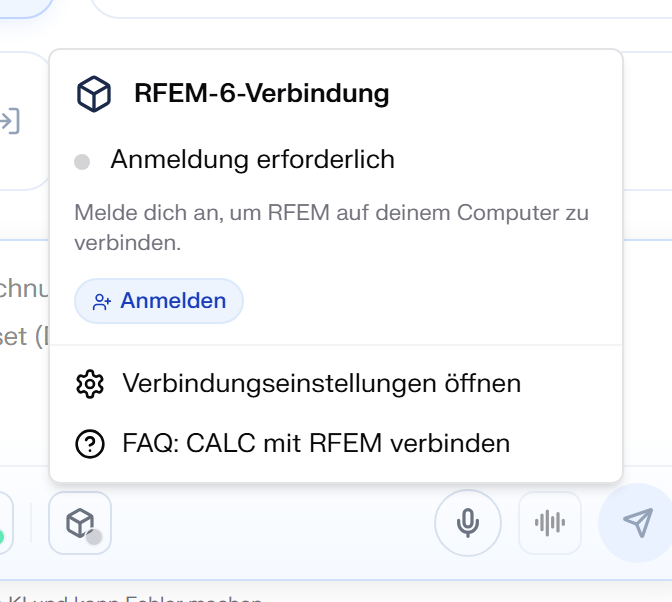
Öffne Dlubal CALC und klick auf das RFEM-Symbol in der Nachrichtenleiste unter dem Eingabefeld. Dieses Symbol trägt den aktuellen Status und die Aktion für den Zustand, in dem du gerade bist. Bis du einmal gekoppelt hast, zeigt die RFEM-Karte in der Seitenleiste dasselbe.
-
Koppel den Connector einmalig. Die Kopplung bindet diesen Connector an dein Konto, damit ein Connector auf deinem Rechner nicht von jemand anderem gesteuert werden kann. Windows fragt dich einmal nach einer Bestätigung.
-
RFEM muss laufen. Aktiviere bei Bedarf den Chat-Zugriff und klicke im RFEM-Menü auf RFEM starten, sofern angeboten, oder starte RFEM direkt in Windows. Beantworte offene Start- und Lizenzdialoge in RFEM. Ohne Installation bietet das Menü einen Link zur Testversion statt des Startbuttons.
-
Schalte In diesem Chat verwenden ein, falls ausgeschaltet, und prüfe danach Verbunden. Bei ausgeschaltetem Chat-Zugriff sind die Statusdetails im RFEM-Menü ausgeblendet.
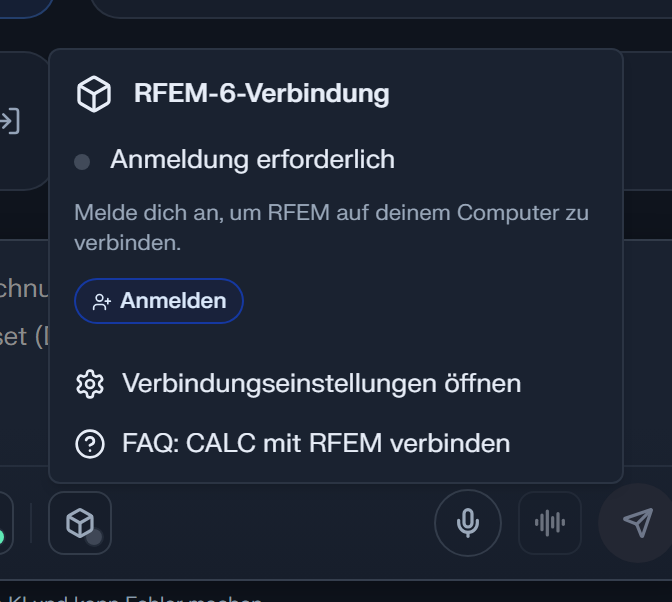
Einstellungen → KI-Assistent → Freigabe vor Modelländerungen regelt zusätzlich, ob Modelländerungen bestätigt werden müssen. Der Chat-Schalter ersetzt diese Freigaben nicht.
Die Reihenfolge von Schritt 3 und 4 spielt keine Rolle. Die von Schritt 1 und 3 schon: der Connector muss laufen, bevor Dlubal CALC sich mit ihm koppeln kann.
Dieselbe Einrichtung als Video von knapp vier Minuten, mit Untertiteln und dem vollständigen Transkript darunter:
Transkript lesen
Für den RFEM-Zugriff muss RFEM 6 lokal auf dem Windows-Rechner mit dem Connector installiert sein. Du brauchst eine gültige, verfügbare RFEM-Lizenz. Ohne Installation oder verfügbare Lizenz funktioniert der Zugriff nicht. Der Connector muss laufen und mit deinem CALC-Konto gekoppelt sein. Der Dlubal-API-Schlüssel wird automatisch angelegt und verwaltet. Du musst ihn nicht erstellen, eingeben oder prüfen. Hier siehst du das Chat-Eingabefeld mit seiner Werkzeugleiste. Klicke auf das Würfelsymbol RFEM-6-Verbindung. Das geöffnete Dropdown zeigt den Chat-Zugriff, den Verbindungsstatus und weitere Aktionen. In diesem Screenshot sind der Zugriff eingeschaltet und RFEM verbunden. Die Anzeige hängt von deiner Verbindung ab. Öffne das Würfelsymbol unter der Chat-Eingabe. Aktiviere den RFEM-Zugriff in diesem Chat, falls er ausgeschaltet ist. Dann werden die Statusdetails sichtbar. Läuft RFEM noch nicht, klicke im RFEM-Menü auf RFEM starten, sofern der Button angeboten wird. Alternativ starte RFEM direkt in Windows. Beantworte offene Start- oder Lizenzdialoge in RFEM. Warte anschließend auf den Status Verbunden. Der Start allein bestätigt noch keinen funktionierenden Zugriff. Nach einer Installation oder einem Update bereitet der Connector die Verbindung vor. Das kann auf langsameren Rechnern mehrere Minuten dauern. Lass RFEM und den Connector geöffnet. Starte keine weiteren Reparaturen, solange die Einrichtung noch läuft. Spätere Prüfungen sind meist schneller. Achte auf den angezeigten Status und die angebotene nächste Aktion. Prüfe jetzt den RFEM-Status Verbunden. Ein laufender Connector oder eine Kopplung allein bestätigen noch keinen funktionierenden RFEM-Zugriff. Der Chat-Schalter erlaubt CALC, RFEM in diesem Chat zu verwenden. Freigabe vor Modelländerungen unter Einstellungen, KI-Assistent regelt zusätzliche Bestätigungen. Ist der Connector veraltet, nutze die angebotene Aktualisierung und bestätige erforderliche Windows-Dialoge. Bleibt die Prüfung über mehrere Minuten ohne erkennbaren Fortschritt oder erscheint ein Fehler, öffne die angebotene Verbindungsreparatur. Bestätige Prüfen und reparieren und warte den Vorgang ab. Prüfe danach erneut Verbunden. Eine funktionierende Kopplung musst du nicht vorsorglich lösen. Wenn die Reparatur scheitert oder derselbe Fehler wiederkehrt, speichere den angebotenen Supportbericht. Kontaktiere den Dlubal-Support mit der Fehlermeldung und den Versionen von RFEM und Connector. Nenne auch, ob der Fehler nach einem Update auftrat. API-Schlüssel und Kopplungs-Token musst du weder kopieren noch weitergeben. Zugriff aktiviert und RFEM verbunden? Dann kannst du in deinem CALC-Chat mit RFEM arbeiten.
Wenn Windows die Installation blockiert
Der Dlubal-Connector ist derzeit nicht digital signiert. Windows kennt den Herausgeber deshalb nicht, und je nach Einstellung passiert eines von zwei Dingen.
SmartScreen meldet „Der Computer wurde durch Windows geschützt" und nennt einen unbekannten Herausgeber. Über Weitere Informationen und Trotzdem ausführen kommst du weiter.
Smart App Control blockiert dagegen ohne Umweg, und es gibt keine Schaltfläche, mit der du die Datei einzeln freigeben könntest. Diese Funktion ist nur auf neu aufgesetzten Windows-11-Rechnern aktiv.
Schalte Smart App Control nicht ab, um den Connector zu installieren. Windows lässt diese Einstellung nur in eine Richtung ändern: einmal ausgeschaltet, bekommst du sie ohne Neuinstallation des Betriebssystems nicht zurück. Melde dich in diesem Fall lieber bei uns, damit wir wissen, wie oft das vorkommt.
Dasselbe Menü enthält einen Eintrag „So verbindest du RFEM", der die offizielle Anleitung öffnet: Dlubal CALC und RFEM 6 verbinden. Der Chat bietet diesen Link ebenfalls an, wenn er keine RFEM-Werkzeuge hat und du nach etwas fragst, das sie braucht.
Ist die Kette vollständig, liest sich der Verbindungsstatus in den Einstellungen so:
Die eine Verwechslung, die man verstanden haben sollte
Das Menü Dlubal Connector und die RFEM-Zeile in den Einstellungen zeigen denselben laufenden Status einschließlich einer bekannten Fehlerursache. Das Aktualisieren-Symbol in den Einstellungen stößt die gemeinsame Prüfung erneut an.
Ein erreichbarer Connector, eine Kopplung und ein gespeicherter API-Schlüssel bestätigen noch keinen funktionierenden RFEM-Zugriff. Der RFEM-Status „Verbunden“ benötigt einen erfolgreichen RFEM-Aufruf und darf keiner bekannten Blockade widersprechen.
Diese eine Unterscheidung erklärt die meisten Störungsmeldungen in diesem Bereich. Der Connector ist ein eigenes Programm mit eigener Lebensdauer. Er läuft weiter, nachdem du RFEM geschlossen hast, und er antwortet Dlubal CALC einwandfrei, während RFEM gar nicht da ist.
Beispiel: RFEM ist offen und die Kopplung wird bestätigt, der RFEM-Status bleibt aber bei „Verbinden…“ oder nennt eine Blockade. Ursache: Die Kopplung ist vorhanden; der erfolgreiche Zugriff auf RFEM ist noch nicht nachgewiesen oder wird blockiert. Prüfen: Öffne das RFEM-Symbol in der Nachrichtenleiste und beachte den dort genannten Grund.
/rfem-infoliefert ergänzend Versionsangaben; diese und eine erfolgreiche/health-Antwort beweisen keinen funktionierenden RFEM-API-Zugriff.
Bei einer Cloud-Relay-Verbindung muss zusätzlich ein aktueller Status des Connectors vorliegen. Fehlt er, etwa bei einer älteren Connector-Version, bleibt die Bereitschaft unbestätigt. Installiere das angebotene Connector-Update. Eine offene Relay-Verbindung allein sagt nichts darüber aus, ob RFEM gerade Aufträge ausführen kann.
Welche Version wirklich läuft
Was jede Connector- und MCP-Version bringt, steht unter Connector- und MCP-Versionen.
Installation, Deinstallation und „Beenden“ im Tray prüfen zuerst laufende und ungeklärte Vorgänge. Kann der Stillstand nicht bestätigt werden, bleibt der Connector aktiv und die Installation wartet auf einen erneuten Versuch. Bei alten Connector-Versionen ohne diese Prüfung musst du die Vorgänge zuerst prüfen und den Connector anschließend selbst schließen. Erzwinge keinen Prozessabbruch.
Ab MCP 1.0.14 mit passendem Connector liegen die MCP-Pakete in einem eigenen Benutzerverzeichnis. Python und die API stellt weiterhin das laufende Dlubal-Programm bereit: RFEM, ab Connector 2.30.25 auch RSECTION oder RSTAB, wenn RFEM nicht läuft. Dessen Installation wird beim Paketupdate nicht verändert. Eine neue Paketversion wird zuerst geprüft und erst bei bestätigtem Leerlauf aktiviert.
Einstellungen → MCP-Server zeigt Connector und laufende MCP-Version, zum Beispiel
Dlubal-Connector 2.28.8 · MCP 1.0.11 bei einer älteren Installation. Eine gelbe
Versionsangabe bedeutet, dass laufende und erwartete Version voneinander abweichen.
Prüfe vor einem Neustart die Vorgänge im RFEM-Menü. Solange ein Auftrag läuft oder sein Ausgang unbekannt ist, bleibt die Aktualisierung zurückgestellt. Eine ältere MCP-Version ohne die gemeinsame Leerlaufprüfung muss der Betreiber nach Prüfung der offenen Aufträge kontrolliert beenden. Erzwinge keinen Prozessabbruch, um die Versionswarnung zu beseitigen.
Beispiel: Die Versionsangabe bleibt während einer Berechnung gelb. Prüfen: Warte auf den Abschluss und prüfe die angezeigte Vorgangs-ID. Bleibt der Zustand unbekannt, kläre zuerst in RFEM, welche Änderungen stattgefunden haben.
Was der Connector als Blockade meldet
Jeder Zustand unten hat einen eigenen Abschnitt in der RFEM-Störungssuche, und Dlubal CALC verlinkt direkt auf den, der gerade gilt, sofern es ihn kennt.
Ab Version 2.26.0 benennt der Connector den vorherrschenden Grund, warum die Kette nicht benutzbar ist, statt nur einen Fehlschlag zu melden. Das sind die Werte, die er meldet, und was jeder für dich bedeutet:
| Gemeldete Blockade | Was sie bedeutet | Was zu tun ist |
|---|---|---|
rfem_not_installed | Auf diesem Rechner wurde keine RFEM-6-Installation gefunden | RFEM 6 installieren, oder den Connector auf dem Rechner koppeln, der es hat |
mcp_installing | Die Ersteinrichtung installiert ihre Python-Komponente, das dauert Minuten | Warten. Das erledigt sich von selbst |
rfem_not_running | RFEM6.exe läuft nicht | RFEM 6 öffnen |
rfem_modal_dialog | In RFEM ist ein modaler Dialog offen und blockiert die Oberfläche | Den Dialog in RFEM wegklicken |
mcp_unresponsive | Die Komponente nimmt Verbindungen an, antwortet aber nicht mehr | Laufende Vorgänge prüfen, dann kontrollierten Neustart versuchen |
api_key_missing | Kein Dlubal-API-Schlüssel vorhanden, die Komponente wurde nie gestartet | Schlüssel im Profil prüfen; eigenen Schlüssel nur eintragen, wenn ein Eingabefeld angeboten wird. Andernfalls Support kontaktieren |
mcp_starting | Ein Start oder Neustart läuft gerade | Warten, diese Phase ist zeitlich begrenzt |
mcp_down | RFEM läuft, aber nichts bedient die Verbindung | Connector neu starten |
grpc_unreachable | Die Komponente läuft, aber RFEM lauscht nicht auf seinem Schnittstellen-Port | RFEM neu starten |
api_key_rejected | RFEM weist den aktuell verwendeten Schlüssel zurück | Geführte Wiederherstellung zum Anwenden des aktuellen Kontoschlüssels nutzen; bei anhaltender Ablehnung Support kontaktieren |
unknown_operation | Eine frühere Operation hat kein gesichertes Ergebnis, und neue Aufträge werden bis zur Auflösung verweigert | Modell in RFEM prüfen, dann den Eintrag wie in der Störungssuche beschrieben auflösen |
not_proven | Noch kein erfolgreicher RFEM-Zugriff nachgewiesen | Kurz warten, der Connector prüft automatisch; bei dauerhaftem Zustand die Störungssuche öffnen |
rfem_modal_dialog verdient eine eigene Erwähnung. Ein offener Dialog in RFEM, auch ein
harmloser, der nur eine Bestätigung will, hält RFEM vom Antworten ab. Das Modell sieht
kaputt aus, und die Ursache ist ein Fenster, das auf einen Klick wartet.
Wenn die Verbindung nicht zustande kommt
Jeder Zustand hat einen eigenen Abschnitt in der RFEM-Störungssuche. Die drei, die nicht an RFEM selbst liegen, kommen am häufigsten vor:
- Der Browser blockiert. Chrome 142 und neuer fragen, bevor
calc.dlubal.comlocalhosterreichen darf. Erlaube „Zugriff auf lokales Netzwerk" für die Seite: Der Browser blockiert localhost. - Er läuft, ist aber nicht gekoppelt. Eine Abweisung kann wie „nicht erreichbar" aussehen: „Nicht erreichbar", das „nicht gekoppelt" heißt.
- Etwas anderes klemmt. Öffne im RFEM-Menü Verbindung zu RFEM wiederherstellen. Mit deiner Freigabe prüft und repariert CALC die Verbindungskomponenten, ohne deine Modelle anzufassen: Verbindung zu RFEM wiederherstellen.
Beispiel: Der Connector läuft,
http://127.0.0.1:8083/rfem-infoantwortet, wenn du es direkt in einem Tab öffnest, aber Dlubal CALC meldet ihn trotzdem als nicht erreichbar. Ursache: Chrome hindertcalc.dlubal.comdaran,http://127.0.0.1:8083zu erreichen. Das ist eine Browser-Berechtigung und kein fehlender Connector. Prüfen: Erlaube „Zugriff auf lokales Netzwerk" fürcalc.dlubal.comin den Website-Einstellungen und lade neu.
Optionaler Windows-Watchdog
Ab Connector 2.30.2 findest du unter Einstellungen → KI-Assistent den separaten Schalter Windows-Watchdog für den Connector. Er ist standardmäßig aus, auch beim Update einer älteren Installation ohne ausdrückliche Auswahl.
Ist er eingeschaltet, prüft eine Windows-Aufgabe alle zehn Minuten die lokale Erreichbarkeit des Connectors und startet ihn bei Bedarf erneut, auch nach manuellem Beenden. Diese Prüfung liest keine RFEM-Modelle. Die Auswahl wird für deinen Windows-Benutzer gespeichert und bleibt bei Updates erhalten.
Der Schalter steuert weder den RFEM-Zugriff im Chat noch den Windows-Autostart. Die interne Überwachung der RFEM-Verbindung bleibt bei laufendem Connector aktiv. Bei ausgeschaltetem Watchdog kannst du den Connector weiterhin manuell starten. Zum Ändern muss der lokale Connector laufen und gekoppelt sein. Ältere Versionen zeigen einen Update-Hinweis; eine fehlgeschlagene Speicherung wird nicht als Erfolg angezeigt. Lade dann den Status erneut und prüfe gegebenenfalls die Berechtigungen der Windows-Aufgabe.